

إذا كنت تريد إيقاف مزامنة OneDrive على الكمبيوتر لديك نظرا لأنك تعمل على اتصال إنترنت محدود أو بطيء، فيمكنك إيقاف المزامنة مؤقتا ثم استئنافها.
يمكن أن يساعد الإيقاف المؤقت والاستئناف أيضا إذا كانت حالة OneDrive تعرض "معالجة التغييرات" لفترة طويلة.
إيقاف المزامنة من OneDrive مؤقتا
انقر بزر الماوس الأيمن (أو انقر CTRL في Mac) فوق أيقونة OneDrive على شريط المهام (أو شريط القوائم).
اختر المدة التي ترغب في إيقافها مؤقتا لمدة ساعتين أو 8 ساعات أو 24 ساعة وتحقق من أن أيقونات سحابة OneDrive البيضاء أو الزرقاء في منطقة الإعلام تظهر "متوقف مؤقتا".

ملاحظة
- إذا كنت لا ترى سحابة OneDrive على شريط المهام أو شريط القوائم، فاقرأ لا يمكنني رؤية أي أيقونات OneDrive.
- سيتوقف OneDrive تلقائيا عند دخول جهاز الكمبيوتر الخاص بك في وضع موفر طاقة البطارية أو عندما تكون متصلا بشبكة محدودة.
- إذا كان لديك كلُ من OneDrive وOneDrive for Business، فيمكنك إيقافهما مؤقتاً واستئنافهما بشكل مستقل.
استئناف المزامنة من OneDrive
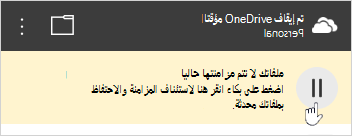
سيتم استئناف المزامنة تلقائيا بعد انتهاء وقت التوقف مؤقتا، أو يمكنك استئناف المزامنة يدويا في أي وقت.
- حدد أيقونة OneDrive التي تم إيقافها مؤقتا في منطقة الإعلام/القائمة:
- في مركز النشاط، حدد
 أو المربع الأصفر للمتابعة مجددا:
تعرّف على المزيد
إيقاف تشغيل OneDrive أو تعطيله أو إلغاء تثبيته
كيفية إلغاء المزامنة في OneDrive أو إيقاف تشغيلها
OneDrive متوقف عند معالجة التغييرات
هل تحتاج إلى مزيد من المساعدة؟
دعم الحساب. للحصول على تعليمات حول حساب Microsoft واشتراكاتك، تفضل بزيارة تعليمات فوترة & الحساب.
الدعم التقني. للحصول على الدعم التقني، حدد "الاتصال بدعم Microsoft " أدناه، وأدخل مشكلتك وحدد الحصول على التعليمات.
يمكن لمستخدمي الأجهزة المحمولة الاتصال بالدعم عن طريق فتح تطبيق OneDrive وهز جهازك برفق.
دعم المجتمع. تساعدك المجتمعات على طرح الأسئلة وتقديم الملاحظات والاستماع من الخبراء ذوي الاطلاع الواسع. طرح أسئلة في Microsoft Community. لا تفصح عن المعلومات الشخصية أو الحساسة في المنتديات العامة.