
ما هي محفوظات الإصدارات في OneDrive وSharePoint؟
باستخدام محفوظات الإصدارات، يمكنك مشاهدة الإصدارات القديمة من ملفاتك المخزنة في OneDrive أو SharePoint واستعادتها. تعمل محفوظات الإصدارات مع جميع أنواع الملفات، بما في ذلك ملفات Microsoft 365 وملفات PDF وملفات CAD والصور ومقاطع الفيديو والمزيد. إذا كنت بحاجة إلى ذلك، فقد تتمكن من استعادة ملفات OneDrive المحذوفة أو استعادة عناصر SharePoint المحذوفة من سلة المحذوفات.
تلميح
يمكنك أيضا عرض الإصدارات السابقة من ملفات Office في تطبيقات Office.
سجل الدخول إلى OneDrive باستخدام حساب Microsoft الشخصي أو حساب العمل أو المؤسسة التعليمية.
حدد الملف الذي تريد استعادته إلى إصدار سابق (يمكنك استعادة ملف واحد فقط في كل مرة)، وانقر بزر الماوس الأيمن، ثم حدد محفوظات الإصدار.
ملاحظة
في طريقة العرض الكلاسيكية، حدد المستند، ثم في الأعلى، حدد المزيد من>محفوظات الإصدارات.
في جزء محفوظات الإصدارات ، قم بأحد الإجراءات التالية:
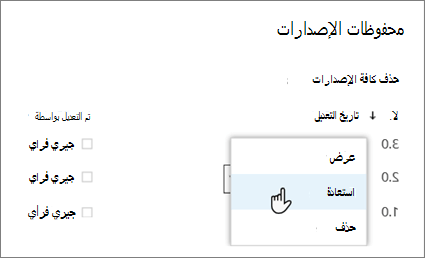
إذا قمت بتسجيل الدخول إلى OneDrive أو SharePoint باستخدام حساب العمل أو المؤسسة التعليمية (مثل حساب Microsoft 365)، فحدد علامات الحذف (...) بجوار إصدار المستند الذي تريد استعادته، ثم انقر فوق استعادة.
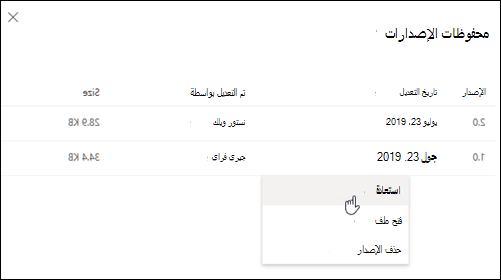
في طريقة العرض الكلاسيكية أو الإصدارات السابقة من SharePoint Server، حدد السهم الموجود بجانب إصدار المستند الذي تريد استعادته، ثم انقر فوق استعادة.
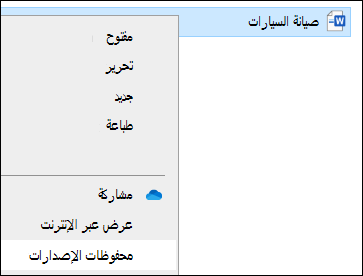
كيفية استخدام محفوظات إصدارات OneDrive في Windows مستكشف الملفات
إذا كان تطبيق المزامنة OneDrive مثبتا على الكمبيوتر، فانقر بزر الماوس الأيمن فوق الملف الذي تريد استعادته إلى إصدار سابق في مستكشف الملفات وحدد محفوظات الإصدارات. ثم حدد علامات الحذف (...) بجوار الإصدار الذي تريده وانقر فوق استعادة.
يصبح إصدار المستند الذي حددته هو الإصدار الحالي. ويصبح الإصدار الحالي السابق هو الإصدار السابق في القائمة.
ملاحظة
- إذا قمت بتسجيل الدخول باستخدام حساب Microsoft شخصي، يمكنك استرداد آخر 25 إصدارا. إذا قمت بتسجيل الدخول باستخدام حساب العمل أو المؤسسة التعليمية، فسيعتمد عدد الإصدارات على تكوين المكتبة.
- إذا كنت تستخدم OneDrive كجزء من SharePoint Server، فربما قام المسؤول بإيقاف تشغيل إصدار المستند. لمزيد من المعلومات حول إعدادات تعيين إصدار SharePoint (التي تنطبق أيضا على OneDrive للعمل أو المؤسسة التعليمية)، راجع تمكين تعيين الإصدار وتكوينه لقائمة أو مكتبة أو كيف يعمل تعيين الإصدار في قائمة أو مكتبة؟
- إذا قمت بتسجيل الدخول إلى OneDrive باستخدام حساب Microsoft، يتم حذف العناصر الموجودة في سلة المحذوفات تلقائيا بعد 30 يوما من وضعها هناك. إذا كانت سلة المحذوفات ممتلئة، فسيتم حذف العناصر الأقدم تلقائياً بعد مرور ثلاثة أيام. إذا كنت سجلت دخولك باستخدام حساب عمل أو المؤسسة التعليمية، يتم حذف العناصر الموجودة في سلة المحذوفات تلقائياً بعد 93 يوماً، إلا إذا قام المسؤول بتغيير الإعداد. اطلع على مزيد من المعلومات حول المدة التي يتم خلالها الاحتفاظ بالعناصر المحذوفة لحسابات العمل أو المؤسسة التعليمية.
تعرّف على كيفية البحث عن الملفات المفقودة أو الناقصة في OneDrive أو عرض الإصدارات السابقة من ملفات Office.
هل تحتاج إلى مزيد من المساعدة؟

|
الاتصال بالدعم للحصول على تعليمات حول حساب Microsoft واشتراكاتك، تفضل بزيارة "تعليمات الفوترة & الحساب". للحصول على الدعم التقني، انتقل إلى الاتصال بدعم Microsoft، وأدخل مشكلتك وحدد الحصول على التعليمات. إذا ما زلت بحاجة إلى المساعدة، فحدد الاتصال بالدعم لكي يتم توجيهك إلى خيار الدعم الأفضل. |
|---|---|

|
مسؤولون يجب على المسؤولين عرض تعليمات لمسؤولي OneDrive أو مجتمع OneDrive التقني أو الاتصال بدعم Microsoft 365 للأعمال. |