

إذا كنت بحاجة إلى تغيير موقع تخزين OneDrive الخاص بك من الكمبيوتر الخاص بك إلى بطاقة SD أو مصدر تخزين خارجي آخر، يمكنك القيام بذلك طالما كان محرك الأقراص الخارجي غير قابل للإخراج. محركات أقراص USB القابلة للإزالة غير مدعومة.
ملاحظة
إذا لم يكن لديك مساحة كافية على الكمبيوتر، فاستخدم ميزة "Files عند الطلب ل OneDrive المتوفرة لنظامي التشغيل Windows وMac، بالإضافة إلى المزامنة الانتقائية.
أولا، يجب التحقق من نظام الملفات لمحرك الأقراص الخارجي الذي ستستخدمه.
تحقق من نظام الملفات لمحرك الأقراص في Windows
- افتح "مستكشف الملفات".
- انقر بزر الماوس الأيمن فوق محرك الأقراص، واختر "خصائص".
- على علامة التبويب "عام" ، إلى جانب "نظام الملفات"، تحقق مما إذا كان NTFS مكتوب بالقائمة كذلك.
إذا كان نظام الملفات FAT أو FAT32، فراجع القسم التالي. وإلا، فتابع إلى إلغاء ارتباط OneDrive وقم بتشغيل إعداد OneDrive مرة أخرى.
تحويل محرك أقراص FAT أو FAT32 إلى NTFS
سيؤدي تحويل محرك الأقراص باستخدام هذه الخطوات إلى الاحتفاظ بالملفات الموجودة على محرك الأقراص. ما زلنا نوصي بالتأكد من أن لديك نسخ احتياطية لجميع الملفات على محرك الأقراص.
- ابحث عن حرف محرك الأقراص الذي تريد تحويله. افتح مستكشف الملفات، وفي الجزء الأيمن، ابحث عن محرك الأقراص أسفل "هذا الكمبيوتر" أو "الكمبيوتر".
- اضغط على مفتاح شعار Windows + R لفتح مربع الحوار تشغيل.
- أدخل cmd لفتح نافذة موجه الأوامر.
- في موجه سطر الأوامر، اكتب تحويل محرك الأقراص: /fs:ntfs
على سبيل المثال، إذا كان حرف محرك الأقراص الذي تريد تحويله هو e، فيمكنك كتابة تحويل e: /fs:ntfs
ملاحظة
إذا كنت ترغب في تحويل محرك أقراص NTFS مرة أخرى إلى نظام FAT32، فستحتاج إلى حفظ نسخ من أي ملفات تريد الاحتفاظ بها، ثم إعادة تنسيق محرك الأقراص أو تقسيمه.
إلغاء ارتباط OneDrive وتشغيل إعداد OneDrive مرة أخرى في Windows
لن يتم فقدان الملفات أو البيانات عند تعطيل OneDrive أو إلغاء تثبيته أو إلغاء ارتباطه من على جهاز الكمبيوتر. ويمكنك دائماً الوصول إلى الملفات بتسجيل الدخول إلى حساب OneDrive عبر الإنترنت.
- حدد سحابة OneDrive في منطقة الإعلام لإظهار النافذة المنبثقة في OneDrive.

- حدد أيقونة الإعدادات والتعليمات في OneDrive
 ثم حدد الإعدادات.
 - انتقل إلى علامة تبويب الحساب.
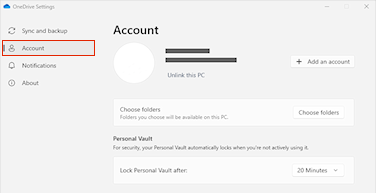
- حدد إلغاء ارتباط هذا الكمبيوتر الشخصي، ثم حدد إلغاء ربط الحساب.
ملاحظة
يمكن حذف الملفات غير المرتبطة بأمان من وحدة التخزين المحلية، حيث يتم تخزينها أيضا في السحابة ويمكن الوصول إليها من خلال موقع OneDrive.
اتبع الخطوات الواردة في المعالج "مرحبا بك في OneDrive " لإعداد OneDrive في موقع الملف الجديد.
تحذير
لا يمكنك إعداد "حماية المجلد" مع تشغيل OneDrive على ذاكرة خارجية.
هل تحتاج إلى مزيد من المساعدة؟
تعذر مزامنة OneDrive مع بطاقة SD أو محرك أقراص USB خارجي
دعم الحساب. للحصول على تعليمات حول حساب Microsoft واشتراكاتك، تفضل بزيارة تعليمات فوترة & الحساب.
الدعم التقني. للحصول على الدعم التقني، حدد "الاتصال بدعم Microsoft " أدناه، وأدخل مشكلتك وحدد الحصول على التعليمات.
يمكن لمستخدمي الأجهزة المحمولة الاتصال بالدعم عن طريق فتح تطبيق OneDrive وهز جهازك برفق.
دعم المجتمع. تساعدك المجتمعات على طرح الأسئلة وتقديم الملاحظات والاستماع من الخبراء ذوي الاطلاع الواسع. طرح أسئلة في Microsoft Community. لا تفصح عن المعلومات الشخصية أو الحساسة في المنتديات العامة.