

عند تثبيت OneDrive ل iOS أو Android لأول مرة على جهازك المحمول، أو عند فتح OneDrive في مستعرض الويب، سيعرض عليك استيراد الصور والملفات السحابية.
عند الاتصال بموفر تخزين سحابي آخر، يمكنك استخدام تطبيق OneDrive للأجهزة المحمولة أو OneDrive في مستعرض الويب لديك لنسخ جميع الصور والملفات الفردية من Google Drive أو Dropbox أو صور Google إلى وحدة تخزين OneDrive. لا يتم حذف المحتوى الأصلي أو نقله، بل يتم نسخه فقط.
كيفية استيراد الصور والملفات باستخدام تطبيق OneDrive
لبدء الاستيراد من تطبيق OneDrive للأجهزة المحمولة، مطالبة:
- اتصل بالخدمة التي تريد نسخ محتوى منها واتبع إرشادات التطبيق.
إذا تجاهلت المطالبة، يمكنك العودة إلى ميزة الاستيراد لاحقا عندما تكون أكثر ملاءمة:
- افتح تطبيق OneDrive للأجهزة المحمولة.
- اضغط على صورة ملف التعريف أو
 .
. - اضغط على
 "إعدادات"
 - اختر Import Cloud Photos and Files
- اتبع إرشادات التطبيق.
كيفية استيراد الصور والملفات في onedrive.com
لبدء الاستيراد من المطالبة:
- اتصل بالخدمة التي تريد نسخ محتوى منها واتبع الإرشادات.
إذا تجاهلت المطالبة، يمكنك العودة إلى ميزة الاستيراد لاحقا عندما تكون أكثر ملاءمة:
- تسجيل الدخول إلى onedrive.com
- انقر فوق "إعدادات".
- اختر "استيراد الصور والملفات في السحابة".
- اتبع الإرشادات.
إنذار
لا يتم نسخ المحتوى إلى السعة التخزينية للهاتف ، بل إلى وحدة التخزين السحابية OneDrive. قد يؤدي استيراد الخدمة السحابية بالكامل إلى استهلاك قدر كبير من مساحة تخزين OneDrive لديك. تحقق من المساحة المتوفرة لديك ومقدار المساحة التي تريد استيرادها قبل البدء.
كيفية عمل الاستيراد
استيراد نسخ من المحتوى من حساب الخدمة السحابية إلى OneDrive مع الاحتفاظ بالمحتوى الأصلي. يتم إيقافه عند نسخ كل الملفات. إذا كان لديك محتوى جديد تم إنشاؤه على الحساب المصدر، يمكنك إعادة تشغيل الاستيراد لنسخ المحتوى المضاف حديثا إلى OneDrive.
استيراد تقرير
بعد انتهاء الاستيراد، يتم إنشاء تقرير TXT في مجلد "الواردات" باسم مشابه للحساب الذي تم استيراده.
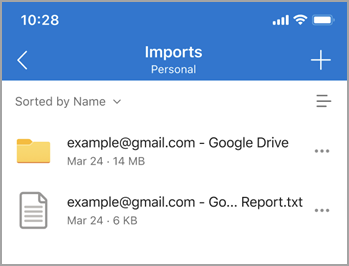
يحتوي هذا التقرير على معلومات أساسية حول عملية الاستيراد:
- حالة انتهاء الاستيراد.
- معرف الاستيراد (مطلوب أثناء استكشاف الأخطاء وإصلاحها).
- استيراد وقت البدء والانتهاء.
- عدد الملفات والمجلدات المستوردة وغير المستوردة.
- قائمة بالعناصر التي تعذر استيرادها.
في حالة الاستيراد التزايدي اللاحق، سيتم استبدال تقرير txt السابق بتقرير جديد.
ما يتم استيراده
Dropbox: يتم نسخ كل الملفات والمجلدات الفردية من حساب Dropbox.
Google Drive: الملفات والمجلدات الفردية من مساحة التخزين السحابية في Google Drive. لا يتم استيراد رسائل البريد الإلكتروني أو علب البريد أو جهات الاتصال أو التقويمات.
ما لا يتم نسخه
- Files التي تزيد أسمائها عن 256 حرفا.
- المجلدات التي تحتوي على أسماء أطول من 250 حرفا.
- Files التي يتجاوز طولها عدد المسارات الكاملة والأسماء 400 حرف.
- لا يتم نقل Files يزيد حجمها عن 15 غيغابايت.
- لا يتم نقل Files التي يبلغ حجمها 0 بايت (ملفات ذات بايت صفر).
ملاحظة
إذا كان لديك ملفات تم وضع علامة عليها كمحظورة أو غير قابلة للنسخ، فلن يتم استيراد الملفات. يجب تعطيل هذه الميزة أولا إذا كنت تريد استيراد الملفات.
ما لم يتم استيراده
بدء استخدام Dropbox ولا يتم استيراد ورق Dropbox وقالب ورق Dropbox واختصار Dropbox من Dropbox إلى OneDrive.
لا يتم استيراد رسومات Google والنماذج والمواقع والخرائط من Google Drive إلى OneDrive. استيراد المحتوى من حسابك على صور Google غير مدعم حاليا.
تنسيقات Google الخاصة غير متوافقة مع أي شيء آخر غير تطبيقات Google. عند الترحيل من Google، يتحول تطبيقنا إلى تنسيق Microsoft Office من تنسيق Google.
يتم تحويلها كالآتي:
| تنسيق Google | تنسيق Office |
|---|---|
| .gsheet | xlsx. |
| gdoc. | docx. |
| .gslide | pptx. |
ما الذي تمت إزالته من أسماء الملفات والمجلدات
- تتم إزالة الأحرف التالية في أسماء الملفات أو المجلدات: " * : <> ? / \ |
- علامات التلدة البادئة (~)
- مسافة بيضاء بادئة أو لاحقة
- الفترات البادئة أو اللاحقة (.)
ماذا لو لم يتم استيراد بعض الملفات
إذا تلقيت رسالة تفيد بتعذر استيراد بعض العناصر، فراجع تقرير TXT للعثور على العناصر التي تعذر استيرادها. يمكنك اختيار إجراء نسخ احتياطي لأي ملفات مصدر غير مستوردة قبل إزالتها.
هل يمكنني إعادة تشغيل الاستيراد؟
نعم.
سيتم استيراد أي ملفات تم إنشاؤها مؤخرا في الحساب المصدر. سيكون لملفات المصدر المعدلة تاريخ تعديلها مقارنة بتاريخ الملف الهدف. إذا كان الملف المصدر الذي تم تعديله أحدث، فستتم كتابته فوق الملف الهدف. وإلا، سيبقى الملف الهدف كما هو.
كيفية معالجة مشاركة الملفات
عند مشاركة ملف من حسابك المصدر، يتم نسخ الملف إلى OneDrive ولكن لا يتم نسخ خاصية المشاركة.
ماذا لو حدث خطأ ما
- تحقق مما إذا كان المجلد Files - Imports لا يزال موجودا. إذا لم يكن المجلد موجودا، فاقطع اتصال حساب الاستيراد وأعد الاتصال، حيث ستتم إعادة إنشاء المجلد لإجراء المزيد من أنشطة الاستيراد. إذا كان المجلد موجودا، فانتقل إلى الخطوة التالية.
- تحقق من اتصال الشبكة وأعد المحاولة في غضون دقائق قليلة، في بعض الأحيان يمكن أن يؤدي اتصال الشبكة المتقلب إلى عطل عابر في الخدمة.
- إذا حدث خطأ ما، استمر الإعلام المنبثق في الظهور، فاتصل بنا من خلال "المساعدة & الملاحظات".
الإبلاغ عن فشل إنشاء
إذا فشل إنشاء التقرير في غضون 10 دقائق بعد الاستيراد، فقد يكون ذلك بسبب:
- مساحة تخزين غير كافية. بادر بترقية خطة OneDrive وأعد المحاولة.
- الإبلاغ كبير جدا. أعِد المحاولة لاحقًا.
- استيراد الاستثناء. أعِد المحاولة لاحقًا.
كيفية الاستيراد من صور Google
نظرا لتحديثات واجهة برمجة تطبيقات صور Google، أصبح استيراد صور Google إلى OneDrive ممكنا الآن فقط عبر OneDrive في مستعرض الويب.