
يمكنك تنزيل الملفات والمجلدات من Microsoft OneDrive، أو من SharePoint في Microsoft 365 أو إصدار الاشتراك من SharePoint Server أو SharePoint Server 2019 إلى الكمبيوتر ببضع نقرات فقط.
ملاحظة
إذا كنت تقوم بالتنزيل بانتظام من ملف مشترك، فيمكنك إضافة الملفات المشتركة ومزامنتها مع حساب OneDrive الخاص بك.
في OneDrive أو SharePoint في Microsoft 365 أو إصدار الاشتراك من SharePoint Server أو SharePoint Server 2019 على الويب، حدد الملفات أو المجلدات التي تريد تنزيلها.
- لتنزيل ملفات فردية أو متعددة، حدد كل عنصر بالنقر فوق خانة الاختيار الدائرية التي تظهر. (تعرض الصورة اليسرى أدناه العناصر في طريقة عرض القائمة، وتعرض الصورة اليمنى العناصر في طريقة عرض الصور أو اللوحات.) (يمكنك أيضا تحديد عدة ملفات في وقت واحد عن طريق تحديد ملف واحد، والتمرير لأسفل القائمة، ثم الضغط باستمرار على المفتاح Shift أثناء النقر بزر الماوس الأيمن فوق العنصر الأخير الذي تريد تحديده.)
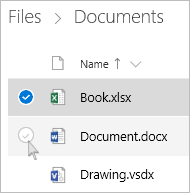

- لتحديد جميع الملفات في مجلد ما، انقر فوق الدائرة الموجودة على يمين صف الرأس، أو اضغط على CTRL+A على لوحة المفاتيح.
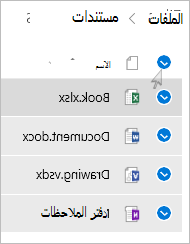
- لتحديد مجلد، بدلاً من تحديد محتوياته فقط، قد تحتاج إلى الانتقال لمستوى ما لأعلى أو للخلف لتحديد المجلد بأكمله.
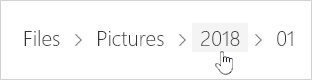
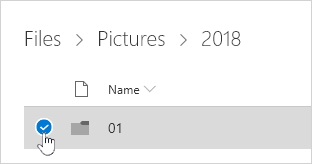
- لتنزيل ملفات فردية أو متعددة، حدد كل عنصر بالنقر فوق خانة الاختيار الدائرية التي تظهر. (تعرض الصورة اليسرى أدناه العناصر في طريقة عرض القائمة، وتعرض الصورة اليمنى العناصر في طريقة عرض الصور أو اللوحات.) (يمكنك أيضا تحديد عدة ملفات في وقت واحد عن طريق تحديد ملف واحد، والتمرير لأسفل القائمة، ثم الضغط باستمرار على المفتاح Shift أثناء النقر بزر الماوس الأيمن فوق العنصر الأخير الذي تريد تحديده.)
في جزء التنقل العلوي، حدد تنزيل. (كما يمكنك النقر بزر الماوس الأيمن فوق الملف أو الصورة أو المجلد، ثم تحديد تنزيل.)
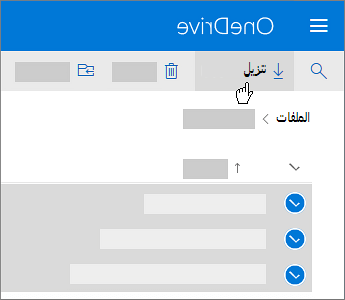
ملاحظة
- سيظهر زر التنزيل فقط عندما يتم تحديد الملفات أو المجلدات.
- قد يختفي زر التنزيل أحيانًا إذا قمتَ بتحديث صفحة الويب أثناء قيامك بالبحث في أحد المجلدات. للتغلب على هذه المشكلة، يمكنك الانتقال بمقدار مستوى واحد لأعلى في دليل المجلد ومن ثم الرجوع، أو إغلاق علامة التبويب هذه في المستعرض ثم الانتقال إلى المجلد مجددًا.
إذا طالبك المستعرض، فاختر حفظ أو حفظ باسم وقم باستعراض الموقع الذي تريد حفظ التنزيل فيه. (بعض المستعرضات تقوم بالحفظ مباشرةً في مجلد "التنزيلات" على الكمبيوتر.)
ملاحظة
- إذا كنت بحاجة إلى تحرير مساحة على OneDrive، فبادر بتنزيل الملف أو المجلد إلى موقع خارج مجلدات OneDrive (انظر أدناه). يمكنك حينئذ حذف نسخة OneDrive من الملف أو المجلد بهدف تقليل الكمية المخزّنة لديك.

- لمزيد من المعلومات، راجع حذف الملفات أو المجلدات في OneDrive.
- إذا كنت بحاجة إلى تحرير مساحة على OneDrive، فبادر بتنزيل الملف أو المجلد إلى موقع خارج مجلدات OneDrive (انظر أدناه). يمكنك حينئذ حذف نسخة OneDrive من الملف أو المجلد بهدف تقليل الكمية المخزّنة لديك.
إذا حددت ملفات أو مجلدات متعددة ثم حددت تنزيل من Microsoft OneDrive أو SharePoint في Microsoft 365 أو من إصدار الاشتراك من SharePoint Server، فسيبدأ المستعرض في تنزيل ملف .zip يحتوي على جميع الملفات والمجلدات التي حددتها. إذا كنت تعمل في مجلد وقمت بتحديد تنزيل بدون تحديد أي ملفات أو مجلدات، فسيقوم المستعرض بالبدء في تنزيل كل محتويات المجلد.
ملاحظة
- لا يمكنك تنزيل الملفات مباشرةً من طريقة عرض المشتركة. سيلزمك فتح الملف وحفظ نسخة في الموقع الذي تختاره.
- لا يمكنك تنزيل ملفات أو مجلدات متعددة من SharePoint Server 2019.
- لا يمكنك تنزيل دفاتر ملاحظات OneNote. إذا قمت بتنزيل مجلد يحتوي على دفتر ملاحظات OneNote، فسيحتوي ملف .zip على رسالة خطأ في شكل ملف .txt.
- لا يتوفر خيار تنزيل ملفات متعددة بعد في SharePoint Server المحلي (عندما لا تشترك مؤسستك في خطة عمل Microsoft 365).
- قد يختفي زر التنزيل أحيانًا إذا قمتَ بتحديث صفحة الويب أثناء قيامك بالبحث في أحد المجلدات. للتغلب على هذه المشكلة، يمكنك الانتقال بمقدار مستوى واحد لأعلى في دليل المجلد ومن ثم الرجوع، أو إغلاق علامة التبويب هذه في المستعرض ثم الانتقال إلى المجلد مجددًا.
- في OneDrive للعمل أو المؤسسة التعليمية، لا يمكنك استخدام Internet Explorer لتنزيل المجلدات أو ملفات متعددة. يمكنك استخدام Microsoft Edge أو Google Chrome لتنزيل مجلدات أو ملفات متعددة.
- تخضع التنزيلات للحدود التالية: حد حجم الملف 250 غيغابايت؛ إجمالي عدد حد الملفات: 10,000; حد حجم المجلد: 10000 ملف.
- إذا قمت بتنزيل ملفات مضغوطة متعددة، مثل ملفات .zip أو .mp4، فإن حد الحجم هو 10 غيغابايت لكل ملف .zip و20 غيغابايت بشكل عام.
- لا يتم تضمين الملفات المشفرة بواسطة أوصاف الحساسية أو IRM التي يتجاوز حجمها 4 ميغابايت في الملف المضغوط الذي تم تنزيله في السيناريوهات التالية. للحصول على الملفات المتأثرة، يجب تنزيلها بشكل منفصل.
إتاحة الملفات دون اتصال في تطبيق OneDrive للهاتف المحمول
على جهاز محمول، يمكنك توفير الملفات دون اتصال بالإنترنت، وهو ما يشبه تنزيل الملفات. من تطبيق OneDrive في هاتف iOS أو Android أو Windows 10، ابحث عن أيقونة عدم الاتصال ( أو iOS، أو
  للأجهزة المحمولة التي تعمل بنظام التشغيل Windows).
- في تطبيق OneDrive، حدد الملفات التي تريد استخدامها دون اتصال (اضغط باستمرار على الملف لتحديده).
- حدّد البقاء دون اتصال.
ملاحظة
لا يسمح لك تطبيق OneDrive بتوفير المجلدات أو دفاتر ملاحظات OneNote دون اتصال.
هل تحتاج إلى مزيد من المساعدة؟

|
الاتصال بالدعم للحصول على تعليمات حول حساب Microsoft واشتراكاتك، تفضل بزيارة "تعليمات الفوترة & الحساب". للحصول على الدعم التقني، انتقل إلى الاتصال بدعم Microsoft، وأدخل مشكلتك وحدد الحصول على التعليمات. إذا ما زلت بحاجة إلى المساعدة، فحدد الاتصال بالدعم لكي يتم توجيهك إلى خيار الدعم الأفضل. |
|---|---|

|
مسؤولون يجب على المسؤولين عرض تعليمات لمسؤولي OneDrive أو مجتمع OneDrive التقني أو الاتصال بدعم Microsoft 365 للأعمال. |