
صور OneDrive هي تجربة صور مضمنة مع تطبيق OneDrive على Windows 10 Windows 11. فهو يجلب تجربة الصور التي لديك بالفعل على OneDrive على الويب والجوال إلى سطح مكتب Windows، بحيث تبدو صورك متسقة في كل مكان تستخدم فيه OneDrive.
في صور OneDrive، يمكنك:
- استعرض صور OneDrive أو الصور المخزنة على جهاز الكمبيوتر الخاص بك معا في المعرض، وهو مخطط زمني واحد تم فرزه حسب أحدث صورة أولا.
- ابحث حسب ما هو موجود في صورك، وليس فقط حسب اسم الملف. على Copilot+ PC، يغطي البحث أيضا الصور المخزنة محليا.
- ابحث عن صور لأشخاص محددين في People أو قم بتصفية المعرض حسب الأشخاص الذين قمت بتسميةهم.
- قم بإعادة زيارة أهم النقاط من مكتبتك في Moments، حيث يعرض OneDrive المجموعات من المحفوظات تلقائيا.
- إنشاء الألبومات ووضع علامة على المفضلة وتحرير الصور مباشرة في التطبيق.
- أضف مجلدات محلية واستخدم إجراءات Windows مع أي صورة: قم بتعيينها كخلفية لسطح المكتب أو شاشة تأمين أو طباعتها أو فتحها في مستكشف الملفات.
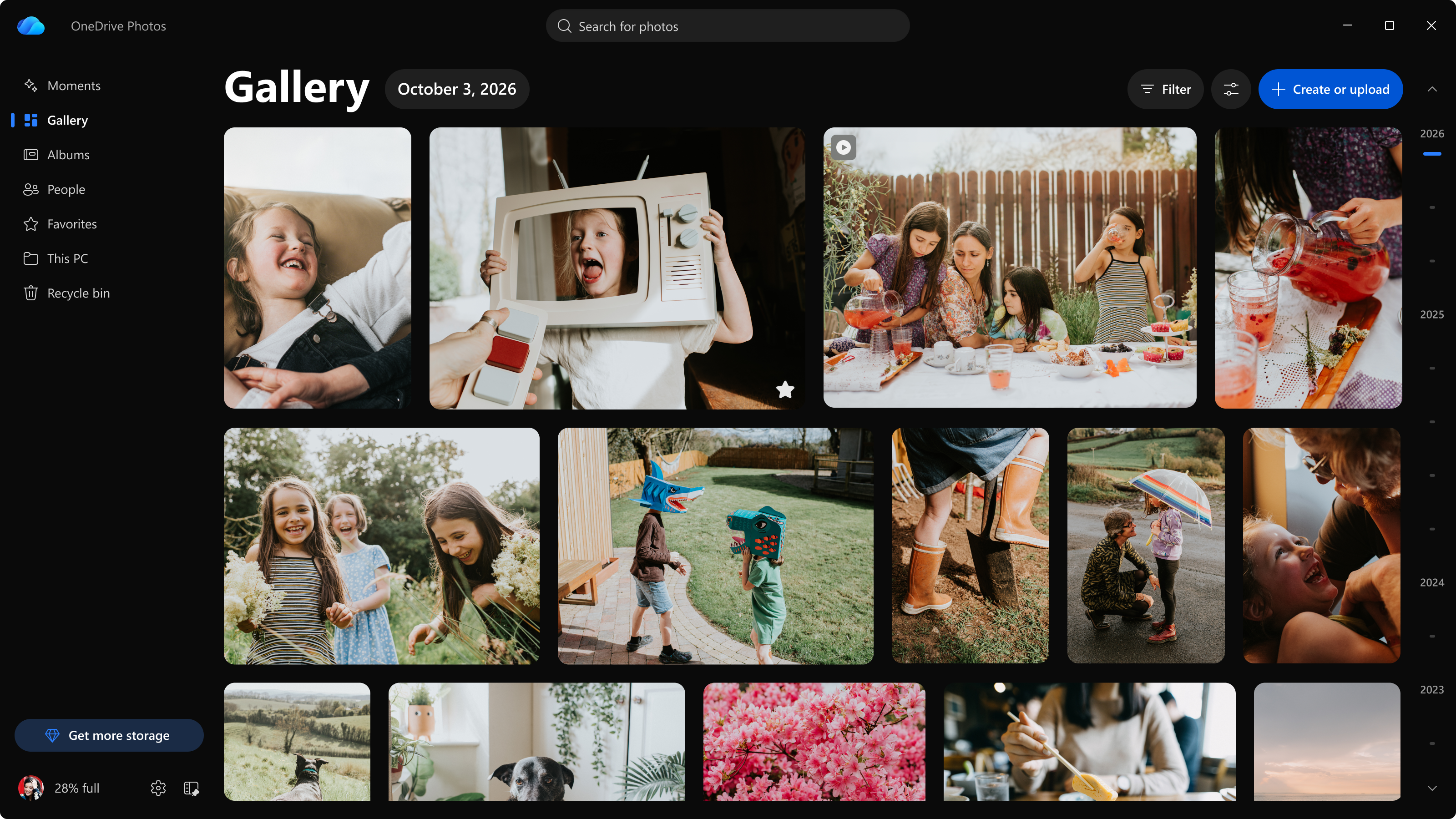
ما يضيفه OneDrive Photos على Windows
تضيف صور OneDrive إمكانات خاصة بسطح المكتب إلى تجربة الصور المتوفرة بالفعل في OneDrive على الويب والجوال:
- الصور المحلية في المعرض الخاص بك: تظهر مكتبة صور Windows تلقائيا. يمكنك إضافة مجلدات أخرى من الكمبيوتر.
- البحث الذي يمكن أن يتضمن الصور المحلية: على Copilot+ PC، يغطي البحث حسب ما هو موجود في صورك أيضا الصور المخزنة على جهاز الكمبيوتر الخاص بك.
- تكامل Windows: قم بتعيين صورة كخلفية لسطح المكتب أو شاشة تأمين، أو طباعتها، أو افتح موقعها في مستكشف الملفات.
فتح صور OneDrive على Windows
حدد أيقونة سحابة OneDrive في منطقة الإعلام، في أقصى يمين شريط المهام، لفتح مركز نشاط OneDrive، ثم حدد عرض الصور. يدعم OneDrive Photos حاليا حسابات Microsoft الشخصية.
ملاحظة
تظهر عرض الصور فقط للمستخدمين الذين سجلوا الدخول باستخدام حساب Microsoft شخصي. سيستمر المشاركون في برنامج Windows Insider في رؤية إدخال في قائمة البدء: الصور (معاينة) في القناة التجريبية، وصور OneDrive لمشتركي Insider الآخرين.
اختيار الصور التي تظهر في صور OneDrive
يعرض المعرض جميع صورك في مخطط زمني واحد، الأحدث أولا، سواء تم حفظها في OneDrive أو تخزينها على جهاز الكمبيوتر الخاص بك. قريبا ستظهر مكتبة الصور تلقائيا، بما في ذلك الصور المخزنة هناك فقط على جهاز الكمبيوتر الخاص بك.
لإضافة مجلد محلي آخر مخزن على جهاز الكمبيوتر الخاص بك:
- حدد هذا الكمبيوتر في شريط التنقل الأيسر.
- حدد إضافة مجلد، ثم اختر المجلد الذي تريد رؤيته.
ملاحظة
لا يؤدي إظهار مجلد في هذا الكمبيوتر إلى تحميل صوره إلى OneDrive. تبقى الصور على الكمبيوتر إلا إذا اخترت تحميلها.
لتضييق الصور المعروضة حاليا، حدد تصفية في أعلى المعرض. يمكنك التصفية حسب نوع الوسائط والمفضلة والأشخاص والمصدر والاتجاه والدقة.
ستتمكن قريبا من تغيير مجلدات OneDrive التي تظهر في المعرض، أو إخفاء لقطات الشاشة وملفات GIF:
- حدد الزر خيارات بجوار عامل التصفية.
- ضمن الصور من OneDrive، حدد كافة مجلدات OneDrive أو مجلد الصور فقط.
- ضمن إلغاء الفوضى، حدد إخفاء لقطات الشاشة وملفات GIF.
البحث في صورك في OneDrive Photos
حدد شريط البحث في الأعلى ووصف ما تبحث عنه، مثل "الشاطئ" أو "كعكة عيد الميلاد". يعثر OneDrive Photos على صورك حسب العناصر الموجودة فيها، وليس فقط أسماء الملفات أو التواريخ.
يغطي البحث الصور في OneDrive. على Copilot+ PC، فإنه يغطي أيضا الصور المخزنة على جهاز الكمبيوتر الخاص بك. للتعرف على البحث في الصور المحلية، راجع البحث في الصور.
تجميع الصور حسب الأشخاص، أو إيقاف تشغيل تجميع الوجوه
تستخدم ميزة People تجميع الوجه لتجميع الصور لنفس الشخص، حتى تتمكن من العثور عليها والبحث عنها بشكل أسرع. يتم تشغيل تجميع الوجوه في السحابة وعلى الصور الموجودة في OneDrive فقط. لا تتم معالجة الصور الموجودة على الكمبيوتر فقط.
لإيقاف تشغيل تجميع الوجه من تطبيق سطح المكتب:
- حدد الإعدادات في صور OneDrive.
- حدد المزيد من الإعدادات. يتم فتح إعدادات OneDrive في المستعرض.
- حدد الصور، ثم أوقف تشغيل الإعداد في قسم People.
تتم إزالة جميع بيانات تجميع الوجه بشكل دائم في غضون 30 يوما.
لمعرفة كيفية عمل تجميع الوجه وكيفية استخدام بياناتك وكيفية العثور على الأشخاص وتسمية الأشخاص، راجع تجميع الصور حسب الأشخاص في صور OneDrive. لمعرفة كيفية اقتراب Microsoft من ميزات الذكاء الاصطناعي مثل هذه، راجع الذكاء الاصطناعي المسؤول.
إذا كنت لا تريد "صور OneDrive" على الكمبيوتر الشخصي
لإزالة صور OneDrive اليوم، قم بإلغاء تثبيت OneDrive. لا يحذف إلغاء تثبيت OneDrive ملفاتك، ولكنه يتوقف عن المزامنة من OneDrive على هذا الجهاز. للحصول على الخطوات، راجع إيقاف تشغيل OneDrive أو تعطيله أو إلغاء تثبيته.
نحن نضيف عناصر تحكم لإزالة تجربة صور OneDrive بشكل منفصل عن تطبيق OneDrive. سيتم تحديث هذه المقالة عند توفرها.
إدارة صور OneDrive على الأجهزة في مؤسستك
يدعم OneDrive Photos حسابات Microsoft الشخصية اليوم، وسيتوفر دعم حسابات العمل والمدرسة في الأشهر القادمة.
بدءا من إصدار OneDrive القادم، ستحترم صور OneDrive نهج منع المستخدمين الحاليين من مزامنة حسابات OneDrive الشخصية . هذا ليس عنصر تحكم خاص بالصور. يحظر تسجيل الدخول الشخصي إلى OneDrive ومزامنته.
الأسئلة المتداولة
لماذا ظهرت صور OneDrive على جهاز الكمبيوتر الخاص بي؟
تعد صور OneDrive جزءا من تطبيق OneDrive، لذلك وصلت مع تحديث OneDrive بدلا من تنزيل منفصل. فهو يجلب تجربة صورة OneDrive من تطبيقات الويب والأجهزة المحمولة إلى سطح مكتب Windows.
هل أحتاج إلى أن أكون أحد المشاركين في برنامج Windows Insider للحصول عليه؟
لا. تتوفر صور OneDrive مع تطبيق OneDrive على Windows 10 Windows 11. للفتح، حدد أيقونة سحابة OneDrive في منطقة الإعلام، ثم حدد عرض الصور (يتطلب حساب Microsoft شخصي). يمكن لمشتركي Windows Insider فتحه مباشرة من قائمة البدء: الصور (معاينة) في القناة التجريبية وصور OneDrive في كل مكان آخر.
هل تم تحميل الصور على جهاز الكمبيوتر الخاص بي إلى OneDrive؟
لا. لا يتم تحميل الصور المخزنة على جهاز الكمبيوتر الخاص بك في صور OneDrive. وهي تبقى على الكمبيوتر إلا إذا اخترت تحميلها إلى OneDrive. يتم تحميل الصور المخزنة في مجلد OneDrive فقط.
هل يقوم تجميع الوجوه بمسح الصور ضوئيا على جهاز الكمبيوتر الخاص بي؟
لا. يتم تشغيل تجميع الوجوه في السحابة وعلى الصور الموجودة في OneDrive فقط. لا تتم معالجة الصور الموجودة على جهاز الكمبيوتر الخاص بك فقط لتجميع الوجوه. للحصول على التفاصيل، راجع تجميع الصور حسب الأشخاص في صور OneDrive.
هل يمكنني إيقاف تشغيل تجميع الوجه؟
نعم. في صور OneDrive، حدد الإعدادات > المزيد من الإعدادات. في المستعرض، حدد الصور، ثم أوقف تشغيل تجميع الوجوه. تتم إزالة بيانات تجميع الوجه بشكل دائم في غضون 30 يوما.