
لنقل موقع مجلدات OneDrive في الكمبيوتر، ستحتاج إلى إلغاء الارتباط، ونقله، ثم إعادة ربط OneDrive بالموقع.
1. إلغاء ربط OneDrive
- حدد سحابة OneDrive في منطقة الإعلام لإظهار النافذة المنبثقة في OneDrive.

- حدد أيقونة التعليمات والإعدادات في OneDrive
 ثم حدد الإعدادات.
 - انتقل إلى علامة التبويب حساب .
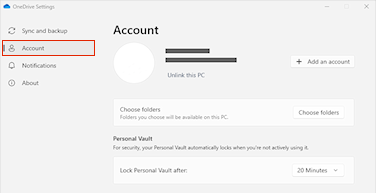
- حدد إلغاء ربط هذا الكمبيوتر، ثم حدد إلغاء ربط الحساب.
2. نقل مجلدات OneDrive
باستخدام مستكشف الملفات أو Mac Finder، اسحب مجلدات OneDrive الخاصة بالكمبيوتر أو انقلها إلى موقعك المفضل.
تلميح
إذا كنت تريد أن يكون OneDrive على محرك أقراص مختلف (على سبيل المثال D:\ أو محرك أقراص محمول)، فاقرأ تثبيت OneDrive على محرك أقراص خارجي.
3. إعادة ربط OneDrive
اتبع هذه الخطوات لإعادة ربط OneDrive
- ارجع إلى شاشة إعداد OneDrive وحدد بدء الاستخدام
- اتبع الإرشادات حتى تصل إلى الشاشة حيث ترى موقع مجلد OneDrive. حدد تغيير الموقع.
- اختر موقع المجلد الجديد، ثم حدد موافق.
- ستشاهد رسالة تخبرك بأن مجلد OneDrive في المجلد الجديد به ملفات بالفعل. حدد استخدم هذا الموقع، وبعد ذلك قم بإنهاء إعداد OneDrive.
تلميح
إذا اخترت مزامنة بعض المجلدات فقط قبل عملية إعادة التعيين، فستحتاج إلى القيام بذلك مرة أخرى بعد اكتمال مزامنة. راجع اختيار مجلدات OneDrive المراد مزامنتها مع الكمبيوتر للحصول على مزيد من المعلومات.
هل تحتاج إلى مزيد من المساعدة؟

|
الاتصال بالدعم للحصول على تعليمات حول حساب Microsoft واشتراكاتك، تفضل بزيارة "تعليمات الفوترة & الحساب". للحصول على الدعم التقني، انتقل إلى الاتصال بدعم Microsoft، وأدخل مشكلتك وحدد الحصول على التعليمات. إذا ما زلت بحاجة إلى المساعدة، فحدد الاتصال بالدعم لكي يتم توجيهك إلى خيار الدعم الأفضل. |
|---|---|

|
مسؤولون يجب على المسؤولين عرض تعليمات لمسؤولي OneDrive أو مجتمع OneDrive التقني أو الاتصال بدعم Microsoft 365 للأعمال. |