
يمكنك إضافة ملفات إلى OneDrive بطرق متعددة ومختلفة ثم الوصول إليها من أي مكان.
بواسطة موقع ويب OneDrive
اعتمادا على مستعرض الويب الذي تستخدمه، يمكنك تحميل ملفات يصل حجمها إلى 250 غيغابايت. (هذا الحد هو لكل ملف، وليس الإجمالي.)
ملاحظة
لنقل الملفات الكبيرة أو الكثير من الملفات، نوصي بإضافة الملفات إلى تطبيق OneDrive لسطح المكتب بدلا من استخدام الزر تحميل على موقع الويب.
سجل الدخول باستخدام حساب Microsoft الخاص بك في onedrive.com، ثم استعرض وصولا إلى الموقع الذي تريد إضافة الملفات إليه.
حدد تحميل.

حدد الملفات التي ترغب بتحميلها، ثم حدد فتح.
تلميح
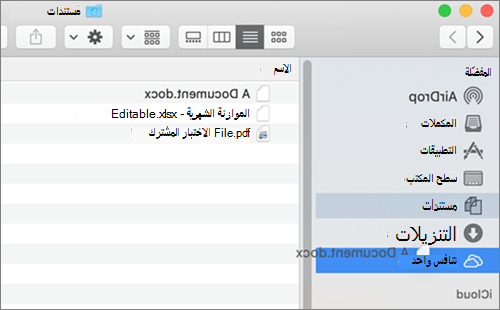
- يمكنك أيضا سحب الملفات من مستكشف الملفات أو Mac Finder مباشرة إلى ملفاتك على موقع OneDrive على الويب.
- في مستعرض Google Chrome أو Microsoft Edge، يمكنك أيضا تحميل المجلدات من خيار المجلد في القائمة تحميل أو سحب المجلدات إلى موقع الويب.
- تعرف على طرق تنظيم الصور والبحث عنها في OneDrive.
استخدام مستكشف الملفات أو Mac Finder لنسخ الملفات أو نقلها إلى OneDrive
يمكنك نسخ الملفات أو نقلها بين المجلدات في OneDrive، أو نقلها من مجلدات أخرى موجودة على الكمبيوتر الخاص بك. (عند نقل الملفات من مجلدات أخرى على الكمبيوتر إلى مجلد OneDrive، فإنك تقوم بإزالتها من الكمبيوتر وإضافتها إلى OneDrive.)
لكل من مستكشف الملفات وMac Finder، إذا كنت تريد نسخ العنصر بدلا من نقله، فانقر بزر الماوس الأيمن فوق الملف أو المجلد وحدد نسخ، ثم افتح مجلد OneDrive (أو المجلد الفرعي) وانقر بزر الماوس الأيمن فوق >لصق نسخة من العنصر إلى OneDrive.
لنقل ملف باستخدام Windows مستكشف الملفات، اسحب الملفات من قائمة الملفات في الجزء الأيمن إلى OneDrive في الجزء الأيمن.
 لنقل ملف باستخدام Mac Finder، اسحب الملفات من قائمة الملفات في الجزء الأيمن إلى OneDrive في الجزء الأيمن (إذا كان OneDrive مدرجا هناك ضمن المفضلة). بعد لحظة، سيقوم الباحث بالتبديل لإظهار ملفات OneDrive والمجلدات الموجودة في الجزء الأيمن، ويمكنك سحب الملف إلى المجلد الفرعي الذي تختاره.
في Windows 10 أو 11
في عمليات التثبيت الجديدة Windows 10 أو 11 للعديد من المستخدمين المؤهلين، يتم حفظ الملفات في OneDrive بشكل افتراضي في Windows 10، بدلا من حفظها على جهاز الكمبيوتر الخاص بك. وهذا يعني أنه يمكنك الوصول إلى هذه الملفات من أي جهاز يمكنه الاتصال بالإنترنت، وهي محمية في حالة تلف جهاز الكمبيوتر الخاص بك. يمكنك تغيير إعداد الحفظ الافتراضي في أي وقت. تعرف على كيفية تعيين مكان حفظ ملفاتك أو نقل ملفاتك إلى OneDrive.
الحفظ تلقائياً في OneDrive
يمكنك حفظ الملفات مباشرةً في OneDrive من ملفات Microsoft Office (على سبيل المثال، مستندات Word أو أوراق عمل Excel) وملفات PDF، والمستندات الأخرى. إذا كان جهاز الكمبيوتر الخاص بك يحتوي على كاميرا مضمنة، يمكنك حفظ نسخ من الصور التي تلتقطها مباشرة إلى OneDrive تلقائيا حتى تتمكن دائما من الحصول على نسخة احتياطية. للتأكد من أن الكمبيوتر قد تم إعداده للحفظ تلقائياً، تحقق من إعدادات OneDrive.
- اسحب من الحافة اليسرى للشاشة، واضغط على إعدادات، ثم على تغيير إعدادات الكمبيوتر. (إذا كنت تستخدم الماوس، فأشر إلى الزاوية السفلية اليسرى من الشاشة، وحرّك مؤشر الماوس للأعلى، وانقر فوق إعدادات، ثم فوق تغيير إعدادات الكمبيوتر.)
- بالنسبة للمستندات، حدد OneDrive، ثم قم بتشغيل حفظ المستندات إلى OneDrive بشكل افتراضي.
- بالنسبة للصور، حدد لفة الكاميرا، ثم اختر تحميل الصور بجودة جيدة، أو للحصول على نسخ عالية الدقة، اختر تحميل الصور بأفضل جودة.
لنقل الصور والملفات إلى OneDrive باستخدام تطبيق OneDrive
يؤدي نقل الملفات إلى إزالتها من الكمبيوتر الخاص بك وإضافتها إلى OneDrive.
- حدد السهم الموجود بجانب OneDrive واختر هذا الكمبيوتر.
- استعرض وصولاً إلى الملفات التي ترغب بنقلها، ثم اسحب لأسفل عليها أو انقر فوقها بزر الماوس الأيمن لتحديدها.
- حدد قص.
- حدد السهم الموجود بجانب هذا الكمبيوتر واختر OneDrive للاستعراض وصولا إلى مجلد في OneDrive.
- اسحب من الحافة العلوية أو السفلية للشاشة أو انقر بزر الماوس الأيمن لفتح أوامر التطبيق، ثم حدد لصق.
بواسطة تطبيق OneDrive لسطح المكتب
إذا كان لديك جهاز Mac، يمكنك تثبيت تطبيق OneDrive لسطح المكتب المجاني لتحميل الملفات والمجلدات إلى OneDrive تلقائيا. يمكن أن يصل حجم Files التي تقوم بتحميلها باستخدام تطبيق سطح المكتب إلى 20 غيغابايت.
استخدام تطبيق الجوال
يمكنك تحميل الملفات إلى OneDrive باستخدام تطبيق OneDrive للأجهزة المحمولة لنظام التشغيل Android أو iOS. لمعرفة كيفية القيام بذلك، الرجاء مراجعة:
- تحميل ملفات أو صور إلى OneDrive في نظام التشغيل Android
- تحميل ملفات أو صور إلى OneDrive في نظام التشغيل iOS
من Microsoft Office أو Microsoft 365
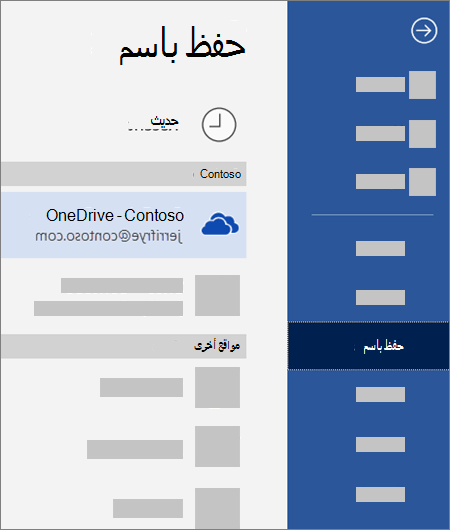
في أي مستند Office، حدد حفظ الملف>باسم، واختر OneDrive، ثم اختر المجلد الذي تريد حفظ الملف فيه.
ملاحظة
- قد يحد Microsoft من عدد الملفات التي يمكنك تحميلها إلى OneDrive كل شهر.
- يُرجى احترام حقوق النشر وتوخي الحذر بشأن المواد التي تشاركها عبر الإنترنت. نسخ المواد غير المصرح بها أو مشاركتها ينتهك اتفاقية خدمات Microsoft.
هل تحتاج إلى مزيد من المساعدة؟
دعم الحساب. للحصول على تعليمات حول حساب Microsoft واشتراكاتك، تفضل بزيارة "تعليمات الفوترة & الحساب".
الدعم التقني. للحصول على الدعم التقني، حدد الاتصال بدعم Microsoft أدناه، وأدخل مشكلتك وحدد الحصول على التعليمات.
يمكن لمستخدمي الأجهزة المحمولة الاتصال بالدعم عن طريق فتح تطبيق OneDrive وهز جهازك بلطف.
دعم المجتمع. تساعدك المجتمعات على طرح الأسئلة وتقديم الملاحظات والاستماع إلى الخبراء ذوي المعرفة الغنية. اسأل مجتمع Microsoft. عدم الكشف عن المعلومات الشخصية أو الحساسة في المنتديات العامة.