

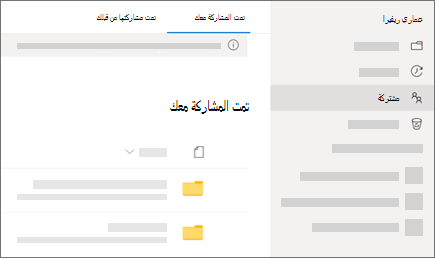
في OneDrive، تظهر طريقة العرض "المشتركة " الملفات والمجلدات التي شاركها الآخرون معك.
ملاحظة
- إذا توقف مالك الملف عن المشاركة، فسيختفي من طريقة العرض "المشترك " الخاصة بك.
- يتم تخزين العناصر التي شاركها الآخرون معك على OneDrive الخاص بهم ، لذا كن حذرا عند إجراء تغييرات على ملف شخص آخر.
البحث عن الملفات التي تمت مشاركتها معك في تطبيقات OneDrive للأجهزة المحمولة
عندما يشارك شخص ملفاً أو مجلداً في OneDrive معك، فعادة ما تتلقى رسالة بريد إلكتروني أو إعلاماً على جهاز iOS. للعثور على الملفات المشتركة معك في تطبيق OneDrive، اضغط على أيقونة طريقة العرض المشتركة أسفل التطبيق.
البحث عن الملفات التي تمت مشاركتها معك باستخدام موقع OneDrive على ويب
سجل الدخول إلى OneDrive.com باستخدام حساب Microsoft الشخصي الخاص بك.
في الجزء الأيمن، ضمن OneDrive، حدد «مشتركة». تظهر Files أو المجلدات التي تمت مشاركتها معك ضمن أسماء الأشخاص الذين شاركوها.
حدد ملفا أو مجلدا لفتحه، تماما كما تفعل مع أي عنصر آخر في OneDrive.
كيفية عمل المجلدات المشتركة في OneDrive
عندما تفتح ملف OneDrive مشترك أثناء تسجيل الدخول إلى حساب Microsoft الخاص بك، يمكن للأشخاص الذين لديهم إذن تحرير رؤية أنك قمت بفتحه. كما سيتمكن People الذين يمكنهم التحرير من رؤية اسمك وعنوان بريدك الإلكتروني وصورة ملف تعريفك.
إذا قمت بنسخ ملف مشترك إلى طريقة عرض Files (باستخدام الخيار "نسخ إلى")، فلن تنعكس أي تغييرات تجريها على النسخة المحفوظة في الملف الأصلي، ولذلك لن يتمكن أي شخص آخر لديه إمكانية الوصول إلى الملف الأصلي من رؤية تغييراتك.
لا يمكنك نقل العناصر من طريقة العرض "المشتركة" إلى طريقة عرض Files، ولكن يمكنك إضافة اختصار إلى المجلدات المشتركة إذا كان لديك إذن تحرير مجلد ما، الأمر الذي يسمح لك أيضا بعرضها على الكمبيوتر. اطلع أدناه للحصول على مزيد من المعلومات.
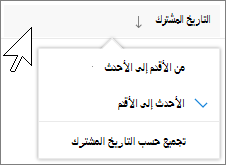
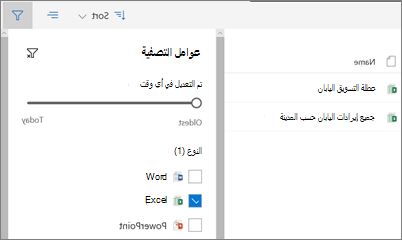
إخفاء العناصر من القائمة المشتركة في OneDrive
طريقة العرض المشتركة ليست مجلدا منفصلا - لا يمكنك نقل العناصر منه إلى طريقة عرض Files. إذا لم تعد تريد أو تحتاج إلى الوصول إلى ملف أو مجلد تمت مشاركته معك، فإليك كيفية إزالته.
- في موقع OneDrive على الويب، من جانب التنقل الأيمن، حدد "مشتركة".
- حدد الملف أو المجلد الذي تريد إزالته من القائمة المشتركة ، ثم حدد "إخفاء من المشتركة". ملاحظة: يمكنك إزالة ملف أو مجلد واحد فقط في كل مرة.
ملاحظة
عندما تزيل عنصرًا من القائمة مشترك الخاصة بك، تحتفظ بالأذونات فيه. يمكنك إعادة عنصر إلى القائمة مشترك الخاصة بك عند استخدام ارتباطه مجددًا. اطلب الارتباط من مالك العنصر إذا تعذر عليك العثور عليه.
المواضيع ذات الصلة
إيقاف مشاركة ملفات أو مجلدات OneDrive أو SharePoint أو تغيير الأذونات
إضافة اختصارات إلى المجلدات المشتركة في OneDrive للعمل أو المؤسسة التعليمية
إضافة مجلدات مشتركة ومزامنتها مع OneDrive للمنزل
هل تحتاج إلى مزيد من المساعدة؟
دعم الحساب. للحصول على تعليمات حول حساب Microsoft واشتراكاتك، تفضل بزيارة تعليمات فوترة & الحساب.
الدعم التقني. للحصول على الدعم التقني، حدد "الاتصال بدعم Microsoft " أدناه، وأدخل مشكلتك وحدد الحصول على التعليمات.
يمكن لمستخدمي الأجهزة المحمولة الاتصال بالدعم عن طريق فتح تطبيق OneDrive وهز جهازك برفق.
دعم المجتمع. تساعدك المجتمعات على طرح الأسئلة وتقديم الملاحظات والاستماع من الخبراء ذوي الاطلاع الواسع. طرح أسئلة في Microsoft Community. لا تفصح عن المعلومات الشخصية أو الحساسة في المنتديات العامة.