
يعمل الحفظ التلقائي في Microsoft 365 عندما يتم حفظ الملف في OneDrive أو SharePoint. لاستخدام الحفظ التلقائي، افتح الملف أو احفظه مباشرة من Word أو Excel أو PowerPoint، وتأكد من أن لديك اشتراك Microsoft 365 نشط.
ملاحظة
ملفات CSV غير معتمدة في "الحفظ التلقائي".
تشغيل الحفظ التلقائي في Word أو Excel أو PowerPoint
لتشغيل "الحفظ التلقائي"، احفظ الملف في مجلد OneDrive أو SharePoint من داخل تطبيق Microsoft 365.
انتقل إلى "ملف" ثم "حفظ باسم".
حدد
 الخاصة بك أو حساب OneDrive الشخصي أو حساب العمل أو المؤسسة التعليمية.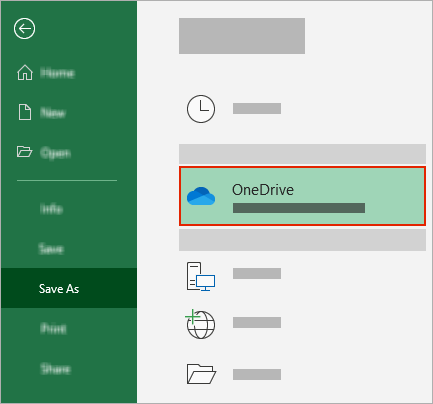
اختر المجلد الفرعي من القائمة التي تظهر.
أدخل اسم ملف وحدد حفظ.
تلميح
- إذا لم تتمكن من رؤية في القائمة، فحدد تسجيل الدخول. إذا كنت لا ترى عائلة أو عملك أو مدرستك في OneDrive مدرجا، فحدد إضافة مكان. تعرف على المزيد حول كيفية إضافة OneDrive كخدمة.
- سيؤدي تحديد ملف موجود إلى تمكين "الحفظ التلقائي" لهذا الملف.
- إذا لم تتمكن من رؤية
تمكين الحفظ التلقائي عند فتح الملفات من OneDrive أو SharePoint
لضمان تشغيل "الحفظ التلقائي" فور بدء التحرير، افتح الملف بالانتقال إلى مجلد OneDrive أو SharePoint من داخل تطبيق Microsoft 365.
انتقل إلى "ملف" ثم "افتح".
حدد
الخاصة بك أو حساب OneDrive الشخصي أو حساب العمل أو المؤسسة التعليمية.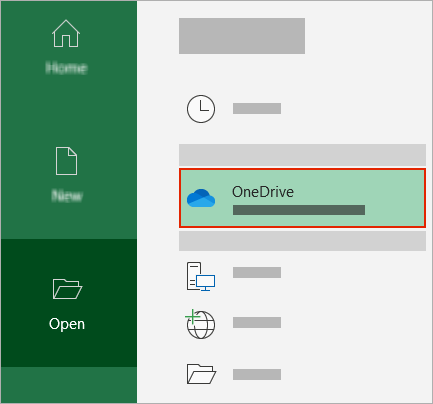
اختر موقع المجلد الفرعي من القائمة التي تظهر.
حدد ملفا لفتحه.
تلميح
- إذا لم تتمكن من رؤية في القائمة، فحدد تسجيل الدخول. إذا كنت لا ترى عائلة أو عملك أو مدرستك في OneDrive مدرجا، فحدد إضافة مكان. تعرف على المزيد حول كيفية إضافة OneDrive كخدمة.
- بمجرد فتحه، لن تحتاج إلى الاستمرار في حفظ الملف، حيث يتم حفظ كل تغيير تلقائيا.
- إذا لم تتمكن من رؤية
تصحيح المطالبة "تحميل الملف فقط" عند تشغيل الحفظ التلقائي
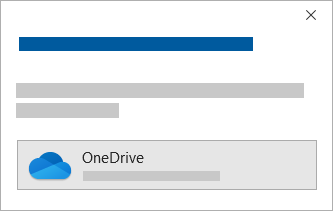
إذا قمت بتحديد زر التبديل "حفظ تلقائي" وظهرت مطالبة تقول: "قم بتحميل الملف فقط"، فاتبع الخطوات التالية:
لمتابعة العمل على الملف الأصلي، حدد X لإغلاق النافذة. ثم اتبع الخطوات المذكورة أعلاه لتشغيل الحفظ التلقائي.
لإنشاء نسخة من الملف، لا تغلق النافذة "حفظ". حدد OneDrive من قائمة المواقع وأدخل اسما للنسخة.
إنذار
إذا قمت بفتح الملف الأصلي، فلن ترى أي عمليات تحرير لاحقة.
تلميح
حدد اسم الملف في أعلى التطبيق للاطلاع على موقعه ومحفوظات الإصدارات.
استكشاف مشكلات تشغيل الحفظ التلقائي في تطبيقات Microsoft 365 وإصلاحها
لماذا لا يتم تشغيل الحفظ التلقائي عند فتح ملف من مستكشف الملفات أو الباحث؟
إذا قمت بفتح أحد ملفات Office من مستكشف الملفات أو الباحث، فستحتاج إلى فتح الملف كما هو موضح أعلاه لتمكين "الحفظ التلقائي".
أغلق الملف وأعد فتحه من تطبيق Microsoft 365، وليس مستكشف الملفات أو الباحث.
لماذا لا يتم تشغيل "الحفظ التلقائي" عند فتح ملف من قائمة ملفاتي الأخيرة؟
إذا قمت بفتح أحد ملفات Office من قائمة الملفات الحديثة عبر شريط المهام أو تطبيق Office، فستحتاج إلى فتح الملف كما هو موضح أعلاه لتمكين الحفظ التلقائي.
للتحقق، مرر الماوس فوق القائمة الأخيرة: لن يتم فتح Files التي تبدأ C:\Users\ في مسارها باستخدام الحفظ التلقائي، ولكن سيتم فتح الملفات التي تحتوي على https://.
أغلق الملف وأعد فتحه من داخل تطبيق Microsoft 365، وليس قائمة الملفات الأخيرة.
لماذا يتم إيقاف تشغيل "الحفظ التلقائي"؟
إذا قمت بفتح ملف Office من مستكشف الملفات أو الباحث أو قائمة الملفات الأخيرة عبر شريط المهام، فقد تحتاج إلى حفظ الملف أو فتحه كما هو موضح أعلاه لتمكين "الحفظ التلقائي".
أغلق الملف وأعد فتحه من داخل تطبيق Microsoft 365، وليس قائمة الملفات الأخيرة.
قد يتم تعطيل إعدادات "الحفظ التلقائي" لبعض الملفات، خاصة الملفات الكبيرة أو الملفات المخزنة على SharePoint.
- انتقل إلىخيارات>ملف>الحفظ.
- تحقق من أن المربع "حفظ تلقائي" محدد.
لا يزال الحفظ التلقائي قيد التشغيل عند فتح ملف باستخدام تطبيق Microsoft 365 من OneDrive
قد يتم تعطيل إعدادات "الحفظ التلقائي" لبعض الملفات، خاصة الملفات الكبيرة أو الملفات المخزنة على SharePoint.
- الانتقال إلىخيارات>الملف>"حفظ"
- تحقق من أن المربع "حفظ تلقائي" محدد.
ما يجب فعله إذا لم يعمل الحفظ التلقائي
هناك أسباب أخرى أيضاً لتعطيل الميزة "حفظ تلقائي". فيما يلي قائمة بالأسباب الشائعة لتعطيلها:
- يتوفر الحفظ التلقائي فقط إذا كان لديك اشتراك Microsoft 365 نشط. أليس لديك اشتراك؟ حقق أقصى استفادة من Office باستخدام Office 365.
- الملف الخاص بك بتنسيق قديم مثل .xls أو .ppt أو .doc.
- تم إيقاف مزامنة OneDrive مؤقتا.
- تم تضمين الملف الخاص بك داخل ملف Microsoft 365 آخر.
- العرض التقديمي الخاص بك في وضع عرض الشرائح.
فهم ما إذا كان الحفظ التلقائي يعمل مع الملفات المحلية في تطبيقات Microsoft 365
ينطبق الحفظ التلقائي فقط على ملفات Microsoft 365 المخزنة في OneDrive، ولكن ميزة الاسترداد التلقائي ل Microsoft 365 قيد التشغيل بشكل افتراضي وتحفظ عملك كل 10 دقائق.
لعرض إعدادات الاسترداد التلقائي أو تغييرها، افتح تطبيق Microsoft 365، وحددخيارات>الملف>حفظ.
إيقاف تشغيل الحفظ التلقائي في Word أو Excel أو PowerPoint
لإيقاف تشغيل الحفظ التلقائي، قم بتبديل مفتاح الحفظ التلقائي في الجزء العلوي الأيمن من رأس التطبيق.

هل حصلت على ملاحظات؟
أرسل إلينا ملاحظاتك لمساعدتنا في تحديد أولويات الميزات الجديدة في التحديثات المستقبلية. اطّلع على كيف يمكنني تقديم ملاحظات حول Microsoft Office للحصول على مزيد من المعلومات.
هل تحتاج إلى مزيد من المساعدة؟
دعم الحساب. للحصول على تعليمات حول حساب Microsoft واشتراكاتك، تفضل بزيارة تعليمات فوترة & الحساب.
الدعم التقني. للحصول على الدعم التقني، حدد "الاتصال بدعم Microsoft " أدناه، وأدخل مشكلتك وحدد الحصول على التعليمات.
يمكن لمستخدمي الأجهزة المحمولة الاتصال بالدعم عن طريق فتح تطبيق OneDrive وهز جهازك برفق.
دعم المجتمع. تساعدك المجتمعات على طرح الأسئلة وتقديم الملاحظات والاستماع من الخبراء ذوي الاطلاع الواسع. طرح أسئلة في Microsoft Community. لا تفصح عن المعلومات الشخصية أو الحساسة في المنتديات العامة.