
عندما يصبح المسار إلى ملف أو مجلد طويلا جدا بحيث يتعذر على "مزامنة OneDrive"، يقوم OneDrive بإيقاف هذا العنصر مؤقتا ويحتفظ بمزامنة كل شيء آخر بشكل طبيعي، ثم يرشدك عبر إصلاح سريع بحيث يمكن مزامنة العنصر الذي تم إيقافه مؤقتا مرة أخرى.
ملاحظة
"المسار" هو العنوان الكامل للملف. ويتضمن كل اسم مجلد في السلسلة بالإضافة إلى اسم الملف، وتتم إضافتها معا. يمكن أن يصبح المسار طويلا جدا بسبب اسم واحد طويل جدا أو لأن الملف متداخل داخل العديد من المجلدات. لا تحتاج إلى حذف أي شيء لإصلاحه، ولن تفقد أي من محتوياتك.
مثال لمسار
Windows (مستكشف الملفات) -- حساب العمل أو المؤسسة التعليمية
C:\Users\JaneDoe\OneDrive - Contoso\Projects\2026\Q1\Budget_Report_v3.xlsxWindows (مستكشف الملفات) -- حساب شخصي
C:\Users\JaneDoe\OneDrive\Projects\2026\Q1\Budget_Report_v3.xlsx
كيف ستعرف أن عنصرا يحتاج إلى الانتباه
عندما يكون مسار العنصر طويلا جدا بحيث تتعذر مزامنته، يتيح لك OneDrive معرفة ما يلي بعلامة X حمراء:
حدد أيقونة سحابة OneDrive في شريط المهام لفتح مركز النشاط.
يتم سرد العنصر الذي يحتاج إلى الانتباه مع ملاحظة أن مساره طويل جدا بحيث يتعذر مزامنته.
سترى زرين بجانبه: "تقصير المسار" و "نقل ملف " (أو "نقل مجلد"، استنادا إلى ما إذا كان العنصر ملفا أم مجلدا).
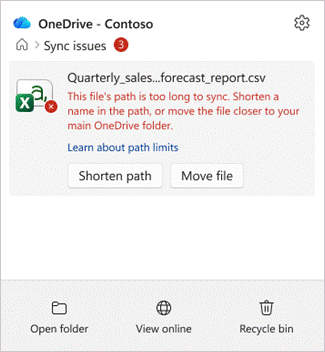
وكل شيء آخر تتم مزامنته باستمرار. يتم إيقاف العنصر المدرج فقط مؤقتا.
كيفية إصلاح أخطاء "الملف أو المجلد طويل جدا" في OneDrive
يمكنك إصلاح مسار طويل بأي من طريقتين. يحصل كلاهما على مزامنة العناصر مرة أخرى، لذا اختر أيهما أسهل بالنسبة لك:
- تقصير المسار - أعد تسمية الملف، أو أحد المجلدات الموجودة بداخله، بحيث يصبح المسار الإجمالي أقصر.
- نقل العنصر - انقل الملف أو المجلد إلى موقع في OneDrive غير متداخل بعمق.
يظل ملفك في OneDrive في كلتا الحالتين، بمحتوياته سليمة.
الخيار الأول: تقصير المسار عن طريق إعادة تسميته
في مركز نشاط OneDrive، ابحث عن العنصر الذي يحتاج إلى الانتباه وحدد تقصير المسار.
يتم فتح نافذة "تقصير هذا المسار ". فهو يعرض المسار الكامل إلى العنصر كقائمة مجلدات، تنتهي بالملف أو المجلد الطويل جدا.
في الجزء السفلي، يخبرك OneDrive بمدى أقصر المسار - على سبيل المثال، "طول المسار 32 حرفا".
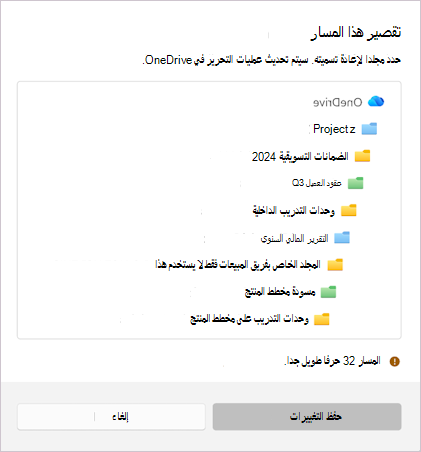
حدد الملف أو المجلد في القائمة واكتب اسما أقصر. يتم تحديث الرسالة الموجودة في الأسفل أثناء التحرير.
عندما يكون المسار قصيرا بما يكفي، تتغير الرسالة إلى "المسار قصير بما يكفي للمزامنة" مع علامة اختيار خضراء.
حدد حفظ التغييرات للسماح ل OneDrive بتطبيق الاسم الجديد وبدء مزامنة العنصر مرة أخرى.
ملاحظة
تؤدي إعادة تسمية مجلد هنا إلى إعادة تسميته في كل مكان في OneDrive الخاص بك، تماما مثل إعادة تسميته في مستكشف الملفات. كل ما يوجد داخل هذا المجلد يبقى معه.
الخيار الثاني: تقصير المسار عن طريق نقل الملف إلى موقع آخر
في مركز النشاط، حدد نقل ملف (أو نقل مجلد) بجانب العنصر.
يتم فتح نافذة مستكشف الملفات التي تذكر في الزاوية العلوية اليمنى عدد الأحرف التي تجاوزت الحد المسموح به.
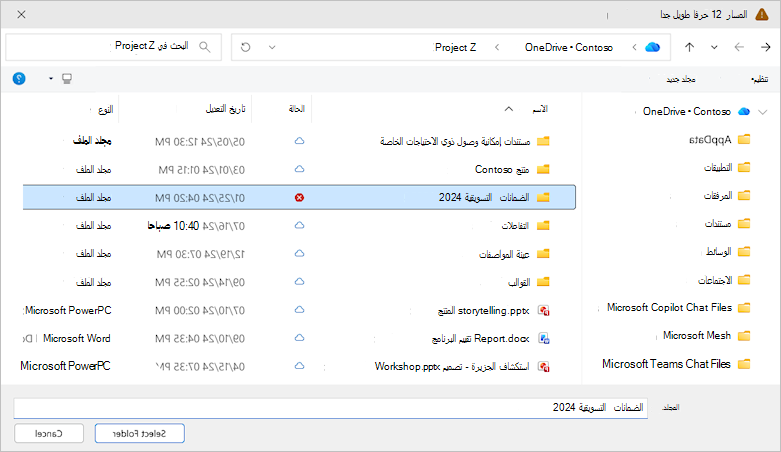
استعرض وصولا إلى مجلد أقرب إلى الجزء العلوي من OneDrive (عدد أقل من المجلدات).
اختر "تحديد مجلد".
إذا تمت مطالبتك بالتأكيد، فراجع الرسالة وحدد "نقل ملف " (أو "نقل مجلد") للسماح ل OneDrive بنقل العنصر واستئناف المزامنة.
تلميح
وغالبا ما يكون نقل عنصر للأعلى حتى مستوى واحد أو مستويين للمجلدات كافيا لوضع المسار أدنى الحد.
عندما يحتاج أكثر من عنصر واحد إلى الإصلاح
تحتوي أحيانا عدة ملفات أو مجلدات على مسارات طويلة في الوقت نفسه. يقوم OneDrive بتجميعها معا في قائمة واحدة حتى تتمكن من معالجتها في مكان واحد.
افتح مركز النشاط وحدد إصلاح المسارات لفتح قائمة إصلاح المسارات الطويلة جدا بحيث يتعذر مزامنتها .
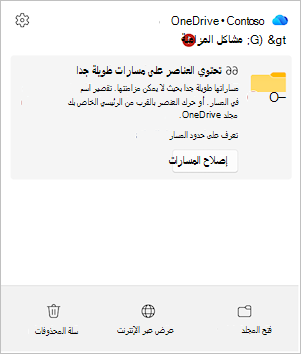
يظهر كل عنصر بعدد الأحرف التي انتهى بها العنصر. أشر إلى عنصر ما، ثم حدد تقصير أو نقل لإصلاحه - تماما كما تفعل مع عنصر واحد.
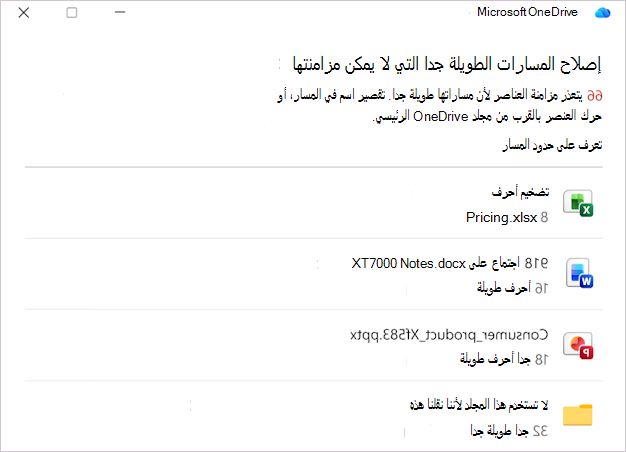
عند إصلاح كل منها، يتم إزالتها من القائمة.
ملاحظة
يمكن أن يؤدي إصلاح مجلد واحد إلى حل العديد من العناصر في الوقت نفسه. ولأن اسم المجلد يشكل جزءا من مسار كل شيء داخله، فإن تقصير هذا المجلد أو نقله غالبا ما يعمل على إصلاح الملفات الموجودة تحته تلقائيا - لذلك قد ترى العديد من العناصر خالية من القائمة بعد إجراء تغيير واحد.
Files والمجلدات التي قمت بمشاركتها مع الآخرين
إذا كان العنصر الذي تقوم بإصلاحه مشتركا، فسيعرض OneDrive تأكيدا إضافيا قبل إجراء التغيير.
- يمكن أن يؤدي نقل عنصر مشترك إلى تغيير أذونات المشاركة.
- راجع الرسالة، ثم أكد للمتابعة.
Files ومجلدات في مكتبة مشتركة
بعض العناصر الموجودة في OneDrive هي اختصارات لمجلد مشترك. إذا كان عنصر المسار الطويل موجودا داخل أحد هذه الاختصارات:
- يؤدي إصلاح المسار إلى تغيير العنصر لدى كل شخص يستخدم هذا المجلد، وليس أنت فقط.
- يعرض OneDrive مربع حوار تأكيد يوضح أن التغيير يؤثر على المجلد المشترك قبل حدوث أي شيء.
- وإذا لم تكن متأكدا، فتحقق من مالك المجلد قبل إعادة تسمية العنصر أو نقله.
تلميحات لحماية المسارات من أن تصبح طويلة جدا
- اجعل أسماء المجلدات قصيرة وذات معنى.
- تجنب تكديس العديد من المجلدات داخل بعضها البعض - من الأفضل التملقي.
- احذر من أسماء الملفات الطويلة جدا، خاصة تلك التي تكرر اسم المجلد.
اطلع أيضاً على
القيود والحدود في OneDrive وSharePoint
لماذا تم تغيير اسم الملف الخاص بي؟
هل تحتاج إلى مزيد من المساعدة؟
دعم الحساب. للحصول على تعليمات حول حساب Microsoft واشتراكاتك، تفضل بزيارة تعليمات فوترة & الحساب.
الدعم التقني. للحصول على الدعم التقني، حدد "الاتصال بدعم Microsoft " أدناه، وأدخل مشكلتك وحدد الحصول على التعليمات.
يمكن لمستخدمي الأجهزة المحمولة الاتصال بالدعم عن طريق فتح تطبيق OneDrive وهز جهازك برفق.
دعم المجتمع. تساعدك المجتمعات على طرح الأسئلة وتقديم الملاحظات والاستماع من الخبراء ذوي الاطلاع الواسع. طرح أسئلة في Microsoft Community. لا تفصح عن المعلومات الشخصية أو الحساسة في المنتديات العامة.