

يمكنك إدارة OneDrive للعمل أو المؤسسة التعليمية لمعرفة مقدار المساحة التي تستخدمها وتوفير مساحة إذا كنت تقترب من الحد الأقصى للسعة التخزينية لديك.
ملاحظة
- إذا لم يكن لديك الأذونات اللازمة لتحديث مساحة التخزين، فاتصل بمسؤول الموقع. راجع التعرف على مستويات الأذونات لمزيد من المعلومات حول الأذونات.
- لإدارة مساحة التخزين الشخصية على OneDrive، اقرأ كيف يعمل تخزين Microsoft؟
إدارة مساحة التخزين في تطبيق المزامنة من OneDrive
- انقر فوق أيقونة OneDrive الزرقاء
 في منطقة إعلامات Windows، ثم حدد
  > OneDrive.
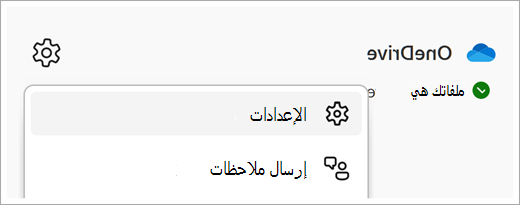
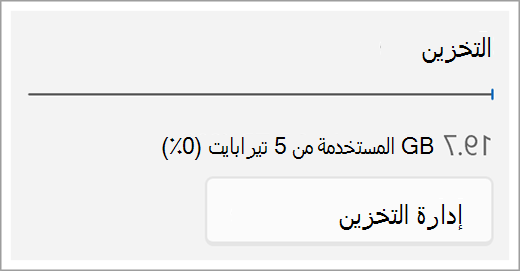
- يعرض هذا الإجراء نظرة عامة على السعة التخزينية المتوفرة في OneDrive. حدد "إدارة التخزين".
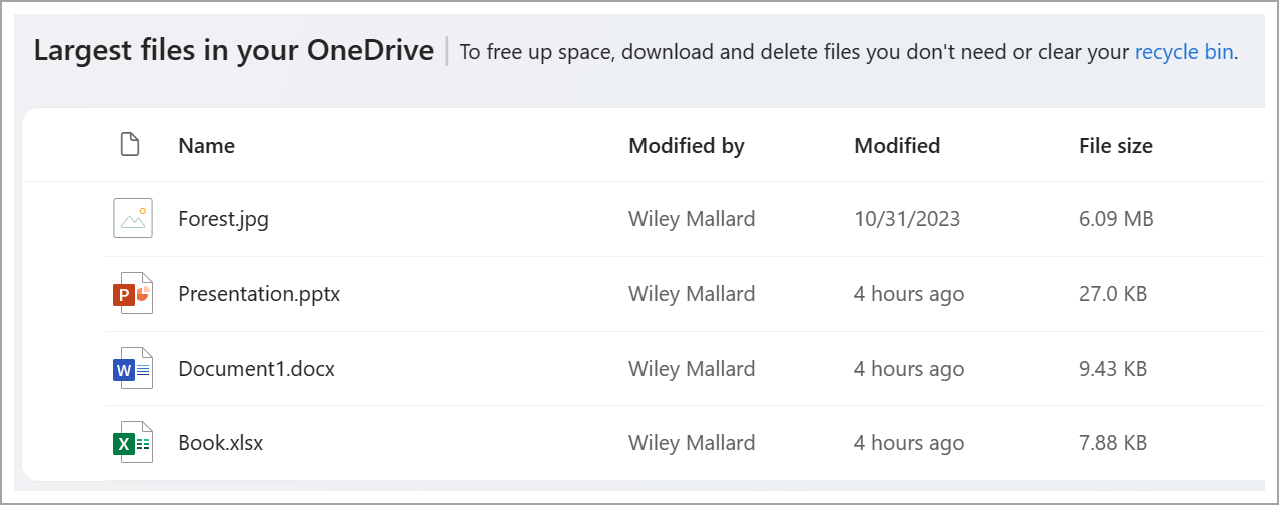
- يؤدي ذلك إلى فتح صفحة الملفات الأكبر التي تعرض قائمة بكل الملفات الموجودة في OneDrive، مفروزة حسب الحجم.
ملاحظة
بعد حذف العناصر، يجب حذف هذه العناصر نهائيا من «سلة المحذوفات» لتوفير مساحة للعناصر الأخرى. راجع حذف الملفات أو المجلدات في OneDrive للحصول على مزيد من المعلومات.
إدارة التخزين من موقع OneDrive على ويب
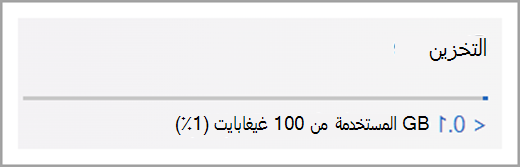
على موقع ويب OneDrive، عند تسجيل الدخول باستخدام حساب العمل أو المؤسسة التعليمية، اعرض مساحة التخزين المستخدمة وما هو متوفر في جزء التنقل الأيمن. انقر فوق قيمة الاستخدام لإعادة التوجيه إلى أكبر الملفات في صفحة OneDrive.
اطلع أيضاً على
كيف تعمل مساحة تخزين Microsoft لحساب شخصي؟