
يتوفر إصداران من OneDrive لنظام التشغيل macOS. إذا قمت بتثبيت كل من الإصدار المستقل وإصدار Mac App Store من OneDrive على جهاز Mac الخاص بك، فقد تواجه مشكلات في المزامنة وتلقي رسائل حول وجود إصدارين من OneDrive.
هام
- يجب تثبيت إصدار واحد فقط من OneDrive وتكوينه على جهاز Mac الخاص بك في الوقت نفسه حيث يتعذر على الإصدارات المختلفة مزامنة نفس المحتوى.
- هذا الإجراء يختلف عن تكوين حسابين أو أكثر ( على سبيل المثال، حساب شخصي وحساب العمل أو المؤسسة التعليمية)، وهو الحساب المعتمد.
سيساعدك هذا الدليل على فهم الاختلافات بين هذه الإصدارات ويوفر خطوات لإدارة إصدار واحد فقط من تطبيق المزامنة من OneDrive واستخدامه.
- إصدار المتجر: متوفر من Mac App Store.
- الإصدار المستقل: متوفر من OneDrive.com وOffice ومصادر أخرى.
كيفية إصلاح رسالة OneDrive لـ Mac "لقد سجلت الدخول إلى إصدارين" في المحتوى المترجم
إذا قمت بإعداد الحساب نفسه باستخدام كلا الإصدارين، فقد ترى رسالة في نافذة المزامنة من OneDrive تشير إلى أنك تقوم بمزامنة الحساب نفسه على إصدار آخر من OneDrive. ستظهر هذه الرسالة دائما عند بدء تشغيل التطبيق ولا يمكن تعطيله.
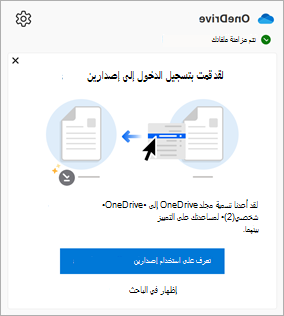
لحل هذه المشكلة، اتبع الخطوات التالية:
انقر فوق أيقونة سحابة OneDrive على شريط القوائم لإظهار نافذة نشاط المزامنة.
انقر فوق الارتباط إظهار في الباحث في الرسالة.
ستظهر نافذة "الباحث" التي تعرض محتويات /Library/CloudStorage.
انقر نقرا مزدوجا فوق كل مجلد OneDrive يظهر.
افحص الجزء العلوي من نوافذ أداة البحث.
إذا رأيت شعار رسالة على إحدى النوافذ مع زر "حذف "، فانقر فوق "حذف" لإزالة هذا المجلد. يتوافق المجلد مع الإصدار السابق من OneDrive الذي لم يعد مثبتا.
إذا لم يظهر شعار رسالة أو خيار حذف على أي من المجلدات التي تم إعدادها:
افتح تفضيلات OneDrive.
انقر فوق علامة التبويب "حساب ".
انقر فوق إلغاء ارتباط هذا ال Mac واتبع الإرشادات.
ملاحظة
لن يتم فقدان أي بيانات، فنحن ببساطة نقطع اتصال جهاز Mac الخاص بك عن OneDrive لفترة قصيرة.
عند اكتمال العملية، قم بإنهاء OneDrive.
اسحب تطبيق OneDrive من مجلد التطبيقات إلى سلة المهملات.
أعد تثبيت OneDrive من أي مما يلي:
- إصدار المتجر: متوفر من Mac App Store.
- الإصدار المستقل: متوفر من OneDrive.com وOffice ومصادر أخرى.
قم بتشغيل OneDrive لإكمال الإعداد.
تعرّف على المزيد
التعرف على الإصدار المثبت
افتح أداة البحث وانتقل إلى التطبيقات.
افتح المجلد الأدوات المساعدة .
انقر نقرا مزدوجا فوق "الوحدة الطرفية".
انسخ الأمر التالي والصقه، ثم اضغط على Return:
/usr/libexec/PlistBuddy -c 'Print CFBundleIdentifier' /Applications/OneDrive.app/Contents/Info.plistتلميح
استبدلها Applications/OneDrive.app بالمسار إلى النسخة المثبتة من OneDrive حسب الحاجة. انظر أدناه لمعرفة كيفية تحديد مسار التثبيت.
يحدد الإخراج الإصدار الذي قمت بتثبيته:
- com.microsoft.OneDrive = إصدار مستقل
- com.microsoft.OneDrive-mac = إصدار المتجر
تحديد إصدار الإعداد
افتح أداة البحث وانتقل إلى التطبيقات.
افتح المجلد الأدوات المساعدة .
انقر نقرا مزدوجا فوق "الوحدة الطرفية".
انسخ الأمر التالي والصقه، ثم اضغط على Return:
xattr -l ~/OneDriveملاحظة
استبدلها ~/OneDrive بالمسار إلى النسخة المثبتة من OneDrive حسب الحاجة. انظر أدناه لمعرفة كيفية تحديد مسار التثبيت.
يحدد الإخراج الإصدار الذي قمت بإعداده للمزامنة:
- com.apple.file-provider-domain-id: com.microsoft.OneDrive.FileProvider/OneDrive= إصدار مستقل
- com.apple.file-provider-domain-id: com.microsoft.OneDrive-mac.FileProvider/OneDrive = إصدار المتجر
تحديد مسار التثبيت
افتح أداة البحث وانتقل إلى التطبيقات.
افتح المجلد الأدوات المساعدة .
انقر نقرا مزدوجا فوق "الوحدة الطرفية".
- بالنسبة للمسار المستقل، انسخ الأمر التالي والصقه واضغط على Return:
mdfind kMDItemCFBundleIdentifier = "com.microsoft.OneDrive" - بالنسبة لمسار Store، انسخ الأمر التالي والصقه، ثم اضغط على Return:
mdfind kMDItemCFBundleIdentifier = "com.microsoft.OneDrive-mac"
- بالنسبة للمسار المستقل، انسخ الأمر التالي والصقه واضغط على Return:
سيظهر المسار إلى التطبيق.