

الملخص
يمكن أن يظهر تطبيق المزامنة من OneDrive اختصار "تعذر المزامنة" عند نقل مجلد باستخدام اختصار OneDrive داخل مجلد آخر يحتوي أيضا على اختصار.
لإصلاح هذا الخطأ في Windows، قم بإزالة الاختصار إلى المجلد الفرعي، وليس المجلد أو ملفاته. إذا تعذر عليك تحديد موقع الاختصار، فابحث في موقع OneDrive على الويب أو استخدم Windows PowerShell.
الخطأ "المزامنة بالفعل كاختصار"
تتضمن رسالة الاختصار "تعذر المزامنة" التفاصيل التالية:
لا يمكن مزامنة اسم> المجلد <ضمن <اسم> المجلد لأنه تتم مزامنته بالفعل كاختصار.
تظهر لك رسالة الخطأ هذه في تطبيق المزامنة من OneDrive إذا كان لديك اختصارات إلى مجلدين منفصلين، ثم نقلت مجلدا إلى الآخر. لا يزال بإمكانك الوصول إلى كلا المجلدين على جهاز الكمبيوتر الخاص بك وتستمر مزامنة الملفات كما هو متوقع، لكنك لا ترى مجلدا داخل الآخر كما تظهر في OneDrive على الويب.
لحل هذه المشكلة، قم بإزالة اختصار المجلد الفرعي (المجلد الذي نقلته إلى المجلد الأصل ). عند إزالة الاختصار، يقوم OneDrive بمزامنة بنية المجلد الجديد والمجلد الفرعي.
كيفية إزالة اختصار
قم بإزالة اختصار المجلد الذي تم نقله داخل المجلد الأصل. احتفظ بالاختصار المؤدي إلى المجلد الأصل.
هام
استخدم إزالة الاختصار وليس الحذف. لا تؤدي إزالة الاختصار إلى حذف المجلد المشترك أو ملفاته.
في مجلد OneDrive في مستكشف الملفات Windows، انقر بزر الماوس الأيمن فوق اختصار المجلد الفرعي وحدد إزالة الاختصار. إذا لم يظهر الأمر مباشرة، فحددإزالة اختصارOneDrive>.

تحقق من ظهور المجلد الفرعي الآن داخل المجلد الأصل في مستكشف الملفات ومن أن خطأ المزامنة المتعلق بالاختصار لم يعد يظهر.
إذا عثرت على الاختصار على موقع OneDrive على الويب، فاتبع خطوات إزالة الويب في إضافة اختصارات إلى المجلدات المشتركة في OneDrive. قم بإزالة الاختصار للمجلد الفرعي فقط، ثم تحقق من بنية المجلد وحالة المزامنة في مستكشف الملفات.
تلميح
إذا ذكر OneDrive بدلا من ذلك عذرا، تتعذر مزامنة هذا المجلد. تقوم بالفعل بمزامنة اختصار إلى مجلد من هذه المكتبة المشتركة، راجع لا يمكنك مزامنة مجلد مشترك تم تعيينه كاختصار في تطبيق المزامنة من OneDrive. تتعلق هذه الرسالة بتعارض بين مزامنة مكتبة SharePoint وإضافة اختصار إليها.
يتعذر العثور على اختصار لمجلد OneDrive
إذا تعذر عليك العثور على الاختصار في المجلدات الخاصة بك، فابدأ بالبحث عن الاختصارات على موقع OneDrive على الويب. يعمل هذا البحث لكل من حسابات Microsoft الشخصية وحسابات العمل أو المؤسسة التعليمية.
انتقل إلى موقع OneDrive على الويب على onedrive.com وسجل دخولك باستخدام حساب Microsoft الشخصي أو حساب العمل أو المؤسسة التعليمية الذي يحتوي على خطأ المزامنة المرتبط بالاختصار.
في مربع البحث، أدخل
ProgID:"AddToOneDrive.MountPoint"واضغط على مفتاح الإدخال Enter.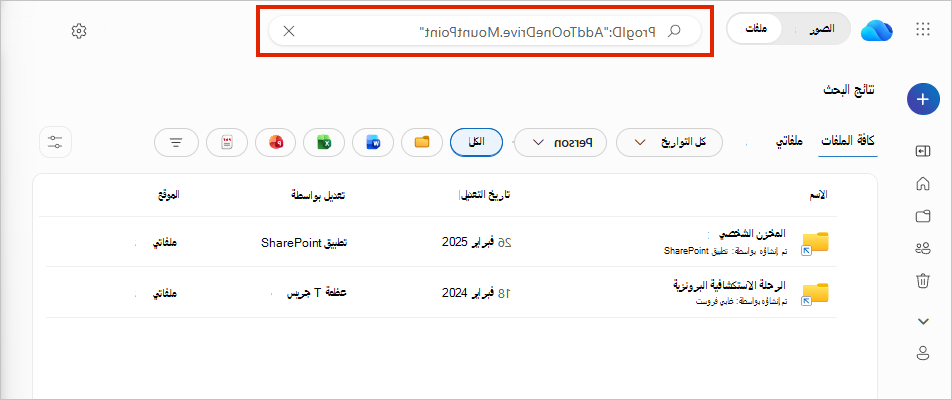
راجع أسماء المجلدات وعمود "الموقع " للعثور على الاختصار إلى المجلد الفرعي المسمى في خطأ المزامنة.
بعد تحديد الاختصار، اتبع كيفية إزالة اختصار.
تلميح
للبحث عن الاختصار في مجلد OneDrive المحلي بدلا من ذلك، استخدم Windows PowerShell.
العثور على الاختصار باستخدام Windows PowerShell
إذا كنت تستخدم تطبيق المزامنة من OneDrive على Windows، فاستخدم الأمر التالي لسرد المجلدات المطلوب مراجعتها في مجلد OneDrive المحلي.
إنذار
لا تقم بإزالة مجلد لمجرد ظهوره في الإخراج. يمكن أن تتضمن النتائج سطح المكتب على الكمبيوتر الشخصي ومجلدات المستندات والتنزيلات والموسيقى والصور ومقاطع الفيديو ولفة الكاميرا ولقطات الشاشة. حدد الاختصار المسمى في خطأ المزامنة قبل استخدام إزالة الاختصار. يسرد الأمر العناصر المتطابقة فقط. ولا يقوم بإزالتها.
افتح Windows PowerShell.
استبدل
C:\Users\JDOE\OneDriveفي الأمر التالي بالمسار إلى مجلد OneDrive المحلي للحساب الذي يحتوي على خطأ المزامنة، ثم قم بتشغيل الأمر.Get-ChildItem "C:\Users\JDOE\OneDrive" -Recurse | Where-Object {$_.Mode -match "d-r--l"}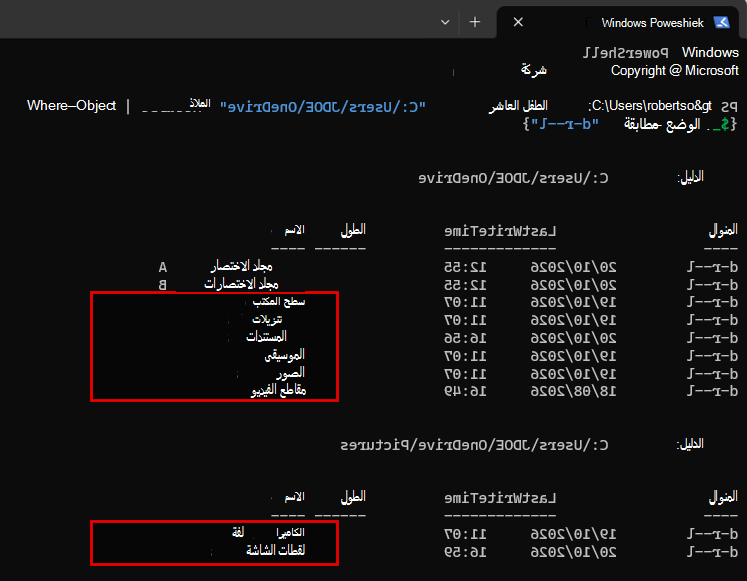
راجع مسارات الدليل وأسماء المجلدات في الإخراج لتحديد موقع اختصار المجلد الفرعي المسمى في خطأ المزامنة.
بعد تحديد الاختصار، اتبع كيفية إزالة اختصار.
إذا لم يعثر بحث موقع الويب أو إجراء PowerShell على اختصار في الحساب المتأثر، فلن توجد اختصارات لإزالتها.
هل تحتاج إلى مزيد من المساعدة؟
دعم الحساب. للحصول على تعليمات حول حساب Microsoft واشتراكاتك، تفضل بزيارة تعليمات فوترة & الحساب.
الدعم التقني. للحصول على الدعم التقني، حدد "الاتصال بدعم Microsoft " أدناه، وأدخل مشكلتك وحدد الحصول على التعليمات.
يمكن لمستخدمي الأجهزة المحمولة الاتصال بالدعم عن طريق فتح تطبيق OneDrive وهز جهازك برفق.
دعم المجتمع. تساعدك المجتمعات على طرح الأسئلة وتقديم الملاحظات والاستماع من الخبراء ذوي الاطلاع الواسع. طرح أسئلة في Microsoft Community. لا تفصح عن المعلومات الشخصية أو الحساسة في المنتديات العامة.