
عند إضافة حساب بريد إلكتروني POP3 إلى Outlook أو إنشاء أرشيفات أو ملفات نسخ احتياطي من أي من حساباتك في Outlook، قد يتم إنشاء ملف بيانات Outlook (pst.) داخل OneDrive.
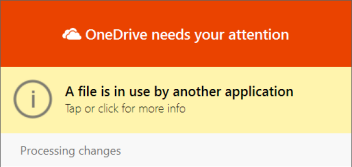
إذا أصبح ملف البيانات هذا كبيرا، فيمكنه إبطاء المزامنة من OneDrive وقد يظهر "معالجة التغييرات" أو "الملف قيد الاستخدام".
نقل ملف pst. Outlook من OneDrive لمنع حدوث مشاكل في المزامنة
أغلق Outlook وانتظر حتى يكتمل المزامنة من OneDrive.
افتح مستكشف الملفات واستعرض للوصول إلى C:\Users\[username]\OneDrive\Documents\Outlook Files.
ملاحظة
إذا لم يكن ملف .pst هنا، فافتح Outlook، وانقر بزر الماوس الأيمن فوق الحساب الذي يحتوي على pst.الذي ترغب في نقله، وحدد خصائص > ملف البيانات خيارات متقدمة لرؤية المسار الكامل لاسم الملف.
انسخ ملف .pst من مجلد OneDrive إلى موقع جديد أو موجود على الكمبيوتر الشخصي غير موجود في OneDrive (على سبيل المثال C:\My Outlook Files).
امنح الملف المنسخ اسما جديدا (على سبيل المثال). myname@domain-copy.pst
أعد تشغيل Outlook.
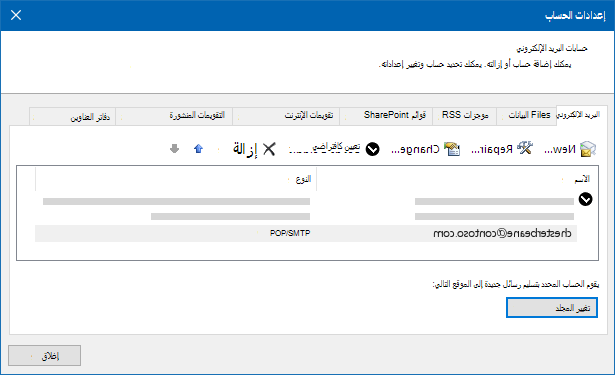
حدد ملف ثم إعدادات الحساب:

في علامة التبويب البريد الإلكتروني ، اختر اسم الحساب ثم حدد تغيير المجلد:
ملاحظة
إذا لم تتمكن من رؤية تغيير المجلد، فلن يحتوي حساب البريد الإلكتروني الذي حددته على ملف .pst.
اختر الحساب وحدد ملف بيانات Outlook الجديد:
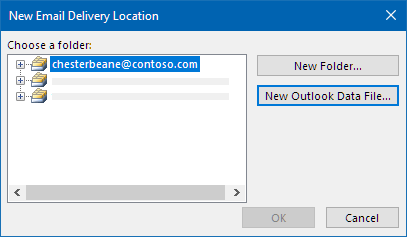
استعرض للوصول إلى موقع ملف .pst الذي تمت إعادة تسميته حديثا، وحدده، واختر موافق للعودة إلى قائمة حسابات البريد الإلكتروني.
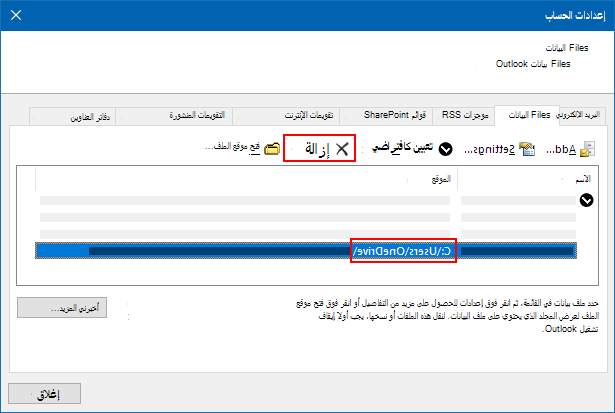
في علامة التبويب Files البيانات، اختر موقع ملف البيانات الذي يتضمن OneDrive وحدد إزالةونعم لقطع اتصال الملف.
ملاحظة
- لن يتم فقدان أي بيانات بريد إلكتروني عن طريق تحديد إزالة، يتم قطع اتصالها فقط بحساب Outlook الخاص بك. يمكن إعادة إضافته إذا لزم الأمر.
- لا يمكنك إزالة ملف بيانات افتراضي. اختر ملف بيانات آخر وقم بتعيين كافتراضي أولا.
إذا كنت تريد نقل نسخة OneDrive من ملف .pst أو حذفها، فستحتاج إلى إغلاق Outlook أولا.
تعرّف على المزيد
البحث عن ملفات بيانات Outlook ونقلها من كمبيوتر إلى آخر
هل تحتاج إلى مزيد من المساعدة؟
دعم الحساب. للحصول على تعليمات حول حساب Microsoft واشتراكاتك، تفضل بزيارة "تعليمات الفوترة & الحساب".
الدعم التقني. للحصول على الدعم التقني، حدد الاتصال بدعم Microsoft أدناه، وأدخل مشكلتك وحدد الحصول على التعليمات.
يمكن لمستخدمي الأجهزة المحمولة الاتصال بالدعم عن طريق فتح تطبيق OneDrive وهز جهازك بلطف.
دعم المجتمع. تساعدك المجتمعات على طرح الأسئلة وتقديم الملاحظات والاستماع إلى الخبراء ذوي المعرفة الغنية. اسأل مجتمع Microsoft. عدم الكشف عن المعلومات الشخصية أو الحساسة في المنتديات العامة.