
في هذه المقالة، ستجد حلولاً لبعض رسائل الخطأ التي قد تواجهك عند تحميل الملفات على موقع ويب OneDrive.
ملاحظة
إذا تجاوزت سعة تخزين Microsoft الخاصة بك، فلن تتمكن من تحميل ملفات جديدة أو تحريرها أو مزامنتها (مثل لفة كاميرا) إلى OneDrive الخاص بك. تعرّف على المزيد.
قم بتوسيع القسم أدناه للاطلاع على المشكلات العامة أو رسائل الخطأ التي قد تتلقاها عند محاولة تحميل الملفات من موقع OneDrive على الويب، إلى جانب الحلول المحتملة لها.
يتعذر على OneDrive تحميل هذا الملف
هام
- إذا تجاوزت سعة تخزين Microsoft الخاصة بك، فلن تتمكن من تحميل ملفات جديدة أو تحريرها أو مزامنتها (مثل لفة كاميرا) إلى OneDrive الخاص بك. تعرّف على المزيد.
- يتعذر على OneDrive تحميل الصور التي تم تحسينها لـ iCloud. لإيقاف تشغيل التحسين، اضغط على "إعدادات صور>iCloud>" وقم بإلغاء تحديد "تحسين التخزين".
قد تتلقى هذه الرسالة لواحد من الأسباب التالية:
حدثت مشكلة في OneDrive. حاول تحميل الملف مرة أخرى.
فُقد الاتصال بتطبيق OneDrive أثناء نقل الملفات، أو لم تسجل دخولك إلى OneDrive. سجّل دخولك إلى OneDrive باستخدام حساب Microsoft، ثم حاول تحميل الملف مرة أخرى.
إذا لم يكن لديك الإذن للوصول إلى الملف (لحسابات العمل أو المؤسسات التعليمية فقط). إذا كان الملف موجوداً على خادم، فتأكد من أنه يمكنك فتح الملف، ثم حاول تحميله مرة أخرى. لمزيد من المعلومات حول الحصول على إذن للوصول إلى الملف، اتصل بمسؤول الشبكة.
ليس لديك إذن لتحميل الملف إلى المجلد الذي حددته. حدد مجلداً لديك إذن يسمح لك بتحريره، ثم حاول تحميل الملف مرة أخرى.
نوع الملف هذا غير معتمد.
- يمكن أن تكون الصور بهذه التنسيقات الشائعة: JPEG وJPG وTIF وTIFF وGIF وPNG وRAW.
أو يمكن أن تكون بهذه التنسيقات الأقل شيوعاً: BMP وDIB وJFIF وJPE وJXR وEDP وPANO وARW وCR2 وCRW وERF وKDC وMRW وNEF وNRW وORF وPEF وRAF وRW2 وRWL وSR2 وSRW. - يمكن أن تكون مقاطع الفيديو بهذه التنسيقات الشائعة: AVI وMOV وWMV وASF وMP4.
أو يمكن أن تكون بهذه التنسيقات الأقل شيوعاً: 3G2 و3GP و3GP2 و3GPP وM2T وM2TS وM4V وMP4V وMTS وWM وLRV. تغرف على المزيد حول تنسيقات الفيديو التي يمكنك تشغيلها على موقع OneDrive على الويب.
- يمكن أن تكون الصور بهذه التنسيقات الشائعة: JPEG وJPG وTIF وTIFF وGIF وPNG وRAW.
تم حظر التحميل
المشكلة
يمكن أن تحدث هذه المشكلة إذا قمت بتسجيل الدخول إلى تطبيق Microsoft 365 باستخدام حساب ليس لديه إذن لتحميل الملفات إلى OneDrive.
الحل
إعادة تعيين تطبيق إعدادات windows الذي تم تسجيل الدخول إليه باستخدام حساب العمل الخاص بي، أعد تثبيت تطبيق OneDrive وقام بحل المشكلة.
- اتبع الخطوات المذكورة لإضافة OneDrive كخدمة.
إذا لم يساعدك هذا الحل، فقد تحتاج إلى مسح بيانات اعتماد OneDrive القديمة باتباع الخطوات أدناه.
قد يواجه بعض المستخدمين مشكلات في تسجيل الدخول إلى OneDrive باستخدام بيانات الاعتماد التي انتهت صلاحيتها على جهاز الكمبيوتر.
الموضوع
يتم إنشاء ملف مكرر مع إضافة اسم الكمبيوتر إلى اسم الملف، على سبيل المثال:
- book1.xlsx
- book1-desktop-computer.xlsx
الحل البديل
نظام التشغيل Windows:
- اضغط على مفتاح
 + شعار Windows R لفتح مربع الحوار "تشغيل".
 - أدخل المسار %localappdata%\Microsoft\OneDrive\settings وحدد موافق.
- احذف الملف PreSignInSettingsConfig.json.
Mac:
- من البحث البارز ، اكتب "سلسلة المفاتيح" وحدد "الوصول إلى سلسلة المفاتيح". إذا لم يكن ذلك مرئياً في الارتباطات البارزة، فانتقل إلى المجلد الأدوات المساعدة وقم بفتح "الوصول إلى سلسلة المفاتيح" من هناك.
- ابحث عن "OneDrive".
- احذف "بيانات الاعتماد المخزنة مؤقتا في OneDrive".
- قم بتشغيل OneDrive.
إذا لم تساهم هذه الحلول البديلة في حل المشكلة، فيرجى إلغاء تثبيت OneDrive وإعادة تثبيته:
ملاحظة
لن تفقد الملفات أو البيانات عند تعطيل OneDrive أو إزالة تثبيته على الكمبيوتر الخاص بك. يمكنك دائما الوصول إلى ملفاتك بتسجيل الدخول إلى OneDrive.com.
عذراً، يتعذر على OneDrive تحميل مجلدات أو ملفات فارغة
لتحميل ملفات إلى مجلد جديد في OneDrive، أنشئ المجلد أولاً، ثم حمّل الملفات إليه. يتعذّر تحميل الملفات التي يبلغ حجمها 0 بايت من موقع OneDrive على ويب.
تلميح
باستخدام تطبيق OneDrive ، يمكنك تحميل مجلدات كاملة إلى OneDrive دون الحاجة إلى الانتقال إلى موقع OneDrive على الويب.
يتعذر على OneDrive تحميل هذا الملف إلى هذا الموقع
المسار الكامل (بما في ذلك اسم الملف) طويل جداً. يجب ألا يحتوي المسار على أكثر من 442 حرفاً. قم بتقصير اسم الملف أو اسم المجلدات الفرعية في OneDrive، أو حدد مجلداً فرعياً قريباً من مجلد المستوى الأعلى، ثم حاول تحميل الملف مرة أخرى.
للتحميل إلى مجلد معين، استعرض للوصول إلى مجلد الوجهة، ثم حدد تحميل.
حجم هذا الملف كبير جداً
إذا كنت تستخدم Microsoft Edge أو إصدارا حديثا من مستعرضات الويب الشائعة الأخرى، فيمكنك تحميل ملفات إلى OneDrive يصل حجمها إلى 250 غيغابايت. إذا كنت تستخدم مستعرض ويب أقدم، فان الحد الأقصى لحجم الملف هو 300 ميغابايت.
يقتصر حجم دفاتر ملاحظات OneNote التي يتم حفظها في OneDrive على 2 غيغابايت.
تلميح
- يمكنك تحميل ملفات يصل حجمها إلى 250 غيغابايت إذا كنت تستخدم تطبيق OneDrive. (إذا قمت بتسجيل الدخول باستخدام حساب العمل أو المؤسسة التعليمية، فإن الحد الأقصى لحجم الملف هو 15 غيغابايت.)
- لنقل الملفات الكبيرة أو الكثير من الملفات، ننصح بإضافة الملفات إلى تطبيق OneDrive لسطح المكتب بدلا من استخدام الزر "تحميل " على موقع الويب.
مشاكل فيلم الكاميرا
إذا كان التحميل التلقائي للكاميرا لا يعمل، أو إذا كان التحميل يتم فقط لبعض الصور، فاتبع الخطوات التالية:
قم بتعطيل تحميل الكاميرا من إعدادات تطبيق OneDrive (يمكنك العثور على الخطوات في الإرشادات التي تتناول كيفية استخدام OneDrive على iOS أو OneDrive لـ Android).
انتقل إلى موقع OneDrive على الويب وأعد تسمية مجلد "لفة الكاميرا".
تأكد من وجود اتصال جيد بشبكة WiFi أو اتصال شبكة الجهاز المحمول.
يعمل تشغيل تحميل الكاميرا على إعادة تشغيل تحميل الصور الموجودة في لفة الكاميرا من الجهاز المحمول إلى السحابة.
تلميح
- إذا تجاوزت سعة تخزين Microsoft الخاصة بك، فلن تتمكن من تحميل ملفات جديدة أو تحريرها أو مزامنتها (مثل لفة كاميرا) إلى OneDrive الخاص بك. تعرّف على المزيد.
- يتعذر على OneDrive تحميل الصور التي تم تحسينها لـ iCloud. لإيقاف تشغيل التحسين، اضغط على "إعدادات صور>iCloud>" وقم بإلغاء تحديد "تحسين التخزين".
يتعذر التحميل إلى OneDrive المخزن الشخصي
تأكد من أنه تم إلغاء تأمين المخزن الشخصي قبل محاولة تحميل الملفات إليه.
إذا لم يكن لديك اشتراك في Microsoft 365، فسيمكنك فقط إضافة ما يصل إلى ثلاثة ملفات في المخزن الشخصي الخاص بك. إذا كان لديك اشتراك، فسيمكنك إضافة العديد من الملفات كما تريد (حتى الحد الأقصى للتخزين الخاص بك).
لقد تجاوزت مساحة التخزين
سيتعذر عليك تحميل ملف إذا كان غير ملائم لمساحة التخزين المتوفرة لديك. لمعرفة مقدار المساحة المتبقية لديك أو للحصول على مساحة تخزين إضافية، انتقل إلى صفحة "مساحة التخزين".
إذا تجاوزت سعة تخزين Microsoft الخاصة بك، فلن تتمكن من تحميل ملفات جديدة أو تحريرها أو مزامنتها (مثل لفة كاميرا) إلى OneDrive الخاص بك. تعرّف على المزيد.
يتعذر على OneDrive الوصول إلى هذا الملف
قد يكون الملف مفتوحاً في برنامج آخر. احفظ أية تغييرات تم إدخالها على الملف، وأغلق البرنامج، ثم حاول تحميل الملف مرة أخرى.
إذا كان الملف موجوداً على جهاز وسائط قابل للإزالة، مثل قرص مضغوط أو محرك أقراص USB محمول، فقد لا يكون الملف متوفراً. تأكد من توصيل جهاز الوسائط القابل للإزالة بطريقة صحيحة بجهاز الكمبيوتر، ثم حاول تحميل الملف مرة أخرى.
إذا كنت تحاول فتح ملف من إصدار أقدم من Excel، فيمكنك محاولة فتح Excel أولاً، ثم فتح الملف من هناك.
أو قد تحتاج إلى تعيين إصدار Excel أقدم كافتراضي:
- في مربع البحث على شريط المهام، اكتب لوحة التحكم، ثم حدده من قائمة النتائج أو حدد إدخال.
- حدد البرامج>البرامج الافتراضية>قم بتعيين البرامج الافتراضية.
- حدد الإصدار الأقدم من Excel (مثال: Excel 2016)، حدد تعيين هذا البرنامج كافتراضي، ثم حدد موافق.
يتعذر على OneDrive العثور على هذا الملف
ربما تم نقل الملف أو إعادة تسميته أو حذفه قبل أن تحاول تحميله. حدد موقع الملف، ثم حاول تحميله مرة أخرى.
يحتوي هذا الملف على أحرف محظورة
يحتوي اسم الملف على أحرف غير مسموح بها. غير اسمه بحيث لا يبدأ بمسافة أو ينتهي بها، ولا ينتهي بنقطة، أو يحتوي على أي من الأحرف التالية: / \ <> : * " ? |
إليك الأسماء غير المسموح باستخدامها للملفات أو المجلدات: AUX وPRN وNUL وCON وCOM0 وCOM1 وCOM2 وCOM3 وCOM4 وCOM5 وCOM6 وCOM7 وCOM8 وCOM9 وLPT0 وLPT1 وLPT2 وLPT3 وLPT4 وLPT5 وLPT6 وLPT7 وLPT8 وLPT9.
لإعادة تسمية ملف أو مجلد قبل الحفظ أو التحميل، حدد الملف أو المجلد واضغط على F2. يجب على مستخدمي أجهزة Mac إعادة تسمية ملف أو مجلد بتحديده ثم تحديد المفتاح "عودة".
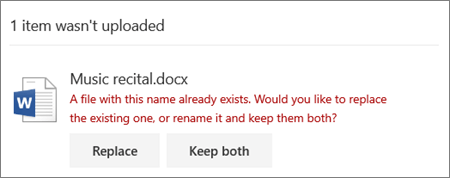
يوجد ملف بهذا الاسم بالفعل
حدد استبدال لاستبدال الملف الموجود، أو حدد حفظ الاسمين لإعادة تسمية الملف الذي تعمل على تحميله.
ملاحظة
إذا لم يتضمّن اسم ملف ملحقاً، فسيتعذر تحميل الملف إلى موقع يحتوي على مجلد بالاسم نفسه.
يتعذر استبدال هذا الملف لأنه مفتوح
أغلق الملف الذي تحاول استبداله. في بعض الأحيان، قد يكون من الأسرع حفظ الملف أو تنزيله باستخدام اسم جديد وحذف الملف الأصلي وإعادة تسمية الملف الجديد باسم الملف الأصلي.
هل تحتاج إلى مزيد من المساعدة؟
إذا كانت لديك مشكلة غير متعلقة بالتحميل، فربما تقدم لك هذه المقالات المساعدة:
- تصحيح المشاكل المتعلقة بالمزامنة في OneDrive
- كيفية إلغاء المزامنة في OneDrive أو إيقاف تشغيلها
- ماذا تعني رموز الخطأ في OneDrive؟
- التصحيحات أو الحلول البديلة للمشاكل الأخيرة في OneDrive
- أسماء الملفات وأنواعها غير الصالحة في OneDrive وSharePoint
دعم الحساب. للحصول على تعليمات حول حساب Microsoft واشتراكاتك، تفضل بزيارة تعليمات فوترة & الحساب.
الدعم التقني. للحصول على الدعم التقني، حدد "الاتصال بدعم Microsoft " أدناه، وأدخل مشكلتك وحدد الحصول على التعليمات.
يمكن لمستخدمي الأجهزة المحمولة الاتصال بالدعم عن طريق فتح تطبيق OneDrive وهز جهازك برفق.
دعم المجتمع. تساعدك المجتمعات على طرح الأسئلة وتقديم الملاحظات والاستماع من الخبراء ذوي الاطلاع الواسع. طرح أسئلة في Microsoft Community. لا تفصح عن المعلومات الشخصية أو الحساسة في المنتديات العامة.