
إذا كنت تواجه مشكلة في استعراض OneDrive الشخصي للصور أو مقاطع الفيديو بسبب وجود قيود في Office، فقد تساعدك هذه المقالة في إصلاح المشكلة.
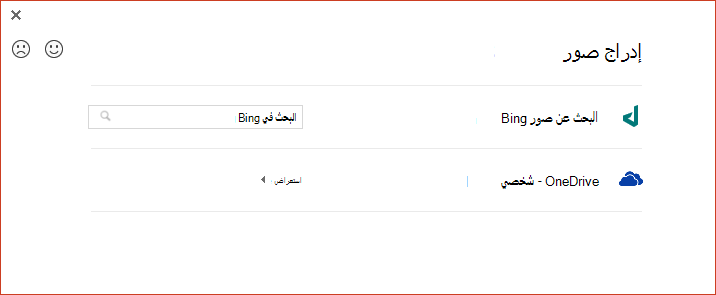
استعادة الوصول إلى الصور على OneDrive
لإضافة صور من OneDrive الشخصي باستخدام الصور عبر الإنترنت في Office مرة أخرى، تحتاج إلى تحديث Office 2016.
هناك تقنيات لتثبيت Office: التشغيل الفوري وMicrosoft Installer (MSI). سيحدد نوع التثبيت الذي لديك كيفية تحديث Office.
لتحديد ما إذا كان لديك إصدار التشغيل الفوري أو MSI من Office باتباع الخطوات التالية:
- افتح أي تطبيق Office.
- انتقل إلى علامة التبويب ملف على الشريط، وحدد حساب.
- ابحث عن خيارات التثبيت.
- سيكون لعمليات تثبيت التشغيل الفوري زر خيارات التحديث .
- لا تحتوي عمليات التثبيت المستندة إلى MSI على زر خيارات التحديث. سترى الزر حول <اسم> التطبيق فقط.
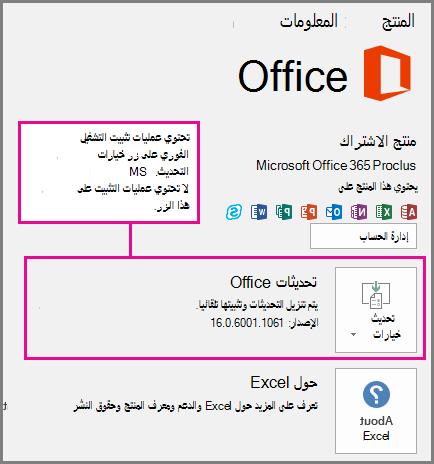
حدد عنواناً للحصول على مزيد من المعلومات
تحديث تثبيت التشغيل الفوري ل Office
إذا كان لديك تثبيت التشغيل الفوري ل Microsoft 365:
في صفحة حساب الملف>، حدد خيارات التحديث، ثم حدد تحديث الآن.
وإلا، يتم تحديث Microsoft 365 على الفور. بعد الانتهاء من ذلك، افتح صفحة File > Account مرة أخرى وانظر إلى رقم إصدار Microsoft 365 المثبت. لقد نجحت في التحديث إلى إصدار يعمل على إصلاح مشكلة الصور عبر الإنترنت عندما يكون رقم الإصدار الخاص بك على الأقل:
Office 2016:القناة الحد الأدنى لرقم الإصدار خيار التحديث الحالي 16.0.9001.2138 تحديث نصف سنوي للمؤسسة (معاينة) 16.0.9001.2138 قناه المؤسسة نصف السنوية 16.0.8431.2137 إذا كان التحديث الآن رمادي اللون، فهذا يعني أن مؤسستك تتحكم عند التحديث إلى إصدار جديد من Microsoft 365. ستحتاج إلى الانتظار حتى تحصل مؤسستك على تحديث Microsoft 365 لإصلاح مشكلة الصورة عبر الإنترنت هذه.
إذا لم يتم تحديثك إلى إصدار مناسب من Microsoft 365 حتى الآن، يمكنك اتباع الخطوات الواردة في إدراج ملفات الفيديو أو الصور باستخدام تطبيق OneDrive.
تحديث تثبيت Office المستند إلى MSI
إذا كان لديك تثبيت يستند إلى MSI ل Microsoft 365، فيجب عليك أنت أو المسؤول أولا تثبيت التصحيح التالي:
- Office 2016:KB4011632
بعد تثبيت التصحيح، يمكنك إضافة صور مرة أخرى باستخدام الصور عبر الإنترنت (كما هو موضح في المقالة، إدراج صور).
إذا لم تكن قد قمت بتثبيت التصحيح، يمكنك اتباع الخطوات الواردة في إدراج ملفات فيديو أو صور باستخدام OneDrive.
إدراج ملفات فيديو أو صور باستخدام تطبيق OneDrive
يمكنك إضافة فيديو أو صورة من OneDrive شخصي إلى تطبيق Office. أولا، تأكد من أن الملف موجود على الكمبيوتر باستخدام تطبيق OneDrive لسطح المكتب.
- إذا كان جهاز الكمبيوتر الخاص بك قيد التشغيل Windows 10، فإن تطبيق OneDrive مضمن بالفعل في النظام الخاص بك، وأنت جاهز لاستخدام علامة التبويب إدراج كما هو موضح في الخطوات التالية.
- إذا كان لديك جهاز Mac، أو إذا كان الكمبيوتر يعمل بإصدار سابق من Windows، فانتقل إلى https://onedrive.com/download لتنزيل تطبيق OneDrive. بعد تثبيته، تصبح جاهزا لاستخدام علامة التبويب إدراج كما هو موضح في الخطوات التالية.
ملاحظة
يحتفظ تطبيق OneDrive بنسخة متزامنة من جميع ملفات OneDrive على الكمبيوتر. شاهد مقطع فيديو مدته دقيقتان لمعرفة كيفية عمله.
افتح أي تطبيق Office.
انتقل إلى علامة التبويب إدراج على الشريط. لديك الخيارات التالية:
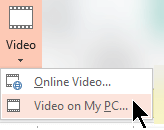
بالنسبة إلى PowerPoint: حدد فيديو فيديو > على جهاز الكمبيوتر الخاص بي.
لجميع التطبيقات الأخرى: حدد الصور>هذا الجهاز.
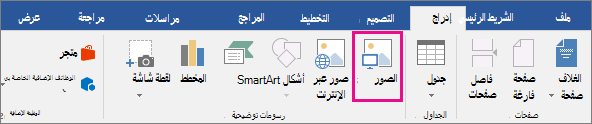
حدد OneDrive – شخصي من قائمة المواقع على الجانب الأيسر من مربع الحوار.
استعرض وصولا إلى الملف الذي تريد إدراجه، وحدده، ثم حدد إدراج.
إدراج ملف قمت بتنزيله من OneDrive.com
إذا كنت لا تريد تثبيت تطبيق OneDrive على الكمبيوتر، فيمكنك استخدام الخطوات التالية لإدراج ملف OneDrive في تطبيق Microsoft 365:
تنزيل الملف من OneDrive، ثم إدراجه
- انتقل إلى https://onedrive.com وسجل الدخول باستخدام حساب Microsoft الخاص بك.
- استعرض وصولا إلى المجلد الذي يحتوي على ملفاتك وحدد الصورة أو الفيديو الذي تريد إدراجه.
- حدد تنزيل الملف واحفظه على الكمبيوتر.
- في تطبيقك، حدد علامة التبويب إدراج ، ثم حدد صور أو (على PowerPoint فقط) فيديو فيديو > على جهاز الكمبيوتر الخاص بي. ثم انتقل إلى الموقع الذي قمت بتنزيل الملف فيه في الخطوة 3.
- حدد الملف، ثم حدد إدراج.
اطلع أيضاً على
إنشاء صور أو العثور عليها في Microsoft 365
إدراج صور في Microsoft 365 لـ Mac