

تساعد ميزة استعادة OneDrive الخاصة بك في OneDrive مشتركي Microsoft 365 للتراجع عن جميع الإجراءات التي وقعت على أي ملفات ومجلدات خلال آخر 30 يوما. إذا تم حذف أي ملفات أو مجلدات OneDrive أو استبدالها أو إتلافها أو إصابتها بالبرامج الضارة، فيمكنك استعادة OneDrive بالكامل إلى الحالة السابقة.
هام
- إذا تم حذف ملف بشكل دائم من سلة محذوفات OneDrive، فلا يمكنك استرداده.
- عند الاستعادة، تنتقل أي ملفات أو مجلدات قمت بإنشائها بعد تاريخ نقطة الاستعادة إلى سلة محذوفات OneDrive. يمكنك استعادة الملفات منها بغض النظر عن تاريخ نقطة الاستعادة.
المتطلبات الأساسية
لاستعادة OneDrive بالكامل، يجب أن يكون لديك Microsoft 365.
استعادة OneDrive إلى الحالة السابقة
سجل الدخول إلى موقع OneDrive على الويب في onedrive.com.
- إذا قمت بتسجيل الدخول باستخدام حساب شخصي يتضمن اشتراك Microsoft 365، ففي أعلى الصفحة، حدد "خيارات الإعدادات
 >"، ثم حدد"استعادة OneDrive" من شريط التنقل الأيمن.
 - إذا قمت بتسجيل الدخول باستخدام حساب العمل أو المؤسسة التعليمية، فانتقل إلى الإعدادات>استعادة OneDrive.
- إذا قمت بتسجيل الدخول باستخدام حساب شخصي يتضمن اشتراك Microsoft 365، ففي أعلى الصفحة، حدد "خيارات الإعدادات
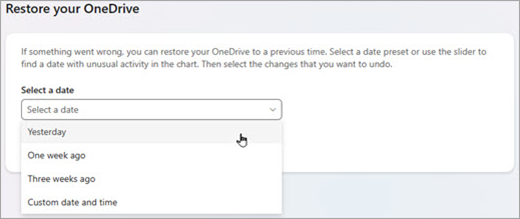
على صفحة استعادة OneDrive ، حدد تاريخا من القائمة المنسدلة، مثل أمس، أو حدد تاريخ ووقت مخصصين. إذا كنت تقوم باستعادة الملفات بعد الكشف عن برامج الفدية الضارة التلقائي، فسيتم ملء تاريخ استعادة مقترحة نيابة عنك.
استخدم مخطط النشاط وموجز النشاط لمراجعة الأنشطة الأخيرة التي تريد التراجع عنها.
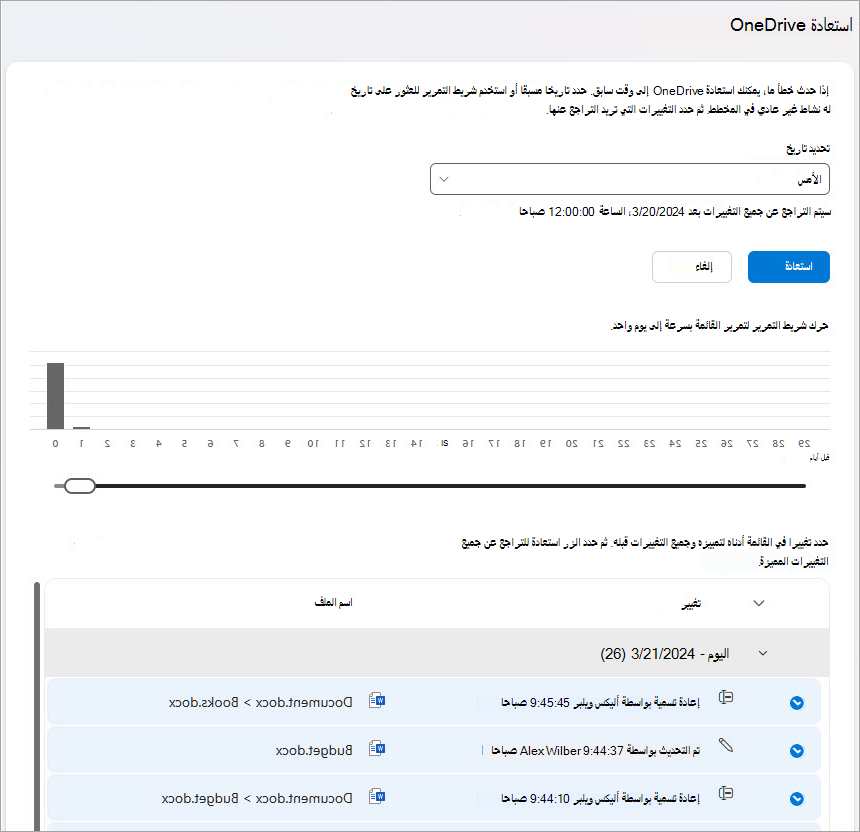
يعرض مخطط النشاط اليومي حجم أنشطة الملفات في كل يوم لآخر 30 يوماً. ويوفر لك نظرة عامة حول ما حدث ل OneDrive الخاص بك مع مرور الوقت، ويمكن أن يساعدك على تحديد أي أنشطة غير معتادة. على سبيل المثال، إذا أصيب OneDrive ببرنامج ضار، فيمكنك البحث عن وقت حدوث ذلك.
يعرض موجز النشاط عمليات الملفات والمجلدات الفردية في ترتيب زمني عكسي. يمكنك التمرير لأسفل للاطلاع على الأيام السابقة أو نقل شريط التمرير أسفل مخطط نشاط اليومية للتحرك بسرعة إلى يوم معين.تلميح
استخدم سهم التوسيعوالطي بجانب كل يوم في موجز النشاط لإظهار أنشطة اليوم أو إخفائها.
إذا قمت بتحديد تاريخ ووقت مخصص، فحدد النشاط الأقرب الذي تريد التراجع عنه. عند تحديد نشاط ما، فإنك تحدد تلقائيا كافة الأنشطة الأخرى التي وقعت بعد ذلك.
ملاحظة
قبل تحديد استعادة، قم بالتمرير إلى الجزء العلوي من موجز النشاط لمراجعة جميع الأنشطة التي أنت موشك على التراجع عنها. عندما تختار يوما في مخطط النشاط، يتم إخفاء الأنشطة الأحدث في الموجز، ولكن يتم تحديدها مع ذلك عند تحديد نشاط.
عندما تصبح جاهزا لاستعادة OneDrive الخاص بك، حدد استعادة. يؤدي هذا الإجراء إلى التراجع عن كافة الأنشطة التي حددتها.
تتم استعادة ملف (ملفات) OneDrive إلى الحالة التي كانت قبل النشاط الأول الذي قمت بتحديده.ملاحظة
- عند الاستعادة، يتم إرسال أي ملفات أو مجلدات تم إنشاؤها بعد تاريخ نقطة الاستعادة إلى سلة محذوفات OneDrive.
- إذا تم حذف ملف بشكل نهائي من سلة محذوفات OneDrive، فلا يمكن استرداده مطلقا.
- إذا قمت بتغيير رأيك بشأن الاستعادة التي قمت بها للتو، يمكنك التراجع عن الاستعادة عن طريق تشغيل الاستعادة مرة أخرى وتحديد إجراء استعادة ما قمت به للتو.
- لا تتم استعادة الألبومات.
تعرّف على المزيد
إذا كنت لا تريد استعادة كل شيء، يمكنك أيضا استعادة الملفات المحذوفة من سلة محذوفات OneDrive أو استعادة إصدار سابق من ملف.
بالنسبة للملفات الموجودة في SharePoint أو Microsoft Teams، يمكنك استعادة مكتبة مستندات.
تمكين تعيين الإصدار لقائمة أو مكتبة وتكوينه.
هل تحتاج إلى مزيد من المساعدة؟
دعم الحساب. للحصول على تعليمات حول حساب Microsoft واشتراكاتك، تفضل بزيارة تعليمات فوترة & الحساب.
الدعم التقني. للحصول على الدعم التقني، حدد "الاتصال بدعم Microsoft " أدناه، وأدخل مشكلتك وحدد الحصول على التعليمات.
يمكن لمستخدمي الأجهزة المحمولة الاتصال بالدعم عن طريق فتح تطبيق OneDrive وهز جهازك برفق.
دعم المجتمع. تساعدك المجتمعات على طرح الأسئلة وتقديم الملاحظات والاستماع من الخبراء ذوي الاطلاع الواسع. طرح أسئلة في Microsoft Community. لا تفصح عن المعلومات الشخصية أو الحساسة في المنتديات العامة.