
يمكن أن يساعد إلغاء ربط الكمبيوتر وإعادة ربطه ب OneDrive في حل بعض مشاكل المزامنة.
يمكنك أيضا استخدام نفس هذه الخطوات لنقل OneDrive إلى موقع جديد، مثل محرك أقراص خارجي.
ملاحظة
لن يتم فقدان أي بيانات عن طريق إلغاء ربط OneDrive وإعادة ربطه، ويتم قطع اتصال مجلداتك المحلية بالسحابة لفترة قصيرة. ستتم مزامنة أي تغييرات يتم إجراؤها أثناء إلغاء الارتباط بمجرد اكتمال إعادة الربط.
إلغاء ربط حساب OneDrive الخاص بك في Windows (محتوى مترجم)
- حدد سحابة OneDrive في منطقة الإعلام لإظهار النافذة المنبثقة في OneDrive.

- حدد أيقونة الإعدادات والتعليمات في OneDrive
 ثم حدد الإعدادات.
 - انتقل إلى علامة التبويب "حساب ".
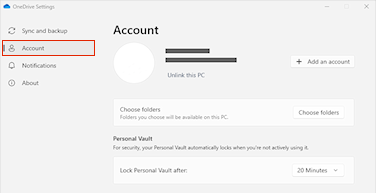
- حدد إلغاء ارتباط هذا الكمبيوتر الشخصي، ثم حدد إلغاء ربط الحساب.
مسح بيانات اعتماد تسجيل الدخول في Windows (محتوى مترجم)
- اضغط على مفتاح
 + شعار Windows R لفتح مربع الحوار "تشغيل".
 - أدخل المسار %localappdata%\Microsoft\OneDrive\settings وحدد موافق.
- احذف الملف PreSignInSettingsConfig.json.
تسجيل الدخول مرة أخرى لإعادة ربط حسابك في Windows (محتوى مترجم)
سجل الدخول عند مطالبتك بذلك.
تلميح
إذا لم يفتح OneDrive، فاضغط على مفتاح
Windows، واكتب OneDrive ثم حدد تطبيق OneDrive.عند تسجيل الدخول، سيطالبكOneDrive بوجود مجلد بالفعل: حدد استخدام هذا المجلد.
تلميح
حدد اختيار مجلد جديد إذا كنت تريد نقل OneDrive إلى موقع جديد.
سيقومOneDrive الآن بمزامنة ملفاتك ومجلداتك مرة أخرى إلى الكمبيوتر. لن يقوم OneDrive بتنزيل جميع ملفاتك (فقط العناصر النائبة لتوفير المساحة؛ تعرف على كيفية عمل Files On-Demand)، ولكن هذا سيستغرق بعض الوقت.
بمجرد إعادة مزامنة ملفاتك، يمكنك تنظيف طريقة عرض مجلد الكمبيوتر واختيار المجلدات التي تريد مزامنتها مع الكمبيوتر.
إذا كنت لا تزال تواجه مشكلات في المزامنة OneDrive، فحاول إعادة تعيين OneDrive.
هل تحتاج إلى مزيد من المساعدة؟
دعم الحساب. للحصول على تعليمات حول حساب Microsoft واشتراكاتك، تفضل بزيارة تعليمات فوترة & الحساب.
الدعم التقني. للحصول على الدعم التقني، حدد "الاتصال بدعم Microsoft " أدناه، وأدخل مشكلتك وحدد الحصول على التعليمات.
يمكن لمستخدمي الأجهزة المحمولة الاتصال بالدعم عن طريق فتح تطبيق OneDrive وهز جهازك برفق.
دعم المجتمع. تساعدك المجتمعات على طرح الأسئلة وتقديم الملاحظات والاستماع من الخبراء ذوي الاطلاع الواسع. طرح أسئلة في Microsoft Community. لا تفصح عن المعلومات الشخصية أو الحساسة في المنتديات العامة.