
استخدم تطبيق OneDrive لنظام التشغيل Android أو iOS لتحميل فيلم الكاميرا تلقائيا. اختر علامة التبويب الخاصة بجهازك للحصول على إرشادات الإعداد.
النسخ الاحتياطي للكاميرا تحميل الصور ومقاطع الفيديو إلى OneDrive ؛ ولا يقوم بمزامنتهما في كلا الاتجاهين. بعد انتهاء تحميل الصور ومقاطع الفيديو، يمكنك حذفها من جهازك بدون التأثير على النسخ الموجودة في OneDrive.
احرص على إبقاء تطبيق OneDrive قيد التشغيل في الخلفية. قد يؤدي إغلاق التطبيق إلى منع التحميلات التلقائية.
نسخ فيلم الكاميرا احتياطيا إلى OneDrive على نظام Android
هام
يمكنك استخدام النسخ الاحتياطي للكاميرا بحساب واحد فقط في كل مرة. إذا كنت تستخدم OneDrive للعمل أو المؤسسة التعليمية أيضا، فحدد الحساب الذي تريد نسخ الصور احتياطيا له قبل تشغيل النسخ الاحتياطي للكاميرا.
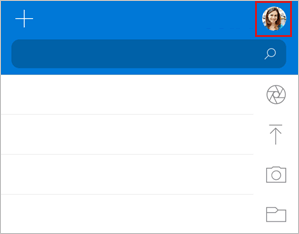
- في تطبيق OneDrive، اضغط على صورة الحساب في الجزء العلوي الأيمن من التطبيق.
- اضغط على تشغيل أسفل النص "تم إيقاف تشغيل النسخة الاحتياطية للكاميرا".
- اضغط على تأكيد.
- امنح OneDrive حق الوصول إلى الصور ومقاطع الفيديو عند مطالبتك بذلك لتمكين تشغيل النسخ الاحتياطي للكاميرا بشكل مستمر في الخلفية.
- لإجراء نسخ احتياطي لمقاطع الفيديو بشكل تلقائي، اضغط على صورة حسابك، ثم إعدادات>النسخ الاحتياطي للكاميرا، وقم بتشغيل تضمين مقاطع الفيديو.
ملاحظة
- للمساعدة في الحفاظ على بطارية جهازك، حدد خانة الاختيار "النسخ الاحتياطي فقط" عند الشحن في إعدادات النسخ الاحتياطي للكاميرا.
- قد تظهر أيقونة سحابة OneDrive لفترة قصيرة في إعلامات Android كجزء من عملية النسخ الاحتياطي العادية.
نسخ مجلدات الصور الإضافية احتياطيا إلى OneDrive على نظام Android
بعد تشغيل النسخ الاحتياطي للكاميرا، يمكنك أيضا نسخ المجلدات احتياطيا حيث تقوم بحفظ الصور أو تلقيها، مثل الصور من الوسائط الاجتماعية وتطبيقات تحرير الصور التابعة لجهات خارجية.
- في تطبيق OneDrive، اضغط على صورة الحساب أعلى التطبيق.
- اضغط على "إعدادات
 " ثم "النسخ الاحتياطي للكاميرا".
 - اضغط على نسخ مجلدات الجهاز احتياطيا.
- قم بتشغيل تبديل
 التصنيف للاحتفاظ بالمجلدات الأصلية، أو قم بإيقاف تشغيله لوضع كل الصور في مجلد "لفة الكاميرا".
 - قم بالتمرير عبر القائمة واختر المجلدات التي تريد نسخها احتياطيا.
 "، ثم اضغط على "بدء الاستخدام".
اطلع أيضاً على
استكشاف مشكلات النسخ الاحتياطي للفة الكاميرا في OneDrive وإصلاحها
تحميل صور HEIF وHEVC ومقاطع الفيديو الخاصة بها على OneDrive
تحميل الملفات أو الصور يدويا إلى OneDrive في iOS
تحميل ملفات أو صور إلى OneDrive على نظام Android يدوياً
هل تحتاج إلى مزيد من المساعدة؟
دعم الحساب. للحصول على تعليمات حول حساب Microsoft واشتراكاتك، تفضل بزيارة تعليمات فوترة & الحساب.
الدعم التقني. للحصول على الدعم التقني، حدد "الاتصال بدعم Microsoft " أدناه، وأدخل مشكلتك وحدد الحصول على التعليمات.
يمكن لمستخدمي الأجهزة المحمولة الاتصال بالدعم عن طريق فتح تطبيق OneDrive وهز جهازك برفق.
دعم المجتمع. تساعدك المجتمعات على طرح الأسئلة وتقديم الملاحظات والاستماع من الخبراء ذوي الاطلاع الواسع. طرح أسئلة في Microsoft Community. لا تفصح عن المعلومات الشخصية أو الحساسة في المنتديات العامة.