
Jika tidak sengaja menghapus file atau folder di OneDrive, Anda mungkin dapat memulihkannya nanti dari keranjang sampah OneDrive, dan jika Anda adalah pelanggan Microsoft 365, Anda bahkan dapat memulihkan seluruh OneDrive jika terjadi kesalahan.
Catatan
- Untuk informasi tentang memulihkan versi file yang lebih lama, lihat Memulihkan versi file sebelumnya di OneDrive.
- Untuk informasi tentang memulihkan file atau folder SharePoint yang dihapus, lihat cara memulihkan item dari keranjang sampah SharePoint.
Catatan
Video ini memperlihatkan akun kerja atau sekolah OneDrive. Lihat video ini untuk menghapus atau memulihkan file dengan akun Microsoft.
Buka situs web OneDrive, dan masuk dengan akun Microsoft atau akun kerja atau sekolah Anda.
Di panel navigasi, pilih Keranjang sampah.
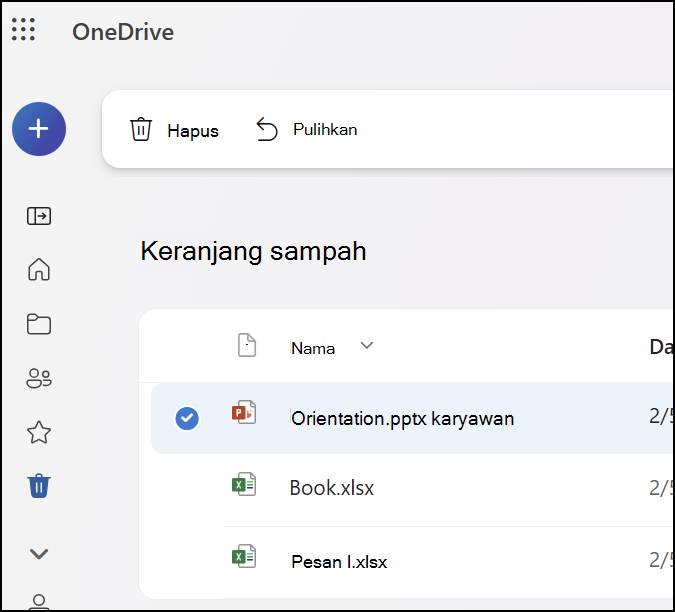
Pilih file atau folder yang ingin Anda pulihkan dengan menunjuk ke setiap item dan mencentang kotak lingkaran yang muncul, lalu klik Pulihkan.
Catatan
- Jika Anda masuk ke OneDrive dengan akun pribadi Microsoft, item di keranjang sampah akan dihapus secara otomatis dalam 30 hari setelah item diletakkan di sana. Files yang dihapus dari Vault Pribadi Anda hanya akan muncul di keranjang sampah jika Vault Pribadi Anda dibuka sebelum Anda memeriksa keranjang sampah. Anda dapat menggunakan perintah Perlihatkan item Vault Pribadi di keranjang sampah untuk membuka Vault Pribadi dan melihat item tersebut.
- Jika Anda masuk dengan akun kerja atau sekolah , item di keranjang sampah akan dihapus secara otomatis setelah 93 hari, kecuali administrator telah mengubah pengaturannya. Lihat informasi selengkapnya tentang berapa lama item dihapus akan dipertahankan untuk akun kerja atau sekolah.
Memulihkan file atau folder yang dihapus dari komputer Anda
Jika Anda menghapus file atau folder dari OneDrive, periksa Keranjang Sampah (Windows) atau Sampah (Mac) untuk melihat apakah file Anda ada di sana.
Catatan
- File khusus online (
 ) yang dihapus tidak akan muncul di Keranjang Sampah atau Sampah komputer Anda.
 - Files yang dihapus dari cloud tidak akan muncul di Keranjang Sampah atau Sampah komputer Anda dan sebagai gantinya dapat dipulihkan dari Keranjang Sampah web OneDrive atau SharePoint.
- Jika Anda mendapatkan email atau pemberitahuan yang mengatakan "[Nama folder] telah dihapus dari OneDrive Anda", artinya folder bersama telah dihapus. Anda tidak akan dapat memulihkan atau memulihkan folder yang dibagikan dengan Anda. Jika Anda berbagi folder dengan orang lain dan mereka menghapus kontennya, Anda dapat menemukan kontennya di keranjang sampah.
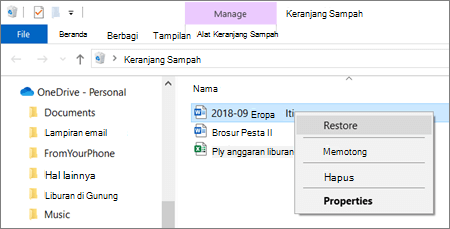
- Untuk memulihkan file dari Keranjang Sampah di Windows, buka Keranjang Sampah, pilih file atau folder yang ingin dipulihkan, lalu klik kanan dan pilih Pulihkan. File atau folder akan dikembalikan ke folder aslinya.
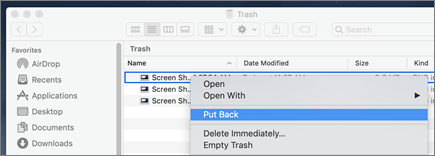
- Untuk memulihkan file dari Sampah di Mac, buka Sampah, pilih file atau folder yang ingin dipulihkan, lalu klik kanan dan pilih Kembalikan. File atau folder akan dikembalikan ke folder aslinya.
Pelajari selengkapnya
Perlu bantuan lainnya?
Dukungan akun. Untuk mendapatkan bantuan terkait akun dan langganan Microsoft Anda, kunjungi Bantuan Akun & Tagihan.
Dukungan teknis. Untuk dukungan teknis, pilih Hubungi Dukungan Microsoft di bawah ini, masukkan masalah Anda, lalu pilih Dapatkan Bantuan.
Pengguna seluler dapat menghubungi Dukungan dengan membuka aplikasi OneDrive dan menggoyangkan perangkat Anda dengan lembut.
Dukungan komunitas. Komunitas membantu Anda mengajukan pertanyaan, memberikan umpan balik, dan mendengar dari para ahli yang memiliki pengetahuan yang luas. Tanyakan kepada Microsoft Community. Jangan mengungkapkan informasi pribadi atau sensitif di forum publik.