
Viktig
Den direktesendte arrangementopplevelsen i Teams avvikles 30. juni 2026. Bytt til Teams-allmøter for de nyeste funksjonene og opplevelsen for arrangementet. Hvis du vil ha mer informasjon, kan du lese dette blogginnlegget.
Hvis du vil lage et flott direktesendt arrangement, foreslår vi disse anbefalte fremgangsmåtene.
Planlegge og produsere arrangementet
- Viktigst av alt, øv. Hold flere arrangementer som øvelser, se deltakeropplevelsen live og på forespørsel. Lær systemet godt, slik at produsentene slipper å løse problemer under det direktesendte arrangementet.
- Ha alltid mer enn én person i hendelsesgruppen. Ideelt sett har du tre personer, med én person utenfor presentasjonsrommet. Dermed mister du ikke kontrollen over møtet hvis det oppstår et nettverksavbrudd i rommet.
- Unngå å dele en ICS-kobling fra kalenderen, og opprett i stedet en egendefinert kobling (for eksempel ved å bruke bit.ly) som en kobling for deltakerne blir med. Hvis en katastrofal hendelse eller hvis en produsent gjør en feil, kan du enkelt opprette en ny kringkastingshendelse og oppdatere den egendefinerte URL-adressen til å peke på den.
- Få hendelsesgruppen til å bli med omtrent 30 minutter på forhånd. Del et lysbilde med en fin introduksjon som indikerer at arrangementet starter snart. Deretter starter du direktesendingen ca. 10 minutter for tidlig for å være sikker på at alt fungerer. La lyden være dempet til du er klar til å sende direkte med presentatøren ved starten av det direktesendte arrangementet.
- Planlegg for hendelsesgruppekommunikasjonen – kommunikasjon i sanntid er avgjørende for direktesendte arrangementer. Arrangementschatten (tilgjengelig for arrangøren, produsenter og presentatører) er en god måte å holde kontakten på.
- Tilordne roller og ansvarsområder – vit hvem som er ansvarlig for hvert trinn i operasjonen, fra kameraoperatører, presentatører og spørsmål&A-moderatorer, til den generelle produsenten eller regissøren.
Lyd
- Ikke ignorer lyd – det er den viktigste delen av et flott arrangement. Noen personer lytter kanskje bare med nettleseren i bakgrunnen.
- Ha en god mikrofon for presentatører. Noen personer håndterer ikke mikrofoner godt under press, så bærbare mikrofoner kan være nyttige for uerfarne presentatører. Hvis du presenterer fra en datamaskin eller annen enhet, kan du også bruke et Teams-sertifisert hodesett.
- Test lyden i rommet før hendelsen, slik at du ikke bringer støy eller tilbakemelding fra rommet inn i netthendelsen.
- Legg til lyd i det direktesendte arrangementet ved hjelp av en hvilken som helst lydopptaksenhet som tar balansert lyd (XLR-kontakt) eller til og med en 1/8-tommers plugg i hodetelefonstil og lar deg koble til datamaskinen som kjører Teams via USB.
- Alternativt kan du bruke et avansert AV-system og koble HDMI- eller SDI-utgangen på dette systemet til Teams ved hjelp av en grunnleggende videoopptaksenhet som en HDMI-USB-boks.
Video
Lys opp motivet godt – de fleste kameraer kan ikke få for mye lys. Belysning kan være forskjellen mellom at en produksjon oppfattes som av høy kvalitet eller amatør.
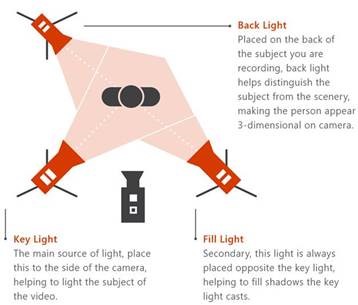
Bruk tre lys for å lyse opp motivet – et hovedlys, et fylllys og et baklys for å gi god dybde.
Du kan bruke en opptaksenhet til å ta HDMI-innganger inn i møtet som et kamera. Du kan for eksempel bruke dem til å koble til et prosumer-kamera med bedre optikk og zoom-egenskaper og en HDMI-utgang som et Teams-møtekamera.
Disse HDMI-opptaksenhetene kan også brukes til å strømme et skrivebord til et direktesendt arrangement for å vise videoer eller demonstrasjoner. Enhver PC eller Mac med HDMI-utgang kan brukes.
Skjermdeling
Hvis du er den eneste hendelsesprodusenten, anbefaler vi at du bruker to skjermer. På denne måten kan du dele innholdet fra den andre skjermen mens du produserer hendelsen fra den første skjermen.
Direktesendte arrangementer i Teams bruker videobasert skjermdeling (VBSS). Bruk følgende planleggingsretningslinjer for å sikre at du får den beste opplevelsen:
- Kontakt IT-administratoren for å sikre at produsenter og presentatører er tilordnet riktig TeamsMeetingPolicy med riktige innstillinger for IPVideo og ScreenSharing. Hvis ScreenSharingMode eller IPVIdeo er satt til Ingen, kan ikke produsenter og presentatører dele skjermene sine.
- Sørg for at kravene til nettverksbåndbredde tar hensyn til medietrafikken:
| Videokodek | Oppløsning og størrelsesforhold | Maksimal bithastighet for videonyttelast (kbps) | Min. bithastighet for videonyttelast (kbps) |
|---|---|---|---|
| H.264 | 1920x1080 (16:9) (Størrelsesforholdet avhenger av skjermoppløsningen til den som deler, og vil ikke alltid være 16:9) |
4 000 | 1500 |
Trenger du hjelp med arrangementene dine?
Med Microsoft 365 Live Event Assistance Program (LEAP), kan vi hjelpe deg med å bli mer kjent med å konfigurere og kjøre et arrangement, nettseminar eller stort møte, og være tilgjengelig under arrangementet for å hjelpe hvis det oppstår spørsmål eller problemer.
Under forhåndsvisningen er hjelpeprogrammet gratis for kunder som bruker Teams, Stream eller Yammer til å levere hendelser. Registrer deg nå for å komme i gang.
Vil du vite mer?
Oversikt over direktesendte arrangementer i Microsoft Teams
Opprette en direktesendt hendelse i Teams
Produsere et direktesendt arrangement med ekstern koder i Teams