
Hvis du ikke har funksjoner for møteplanlegging i Outlook eller Teams, er det et flott alternativ å starte et øyeblikkelig møte. Akkurat som med planlagte møter, vil alle som deltar på møtet fortsatt ha tilgang til møtechatten, opptaket og alt annet personer deler i møtet (for eksempel filer og møtenotater), selv etter at møtet er avsluttet.
Det finnes et par forskjellige måter å få i gang et improvisert møte med bare noen få klikk.
Fra kalenderen
Gå til Kalender
 på venstre side av Teams, og velg deretter Møt nå
 øverst til høyre.
Rediger møtenavnet , og velg Få en kobling for å dele for å dele en kobling til møtet.
- Hvis du velger Få en kobling som du kan dele, har du mulighet til å velge Konfigurer møtealternativer, der du kan endre møtealternativer.
Når du er klar, velger du Start møte for å åpne skjermbildet for forhåndsdeltakelse for møtet.
Velg Bli med nå for å åpne møtet.
Møt nå-alternativet i Teams-kalenderen krever en Exchange Online-postboks. Hvis du ikke har en Exchange Online-postboks, vil du ikke se dette alternativet.
I en kanal
Slik starter du et direktekanalmøte:
- Velg kanalen du vil møtes i, fra chat- og kanallisten.
- Avhengig av kanaloppsettet velger du Møt nå
 eller Møt nå
 øverst til høyre.
 - Velg Bli med nå.
- Hvis du vil beholde konteksten for en bestemt samtale, velger du Svar under et innlegg. Velg Handlinger og apper
 >Møt nå i skriveboksen.
Alle kanalmøtesamtaler vises som egne tråder i kanalens innleggs - eller samtalefeed . Hvis du vil lære mer om chat i kanalmøter, kan du se Kanalmøter i Microsoft Teams.
Fra en gruppechat
Direktemøter i gruppechatter er en måte å spontant møte medlemmer av en chat på, uten å forstyrre eller ringe andre. Gruppechatmøter er også en måte å sørge for at møteopptak og meldinger forblir på samme sted.
Slik starter du et direktemøte fra en gruppechat:
Åpne gruppechatten du vil starte et direktemøte i.
Velg Møt nå
øverst i chatten.- Når du starter et direktemøte i en gruppechat, vil andre se fra chatlisten at et møte har startet i den gruppechatten.
- De kan åpne gruppechatten og velge Bli med for å bli med i møtet.
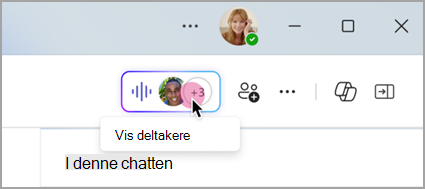
Velg live-indikatoren øverst i gruppechatten for å se deltakerne.
Velg Ring andre for å bli med for å varsle andre i gruppechatten om direktemøtet.
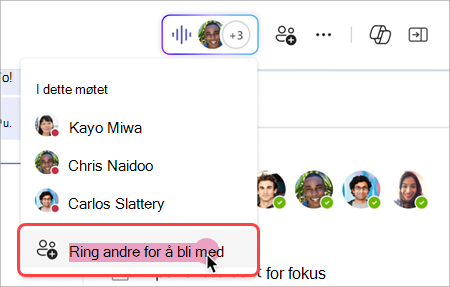
- Hvis du vil ringe enkeltpersoner, velger du navnene deres og velger Ring.
- Hvis du vil ringe alle som ikke er med i direktemøtet, velger du Ring alle.
Velg Forlat fra samtalevinduet for å forlate møtet med det samme.
Obs!
Hvis du ikke er den siste personen som forlater et direktemøte, kan du bli med på nytt ved å åpne gruppechatten og velge Bli med. Når den siste personen forlater møtet, varsles alle om at møtet er avsluttet.
Fra chat ved hjelp av kommandoer
Start et øyeblikkelig møte i en chat ved hjelp av kommandoer.
Slik starter du et direktechat-møte:
- Åpne chattesamtalen du vil starte et direktemøte i.
- Skriv inn /meetnow i skriveboksen.
- Trykk ENTER eller TAB på tastaturet.
Hvis du vil ha mer informasjon, kan du se Bruke kommandoer i Microsoft Teams.
Invitere personer
Når du blir med i møtet, ser du en melding om å invitere andre.
- Velg Kopier møtekobling
 for å kopiere og dele en kobling til møtet som andre kan klikke for å bli med.
 - Velg PeopleParticipants
 > i møtet, og søk etter deltakernavn i feltet Inviter noen, eller ring et nummer. Hold pekeren over noens navn, og velg Be om å bli med for å kalle dem inn til møtet.
 - Velg Del invitasjon>Del via standard e-post for å starte standard e-postapp med en automatisk generert e-postinvitasjon. Skriv inn mottakere, og send e-postmeldingen for å invitere dem.
Du kan alltids legge til personer senere ved å velge People i møtekontrollene. Velg Del invitasjon for å varsle andre om møtet via kobling eller e-post.
Hvis du vil bli med i det samme møtet når som helst, finner du møtechatten i chatlisten og velger Bli med.