
Viktig
Den direktesendte arrangementopplevelsen i Teams avvikles 30. juni 2026. Bytt til Teams-allmøter for de nyeste funksjonene og opplevelsen for arrangementet. Hvis du vil ha mer informasjon, kan du lese dette blogginnlegget.
Nivå 1-arrangementer, også kjent som høyprofilerte arrangementer eller allmøter, kringkaster vanligvis innhold til et stort publikum, ofte med høye produksjonsverdier som flere video- og lydkilder, og et dedikert arrangementsteam.
Microsoft Teams er et effektivt verktøy for disse hendelsene når de kombineres med planlegging, øvelser og muligens ekstra maskinvare eller programvare.
Hvis du har brukt skype-møte kringkasting
Du har kanskje kjørt nivå 1-arrangementer tidligere med skype-møtekringkasting. Hvis dette er tilfelle, kan det være nyttig å tenke over hva som er endret med direktesendte arrangementer i Teams.
Å kjøre et direktesendt arrangement i Teams ligner på skype-møtekringkasting, men med noen nye funksjoner:
- Del skjermen
- Direkte koderkontakt
- Kringkast til Teams, Yammer og Microsoft Stream
- Konfigurer og produser direkte fra Teams-appen
Det er ikke mulig å legge til en avstemning eller måle publikums sentiment i direktesendte arrangementer ennå. En lignende funksjon kommer snart.
Hvis du vil ha en detaljert innføring i direktesendte arrangementer i Microsoft 365, kan du lese Direktesendte arrangementer på tvers av Microsoft 365 i Yammer, Microsoft Teams og Microsoft Stream (forhåndsversjon).
Grunnleggende om direkteavspilling
Før vi dykker ned i de anbefalte fremgangsmåtene, la oss se gjennom hovedkomponentene som er involvert i direktestrømming, og hvordan de er relatert til direktesendte arrangementer i Teams.
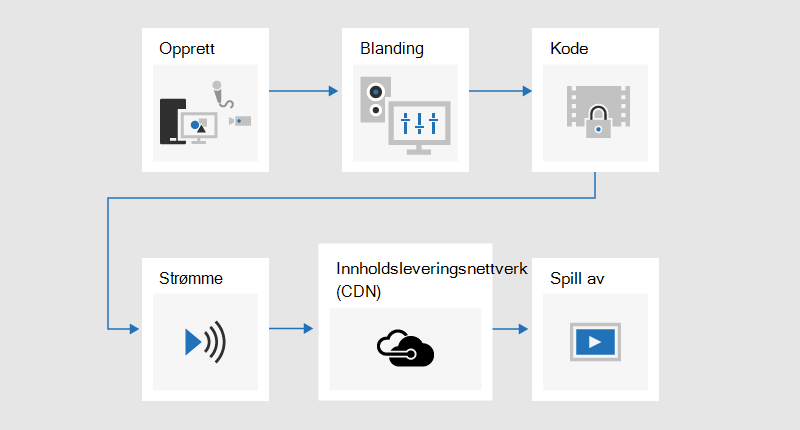
Du starter med innhold du vil dele med målgruppen. Dette er sannsynligvis en kombinasjon av følgende:
- Direktesendt video
- Forhåndsinnspilt video
- Del skjermen
- Eksterne presentatører
Avhengig av hvilken (om noen) ekstra maskinvare du bruker, kan Teams brukes til å gi blande- og kodingsfunksjoner. Eller bare kontrollere kringkastingen som produseres ved hjelp av en ekstern app eller enhet.
Deretter strømmes arrangementet av Microsoft Stream, med Azure Media Services som ryggrad.
Deretter vil innholdet ditt gå gjennom et innholdsleveringsnettverk (CDN), Azure i dette tilfellet, som kan integreres med tredjepartsoptimalisering for å redusere båndbredde til store områder.
Til slutt vil deltakere i Teams se på innholdet ditt.
Produsere i Teams kontra en ekstern app eller enhet
Du kan bruke Teams til å produsere og mikse innhold. Fra en produsents ståsted vil direktesendte arrangementer som produseres i Teams se ut og fungere på en lignende måte som et standard videomøte – bortsett fra at produsenten velger hvilken video- og innholdskilde som skal brukes som direktefeed. Hurtigstarthendelser kan tillate at deltakerne er anonyme eller kreve at de godkjennes.
Direktesendte arrangementer som produseres ved hjelp av en ekstern app eller enhet, tar ett enkelt forhåndsblandet inndata fra en maskinvare- eller programvarekoder. Det er ikke mulig å blande flere innholdskilder med en ekstern koderhendelse, men det gir produsenter muligheten til å bruke alle blandefunksjonene i det eksisterende systemet. Koderen sender innholdet direkte til Teams via en RTMP-inntak, en bredt støttet bransjestandard. Hendelser som produseres utenfor Teams hentes inn i Teams ved hjelp av Microsoft Steam, noe som betyr at deltakerne må godkjennes og ikke kan være anonyme.
Hvis du vil ha mer informasjon om egenskapene til begge hendelsestypene, kan du se Planlegge et direktesendt arrangement i Teams.
En hybrid tilnærming er å opprette en hendelse som produseres i Teams og inkludere inndata fra en ekstern koder som en av videokildene. Hendelser som produseres i Teams kan ikke bruke RTMP-inntaksmetoden, så dette må oppnås gjennom en HDMI-opptaksenhet. Dette gir ekstra fleksibilitet, da det betyr at produsenten kan bruke et profesjonelt miksebord for hovedinnholdsfeeden, men fortsatt bruke Teams til for eksempel å legge til eksterne presentatører som deltar fra et standard webkamera. Det betyr også at hendelsene kan være anonyme. Slik ble Microsoft Future Decoded Live produsert i 2018.
Bruk kameraer i studioklassen med en maskinvareopptaksenhet eller koder
Selv om det er mulig å bruke ett eller flere webkameraer for nivå 1-arrangementer – akkurat som du ville gjort for en standard videosamtale eller møte – foretrekker mange produsenter å bruke et profesjonelt kamera eller innspill fra et miksebord.
Et direktesendt arrangement kan bruke en hvilken som helst videokilde som vises som et Teams-kompatibelt webkamera i Windows, og en hvilken som helst Windows-lydkilde.
- Du kan bruke studio-klassekameraer, eller et miksebord, som sender innhold som HDMI eller SDI hvis innholdet inntas ved hjelp av et opptakskort eller en dongle. Utvidelseskort for maskinvare er tilgjengelige fra flere produsenter for å monteres i den stasjonære PC-en som brukes til kringkasting. Det finnes også flere maskinvaremaskinvarelåser som kan godta en HDMI- eller SDI-inngang og konvertere til en USB-tilkobling, som vises i Windows som et standard USB-webkamera. Du kan velge denne opptakskilden i møteinnstillingene. Hvis enheten kan brukes i en standard Teams-videosamtale, kan den brukes i et direktesendt arrangement i Teams.
- Hvis HDMI- eller SDI-strømmen sender lyd sammen med video, velger du samme driver for webkamera som mikrofonkilden i møteinnstillingene.
- Du kan bruke flere enheter for maskinvareopptak, én på hver datamaskin som brukes til kringkasting, og veksle mellom kamerabilder ved å velge den aktive videoen for kringkasting i Teams (figur 1).
- Alternativt, hvis arrangementet er produsert av et produksjonsselskap eller spesialisert intern avdeling, kan det hende de allerede har en HDMI-feed fra et miksebord eller annet utstyr, som har opptak fra flere kameraer og lydkilder blandet sammen. I dette tilfellet vil én enkelt kilde til Teams være tilstrekkelig – enten inntatt i en hendelse produsert i Teams via et opptakskort eller en maskinvarelås; eller direkte via RTMP i en hendelse produsert ved hjelp av en ekstern app eller enhet (figur 2).
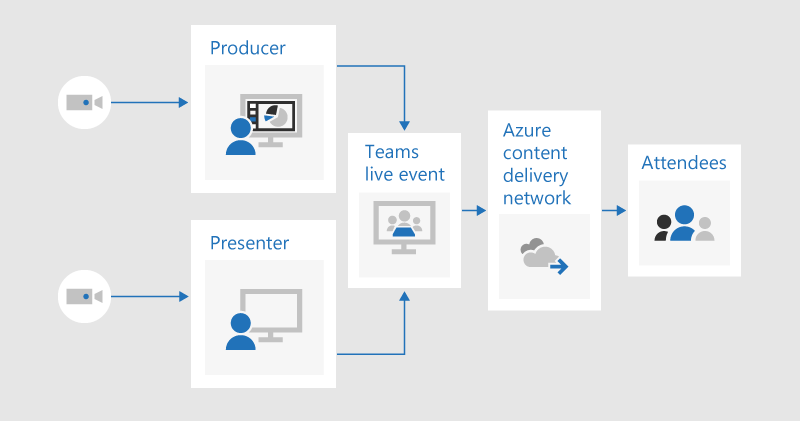
Figur 1 – produsere et direktesendt arrangement ved hjelp av Teams
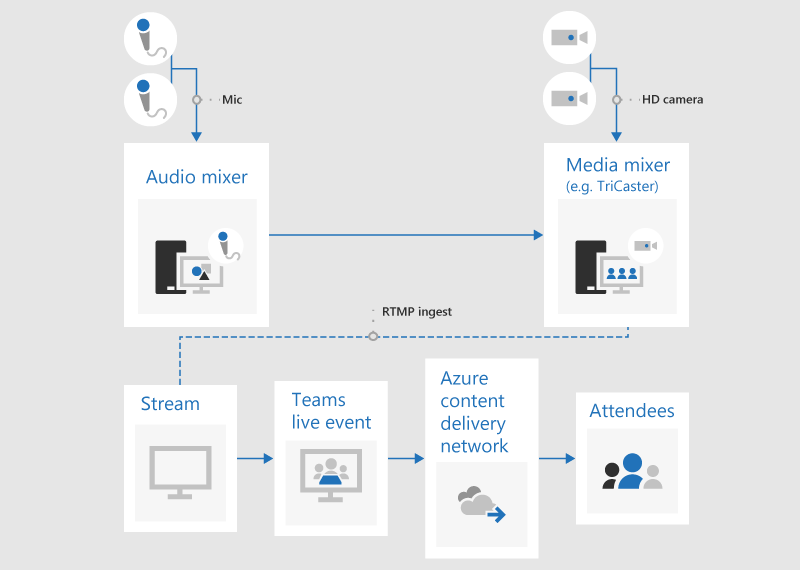
Figur 2 – produsere et direktesendt arrangement ved hjelp av eksterne kringkastingsenheter
Legg til skjermdeling og forhåndsinnspilt video
Selv om det er mulig å bytte den aktive videokilden i Teams under et direktesendt arrangement, kan det hende at du med flere kilder til video og lyd finner det enklere å bruke et visuelt-miksebord og ta inn én enkelt forhåndsblandet feed i arrangementet. Dette har også fordelen av å kreve færre opptaksenheter og presentasjons-PC-er.
Å legge til grafikk på skjermen, også kjent som nedre tredjedeler, kan gi publikum verdifull informasjon om personen som snakker, og er ofte et kjennetegn på produksjoner av høy kvalitet.
Mange blandebord på nybegynnernivå støtter alfa-nøkkel (også kjent som chroma-key) for å overlappe ett bilde over et annet ved å undertrykke en bestemt farge. Dette kan være nyttig når du vil legge til bildetekster og grafikk.
Én fremgangsmåte er å legge til teksting og grafikk i en PowerPoint-presentasjon med en blå eller grønn bakgrunn (som kreves av visjonsmikseren) og deretter bruke visjonsmikserens alfa-key-effekt for å legge denne grafikken over kamerakilden. Du kan bruke PowerPoint til å animere grafikken på og utenfor skjermen.
Administrere eksterne rom og auditorier
Husk at deltakerne ser på arrangementet med en forsinkelse på rundt 20 til 30 sekunder. Dette vil ikke være et problem for personer som ser på individuelt på sine egne enheter, men det har implikasjoner hvis du strømmer kringkastingen til et auditorium som inkluderer eksterne presentatører.
Rom som inneholder både deltakere og eksterne presentatører, må motta møtefeeden i sanntid via Teams og ikke se den tidsforsinkede kringkastingen som deltaker. Derfor bør du bli med i rommene som inneholder eksterne presentatører som presentatører i Teams.
Hvis det er mulig, bør du legge til det eksterne rommet som presentatør og ikke produsent. Dette forenkler Teams-appen og gjør det enklere å maksimere kringkastingsinnholdet for visning på en stor skjerm. Hvis du skjuler oppgavelinjen i Windows, kan du maksimere innholdet slik at den nesten fyller skjermen – med unntak av Teams-tittellinjen – som ikke kan fjernes. Vær oppmerksom på at presentatører i et vil se alle videokildene – for eksempel et vanlig Teams-møte – og ikke bare den valgte videoen eller innholdet som kringkastes. Derfor bør du øve deg på oppsettet av det eksterne rommet med antallet presentatører og kilder du forventer å bruke under arrangementet, for å sikre at du forstår visningen disse presentatørene vil se.
Presenter i et direktesendt arrangement i Teams skisserer forskjellene mellom produsenter og presentatører, og vil hjelpe deg med å planlegge hvilken rolle som er riktig å tilordne til hvert medlem av arrangementsteamet.
Øv på lyden i det eksterne auditoriet nøye, og se spesielt etter uønsket ekko. Hvis det er mulig, kan du bruke den samme Teams-appen til å spille av lyd i rommet og spille inn lyd fra rommet. Dette gjør at Teams kan bruke standard støyblokkering effektivt, og produsere en "ren blanding" av lyden i rommet.
Gjøre kringkastingen motstandsdyktig mot nettverks- eller maskinvarefeil
Sjekk anbefalte fremgangsmåter for det å ha flere enheter og flere medlemmer av arrangementsteamet som kan fortsette å kontrollere kringkastingen hvis en enhet eller et nettverk svikter. Disse ekstra trinnene kan være nyttige:
- Hvis du bruker en videoopptaksenhet, kan du vurdere å bruke en HDMI- eller SDI-splitter til å duplisere utdataene, og deretter ta inn videoen separat ved hjelp av to opptaksenheter til to maskiner. Dette gir robusthet på flere punkter.
- Vurder å bruke ulike nettverk på reserveenhetene, for eksempel en høyhastighets mobiltilkobling i tillegg til bedriftens kablede eller trådløse nettverk.
- Vurder å bruke sanntidsovervåkingsfunksjonene som er tilgjengelige fra Hive Insights under kringkastingen for å sjekke antall deltakere og nivåer av strømmekvalitet.
- Husk at selv om noen deltakere ikke klarer å se sendingen direkte på grunn av nettverksproblemer der de befinner seg, blir den tatt opp og kan sees tilbake på forespørsel når du er på et sted med bedre tilkobling.
Avsluttende tanker
I motsetning til skype-møtekringkasting – og i motsetning til et vanlig Teams-møte – er det for øyeblikket ikke mulig å legge til flere presentatører i en kringkasting når kringkastingen har startet. Derfor må du passe på at alle presentatører legges til før du starter kringkastingen. Husk å inkludere eksterne presentatører og sikkerhetskopieringsmaskiner hvis du bruker dem.
Det er fristende å starte sendingen på forhånd for å være sikker på at den har startet riktig. Dette er rådene vi vanligvis gir, inkludert i Anbefalte fremgangsmåter for produksjon av et direktesendt Teams arrangement. Men det er ingen måte å "trimme" en sending på, så folk som ser opptaket må se eller hoppe gjennom død sendetid. Dette er i strid med følelsen av et nivå 1-arrangement av høy kvalitet, som vanligvis starter og slutter nøyaktig i tide. Forutsatt at annen veiledning er fulgt – rundt tilstrekkelig forberedelse, øving og å gjøre sendingen motstandsdyktig mot feil – bør du føle deg trygg på å starte sendingen i tide, og ikke tidlig.
Trenger du hjelp med arrangementene dine?
Med Microsoft 365 Live Event Assistance Program (LEAP), kan vi hjelpe deg med å bli mer kjent med å konfigurere og kjøre et arrangement, nettseminar eller stort møte, og være tilgjengelig under arrangementet for å hjelpe hvis det oppstår spørsmål eller problemer.
Under forhåndsvisningen er hjelpeprogrammet gratis for kunder som bruker Teams, Stream eller Yammer til å levere hendelser. Registrer deg nå for å komme i gang.