

Når du publiserer et allmøte i Microsoft Teams, mottar deltakerne automatisk e-postinvitasjoner og opptaksoppdateringer fra Teams.
Tilpass e-postmeldinger eller slå dem helt av fra hendelsesdetaljene i Teams-kalenderen.
Rediger e-postmeldinger fra allmøtet
I Teams genereres e-postmeldinger fra allmøtet ved hjelp av en mal som automatisk fyller ut detaljer fra skjemaet for hendelsesplanlegging.
Behold e-postmeldingene som de er, eller tilpass dem fra hendelsesdetaljene i Teams-kalenderen.
E-postinvitasjoner
E-postinvitasjoner til Teams inneholder viktige detaljer, inkludert navn på arrangementet, dato, klokkeslett og beskrivelse. Invitasjonene vil også inneholde informasjon om arrangementets tilpassede tema.
Hvis du vil legge til eller endre detaljer, redigerer du invitasjonene før du publiserer allmøtet.
Slik redigerer du invitasjonene på e-post for allmøtet:
Gå til Teams-kalenderen.
Åpne et eksisterende allmøte, eller planlegg et nytt.
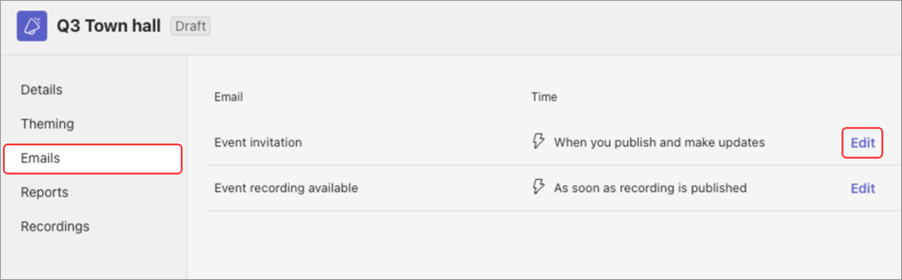
Velg E-postmeldinger.
Velg Rediger i raden Hendelsesinvitasjon.
Gjør endringer i e-postmalen.
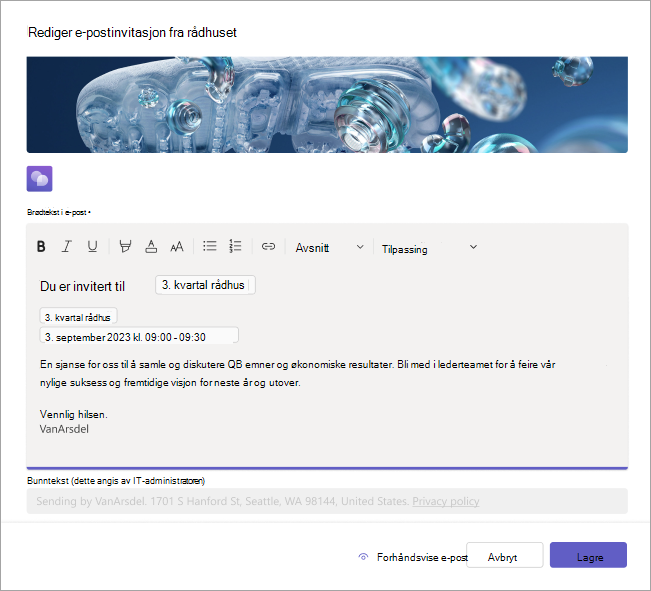
Velg Forhåndsvisning av e-post for å se hvordan de inviterte ser e-posten.
Obs!
Forhåndsvisningen av e-posten kan se annerledes ut for enkelte mottakere, avhengig av e-posttjenesten og enheten de bruker.
Velg Rediger e-post for å fortsette å redigere, Avbryt for å forkaste endringer eller Lagre for å bruke endringene.
Når du har publisert allmøtet, mottar deltakerne en e-postinvitasjon.
E-postmeldinger om innspilling av arrangement
Når arrangementet er avsluttet, kan du publisere arrangementsopptaket for deltakerne. Deltakere mottar automatisk en e-postmelding som varsler dem om at arrangementsopptaket er tilgjengelig.
Legg til oppfølgingsdetaljer, koblinger og mer ved å redigere e-postmeldingen for hendelsesopptaket.
Slik redigerer du e-posten for hendelsesopptaket:
Gå til Teams-kalenderen.
Åpne detaljer for allmøtet.
Velg E-postmeldinger.
Velg Rediger i Tilgjengelig hendelsesopptak-raden.
Gjør endringer i e-postmalen.
Velg Forhåndsvisning av e-post for å se hvordan de inviterte ser e-posten.
Obs!
Forhåndsvisningen av e-posten kan se annerledes ut for enkelte mottakere, avhengig av e-posttjenesten og enheten de bruker.
Velg Rediger e-post for å fortsette å redigere, Avbryt for å forkaste endringer eller Lagre for å bruke endringene.
Slå av e-postmeldinger for allmøtet
E-post til allmøtet aktiveres automatisk når du oppretter et allmøte. Du kan deaktivere dem når som helst før du publiserer arrangementsnettstedet.
Slik deaktiverer du e-postmeldinger fra allmøtet mens du planlegger et allmøte:
- Gå til Detaljer>Inviter deltakere i planleggingsskjemaet.
- Slå veksleknappen Aktiver e-post til deltakere av.
- Velg Lagre
 .
.
Slik deaktiverer du e-postmeldinger fra allmøtet for et planlagt allmøte:
- Gå til Teams-kalenderen.
- Høyreklikk på et allmøte, og velg Administrer hendelse
 .
. - Gå til Detaljer>Inviter deltakere.
- Slå veksleknappen Aktiver e-post til deltakere av.
- Velg Lagre .
Viktig
- Hvis du endrer denne innstillingen, deaktiveres alle e-poster for allmøtet, inkludert e-postinvitasjoner.
- Du kan bare endre denne innstillingen før nettstedet for hendelsen blir publisert.