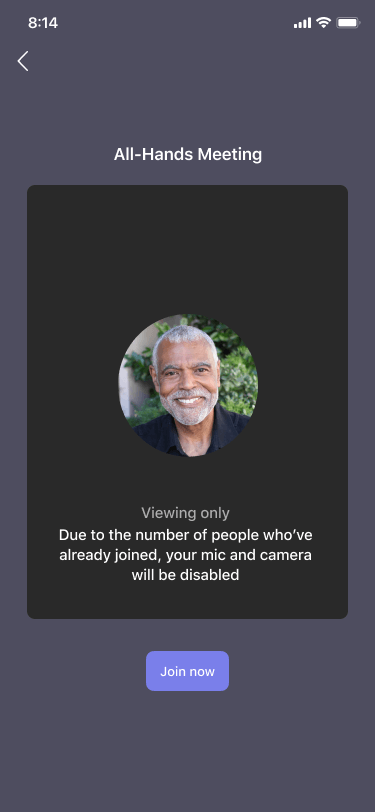
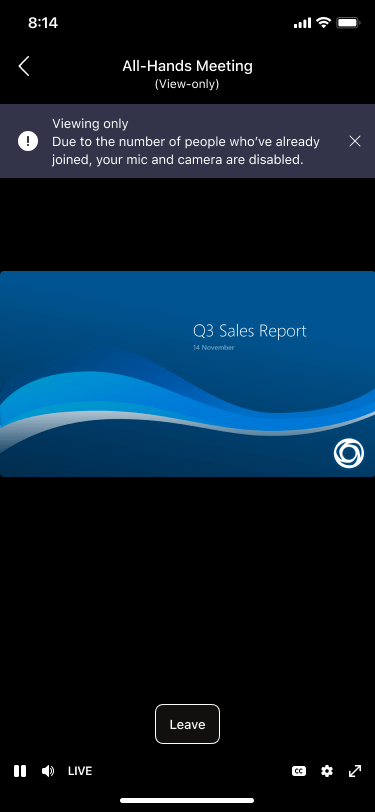
Når du blir med i et Teams-møte som har nådd kapasiteten, kan du fortsatt vise møtet, men du vil ha begrenset tilgang til enkelte andre funksjoner som er tilgjengelige for deltakere som ble med tidligere.
Obs!
Arrangøren av et møte må ha konfigurert Microsoft 365 E3/E5 SKU eller Microsoft 365 A3/A5 SKU for at personer skal kunne bli med i et møte som har nådd kapasiteten. Government Cloud Support (GCCH og DoD) blir tilgjengelig på et senere tidspunkt. Gå hit for å finne ut mer.
Her er noen viktige ting du bør vite om den «skrivebeskyttede» opplevelsen i Microsoft Teams-møter:
Bli med i et møte som har nådd kapasiteten
Du kan bli med som en skrivebeskyttet deltaker via Windows og Mac Teams-skrivebordsprogrammer, Teams på nettet og Teams-mobilappen for Android og iOS.
Som deltaker:
Når et møte har nådd kapasiteten sin, ser du en spesiell forhåndskoblingsskjerm som forteller deg at du kan bli med som en deltaker bare ser på, men du vil ikke kunne dele lyd eller video.
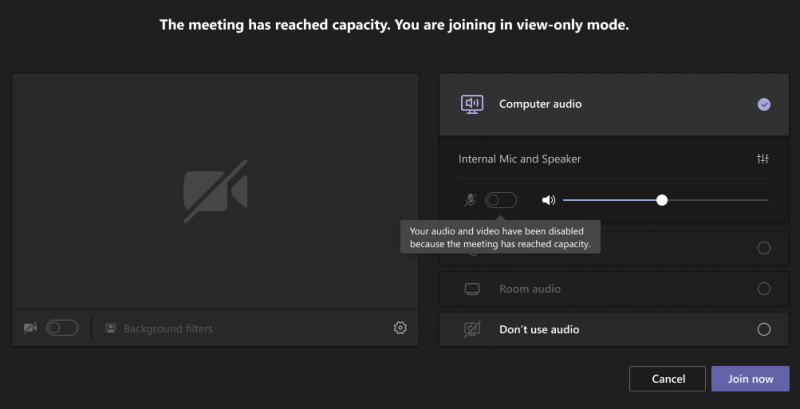
Som presentatør eller arrangør:
Som presentatør eller arrangør ser du alle de vanlige møtefunksjonene i Teams, inkludert lyd- og videokontroller – så lenge du blir med før møtet er fullt.
Hvis du prøver å bli med i møtet etter at det har nådd kapasiteten opp, kan du bare bli med i møtet som en skrivebeskyttet deltaker (som alle andre).
Hvis du er presentatør og du forlater møtet tidlig og vil bli med på nytt etter at det har nådd kapasiteten sin, må du bli med på nytt som en skrivebeskyttet deltaker. (Arrangører vil alltid kunne bli med på nytt som fullstendig interaktive deltakere.)
Delta på et møte som har nådd kapasiteten
Obs!
Deltakere med skrivebeskyttet tilgang vil ha en forsinkelse på 30 sekunder sammenlignet med personer som ble med før møtet nådde kapasiteten.
Som deltaker:
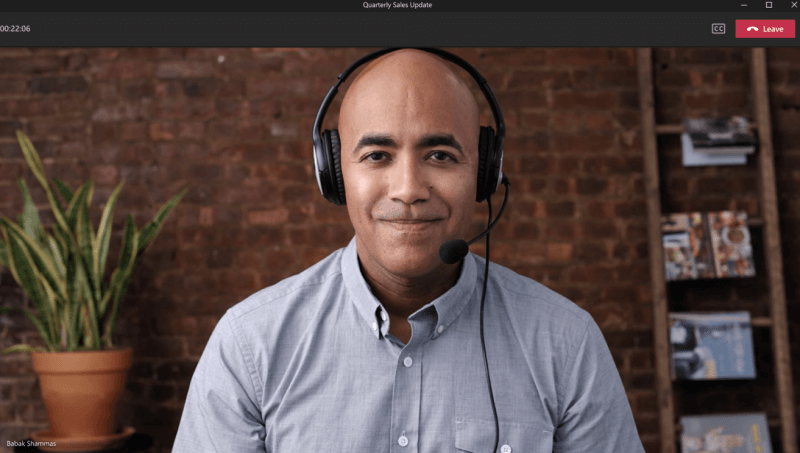
Når du har blitt med i et møte som en skrivebeskyttet deltaker, ser du en skjerm som viser den aktive foredragsholderen eller materiale som deles.
Når ingenting deles, ser du bare den aktive høyttaleren på skjermen.
Hvis noe deles, ser du bare det innholdet på skjermen. (Du ser ikke presentatøren mens den deles.)
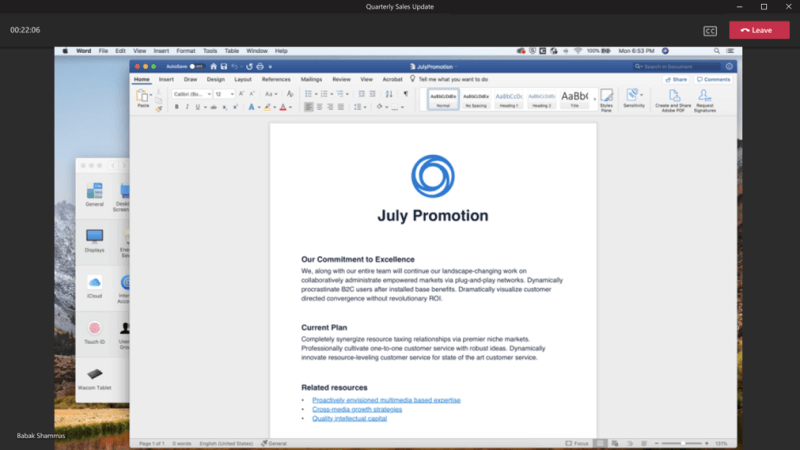
Det er også viktig å merke seg at deltakere med skrivebeskyttet tilgang ikke kan:
- Se eller delta i møtechatten.
- Se PowerPoint-filer som deles med PowerPoint Live. (Hvis presentatøren derimot deler et skrivebord eller en skjerm med en PowerPoint i visningen, vil det vises av deltakere som bare ser på det.)
- Se (eller bruke) tavlen når den deles i møtet.
- Bytt til oppsettene Galleri, Stort galleri eller Sammen-modus.
Obs!
Deltakere med bare visningstilgang kan aktivere direkteteksting, men de er for øyeblikket bare tilgjengelige på engelsk og er ikke tilgjengelige for mobil.
Som presentatør eller arrangør:
Som presentatør eller arrangør vil du se et banner som informerer deg når deltakere med bare visning har blitt med i møtet.
Det er også viktig å merke seg følgende:
- Som presentatør eller arrangør kan du ikke se hvem som har blitt med som skrivebeskyttede deltakere.
- Deltakere med bare visningstilgang vises ikke i listen og blir ikke gjort rede for i deltakerantallet eller fremmøterapporten.
- Du kan ikke fjerne en deltaker med skrivebeskyttet tilgang fra et møte.
- Hvis du deler en PowerPoint-maskin med PowerPoint Live eller bruker tavlen, kan ikke deltakere i møtet se dem.
- Deltakere med skrivebeskyttet tilgang kan imidlertid se skrivebords- eller skjermdeling. (Dette kan inkludere en PowerPoint-fil hvis den vises under deling av skrivebordet eller på skjermen.)