

Ta opp Teams-møter for å referere til senere eller dele dem med andre. Møteopptak tar opp lyd-, video- og skjermdelingsaktiviteter, og kan deles sikkert på tvers av organisasjonen.
I denne artikkelen
Start innspilling
I et Teams-møte kan én person spille inn om gangen. Når du starter innspillingen av et møte, blir alle varslet automatisk. Du kan også aktivere direkte transkripsjoner og vise dem under møtet.
Slik starter du et møteopptak:
- Start eller bli med på møtet.
- Velg Flere handlinger i møtekontrollene
 >Ta opp og transkriber
 >Start opptak .
 - Velg Bekreft.
Slik spiller du inn bare lyd:
- Velg Flere handlinger i møtekontrollene.
- Velg Ta opp og transkriber>Start opptak>Flere alternativer.
- Velg Bare lyd fra rullegardinmenyen Velg hva du vil ta opp.
- Velg Bekreft.
- Hvis du vil starte innspilling med bare lyd, klikker du på Start innspilling> i dialogboksen Start innspilling og transkripsjon og klikker på Flere handlinger> i inndelingen Velg hva du vil spille inn, velger du Bare lyd.
Møteopptak kan ikke ta opp:
Obs!
- Flere enn fire personers videostrømmer samtidig
- Tavler og merknader
- Delte notater
- Innhold som deles av app
- Videoer eller animasjoner innebygd i PowerPoint Live-presentasjoner
Stopp opptak
Velg Flere handlinger i møtekontrollene
 > Taopp og transkriber.
Gjør ett av følgende:
- Stopp innspillingen for å stoppe innspillingen og direkte transkripsjon.
- Stopp transkripsjon for å stoppe bare direkte transkripsjon. Innspillingen fortsetter til du velger Stopp innspilling.
Viktig
Opptak av Teams-møter lagres enten i OneDrive for jobb eller skole og SharePoint.
Finn innspillinger
Opptak er tilgjengelige på forskjellige steder, avhengig av type møte.
- Opptaket behandles og lagres i møtearrangørens OneDrive for Business.
- Møteopptaket vises i møtechat eller kanalsamtalen (hvis dere møtes i en kanal).
Obs!
For øyeblikket kan gjester og eksterne deltakere bare vise innspillingen hvis den er uttrykkelig delt med dem.
Hvem kan starte eller stoppe en innspilling?
Alle som oppfyller følgende kriterier, kan starte eller stoppe opptaket hvis møtearrangøren har aktivert policyinnstillingen for skyopptak:
- Har en av følgende lisenser: Office 365 Enterprise E1, E3, E5, F3, A1, A3, A5, M365 Business, Business Premium eller Business Essentials.
- Har opptak aktivert av en IT-administrator.
- Er ikke en gjest eller fra en annen organisasjon.
Arrangøren trenger ikke å være til stede.
| Brukertype | Kan starte et opptak? | Kan stoppe et opptak? |
|---|---|---|
| Møtearrangør |
|
|
| Person fra samme organisasjon |
|
|
| Person fra en annen organisasjon eller bedrift |
|
|
| Gjest |
|
|
| Anonym |
|
|
Obs!
- Innspillingen fortsetter selv om personen som startet innspillingen, forlater møtet.
- Opptaket stopper automatisk når alle forlater møtet. Hvis noen glemmer å forlate møtet, avsluttes innspillingen og starter automatisk på nytt hver fjerde time helt til den siste deltakeren forlater møtet.
- Hvis en av deltakerne har retningslinjer for samsvarsregistrering, blir møtet tatt opp i henhold til policyen, selv om deltakeren er fra en annen organisasjon.
Velg hvem som kan ta opp og transkribere
Med Teams Premium eller en Copilot-lisens kan møtearrangører enkelt administrere hvem som kan ta opp når de planlegger Teams-møter. Det finnes tre alternativer for hvem som kan ta opp og transkribere et møte:
- Arrangører og medarrangører
- Arrangører, medarrangører og presentatører
- Ingen
Se Roller i et Teams-møte hvis du vil ha mer informasjon om hvordan du velger presentatører og endrer noens rolle før og under et møte.
Slik velger du hvem som kan ta opp og transkribere:
- Velg CalendarTeams
 i Teams.
 - Velg en hendelse, og velg Vis hendelse
 .
. - Velg Alternativer
 .
. - I Opptak og transkripsjon velger du preferanse i rullegardinmenyen Hvem kan ta opp og transkribere .
- Velg Bruk.
Obs!
Teams Premium er en tilleggslisens som gir flere funksjoner for å gjøre Teams-møter mer personlige, intelligente og sikre. Kontakt IT-administratoren for å få tilgang til denne lisensen.
Behandle utløpet for et møteopptak
Administratorinnstillingene bestemmer utløpsdatoen for et opptak. Slik endrer du utløpsdatoen for et møteopptak:
Viktig
Du må ha redigeringstillatelse for innspillingen for å endre utløpsdatoen. Vanligvis får møtearrangøren og medarrangørene automatisk redigeringstillatelse.
Finn opptaket i møtechatten, og åpne deretter opptaket på videospillersiden i nettleseren.
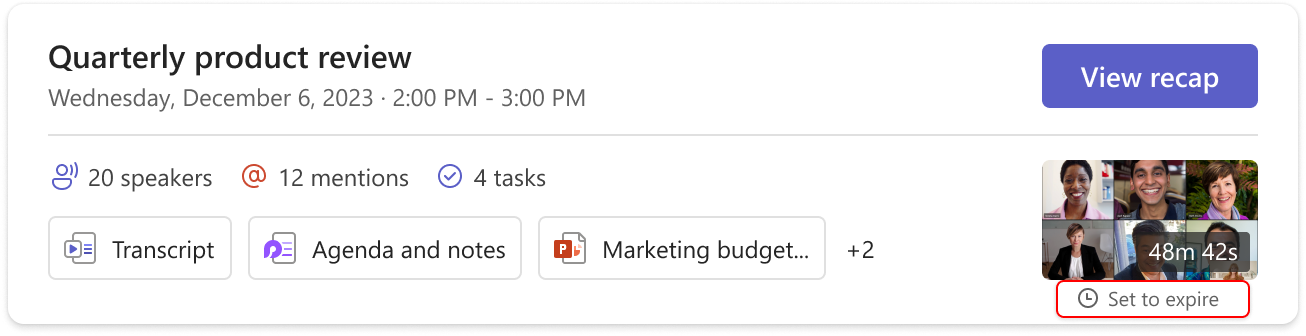
- For oppsummeringsmeldingen, hold pekeren over «Satt til å utløpe» under innspillingsminiatyrbildet. Klikk på koblingen Vis eller endre i verktøytipset for å åpne innspillingen på spillersiden.
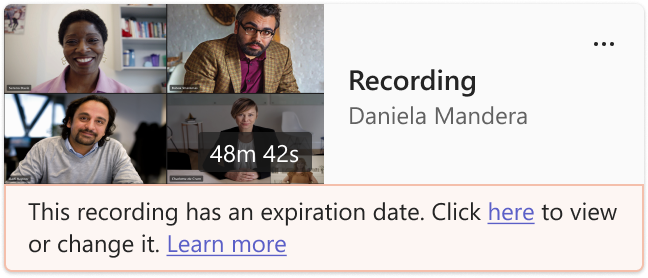
- For innspillingsmeldingen klikker du «her»-lenken for å åpne innspillingen på spillersiden.
- For oppsummeringsmeldingen, hold pekeren over «Satt til å utløpe» under innspillingsminiatyrbildet. Klikk på koblingen Vis eller endre i verktøytipset for å åpne innspillingen på spillersiden.
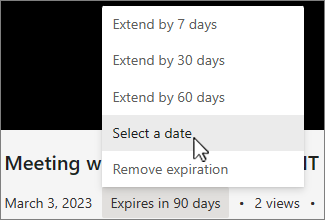
Velg utløpsnedtellingen under videoen på videospillersiden. Endre utløpet ved å velge en tidsramme fra rullegardinmenyen. Du kan også velge Fjern utløpsdato hvis du ikke vil at den skal slettes.
Obs!
- Meldingen om at innspillingen vil utløpe, vil vedvare på innspillingen i chatten selv om du fjerner utløpsdatoen. Hvis du har valgt Ingen utløpsdato, utløper den ikke.
- Eieren av opptaket får en e-postmelding når det utløper. På dette tidspunktet har de opptil 90 dager på seg til å gjenopprette den fra papirkurven. Når innspillingen er gjenopprettet, utløper den ikke lenger automatisk.
- Utløpsdatoen påvirkes ikke av at du ser på innspillingen.
- Mer informasjon for administratorer finner du her.
Personvern
Alle møtedeltakere mottar et varsel i Teams-skrivebords-, nett- eller mobilappen så snart et møteopptak starter.
Avhengig av området kan det hende du trenger alles tillatelse før du kan spille inn. Hvis du vil ha mer informasjon, kan du se personvernerklæringen for Microsoft.
Møtearrangøren eier automatisk opptaket. Som standard kan bare møtearrangører og medarrangører laste ned eller slette opptaket.
| Type opptak | Tillatelse til å vise | Tillatelse til å laste ned |
|---|---|---|
| Kanalmøte | Team | Bruker med visningstillatelse |
| Privat møte | Inviterte og deltatte brukere (chatmedlemmer) | Bruker med visningstillatelse |
| Gruppeanrop | Chat-medlemmer | Bruker med visningstillatelse |
| Én-til-én-samtale | Chat-medlemmer | Bruker med visningstillatelse |
| Én-til-én-PSTN-samtale | Teams-bruker | Teams-bruker |
Feilsøk innspillinger
Hvis du har problemer med å spille inn et møte, trenger du sannsynligvis hjelp av en IT-administrator for å arbeide deg gjennom problemene. Vær oppmerksom på følgende når du flytter fremover:
- Både møtearrangøren og møteopptakeren må ha én av følgende lisenser: Office 365 Enterprise E1, E3, E5, F3, A1, A3, A5, M365 Business, Business Premium eller Business Essentials.
- En IT-administrator må levere en Innspillingslisens til både møtearrangøren og møteopptakeren.
- Gjester kan ikke spille inn møter. Brukere i forbund kan spille inn samtaler, men ikke møter.