

Tilpass oppsummeringer for å finne ut nøyaktig hva sammendragene inneholder. Velg en ferdig mal eller lag din egen ved å gi kunstig intelligens klare instruksjoner eller dele et eksempel som fungerte bra før. La kunstig intelligens gjøre de tunge løftene, slik at hver oppsummering passer til stilen og arbeidsflyten din.
Opprett et egendefinert sammendrag av oppsummering
Slik oppretter du et egendefinert oppsummeringssammendrag:
Åpne en møtechat i Teams.
Velg Oppsummering.
Velg Egendefinert sammendrag.

Velg blant eksisterende maler, eller opprett en ny.
Obs!
KI-sammendrag er bare tilgjengelige for møter som ble transkribert. For mer informasjon kan du se Vise direkte transkripsjon i Microsoft Teams-møter.
Egendefinerte sammendragsmaler
Uansett om du vil ha noe raskt og ferdiglaget eller foretrekker å bygge ditt eget fra grunnen av, gir egendefinerte sammendragsmaler deg fleksibiliteten til å velge.
Velg fra ferdige maler
Vil du komme raskt i gang? Velg ett av disse innebygde alternativene:
- Sammendrag for foredragsholder: Organiser innholdet i et møte basert på hvem som sa hva.
- Lederrapport: Få høydepunkter på høyt nivå som fanger opp de viktigste diskusjonene.
Opprette en mal
Opprett og lagre egendefinerte sammendragsmaler for enkelt å formatere sammendrag på nytt slik at de passer dine preferanser. Fjern bestemte deler, juster tonen og mer.
Slik tilpasser du en oppsummeringsmal:
Åpne en møtechat i Teams.
Velg Oppsummering.
Velg Egendefinert sammendrag.
Velg Opprett mal
 .
.Beskriv sammendragsformatet i tekstboksen, eller velg en ledetekst under Forslag
 .
.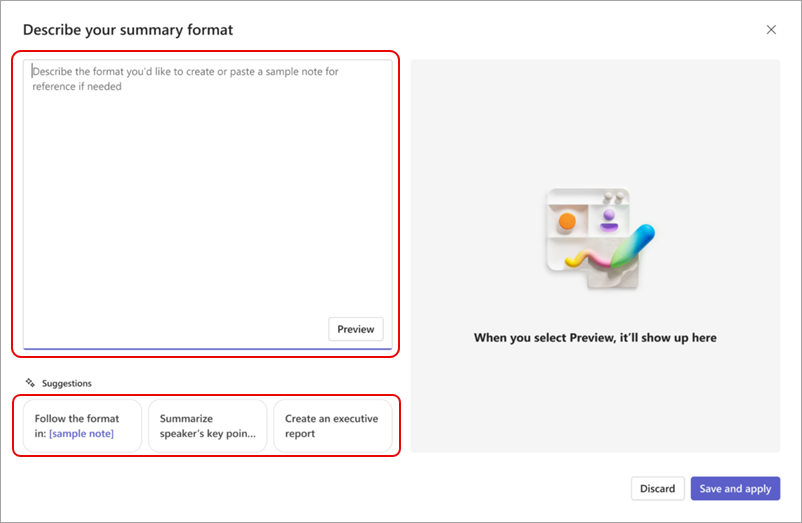
Velg Forhåndsvisning for å se hvordan det egendefinerte sammendraget vil se ut med formatet ditt. Hvis du vil fjerne det genererte innholdet og prøve en ny mal eller et nytt format, velger du Forkast.
Hvis du vil beholde formatet og lagre det for å bruke det senere, velger du Lagre og bruk.
Gi malen et navn, og velg Lagre.
Hvis et møte er en del av en serie, vil sammendragsmalen for oppsummering bli husket for fremtidige forekomster, og sammendragene vises automatisk i dette formatet.
De lagrede malene vises over de tilpassede oppsummeringene, for eksempel «Daglig synkronisering» nedenfor.
Tips
Lim inn et eksempel på ditt favorittformat i tekstboksen Sammendragsformat for å generere sammendrag akkurat som dette.
Redigere eller slette en mal
Slik redigerer eller sletter du en oppsummeringssammendragsmal:
Åpne en møtechat i Teams.
Velg Oppsummering.
Velg Egendefinert sammendrag.
Hold pekeren over malen du vil redigere eller slette, og velg Flere alternativer
 .
.Velg Rediger
 for å åpne og gjøre endringer i sammendragsformatet. Velg:
- Forhåndsvis for å teste de oppdaterte instruksjonene.
- Forkast for å fjerne endringene.
- Lagre og bruk for å lagre endringene og oppdatere malnavnet hvis du ønsker det.
Velg Slett
 for å slette malen. Denne handlingen kan ikke angres.
 i Teams .