

Planlegg enkelt engasjerende engasjerende arrangementer for alle firmaer, konferanser og mer. Legg til og rediger arrangementsinformasjon, legg til mottakere og tilpass arrangementsopplevelsen direkte i det engasjerende skjemaet for arrangementsplanlegging i Teams- eller Outlook-kalenderen.
Skap en engasjerende hendelse
Opprett en engasjerende hendelse i Teams for skrivebord på PC- og Mac-enheter. Deretter kan du delta på et engasjerende Teams arrangement fra PC-, Mac- eller Meta Quest-enheter. En Teams Premium-lisens kreves for å planlegge engasjerende arrangementer, men ikke for å delta på dem. Opptil 300 deltakere kan bli med i en engasjerende hendelse.
Slik oppretter du en engasjerende hendelse:
Velg Kalender
 i Teams.
Velg rullegardinpilen ved siden av Ny
 .
.Velg Engasjerende hendelse
 .
.Legg til arrangementsdetaljer, medarrangører og deltakere i planleggingsskjemaet.
Velg en mal for Engasjerende opplevelse. Dette blir 3D-rommet som er klart til bruk for hendelsen, og kan ikke endres etter at hendelsen er lagret.
Velg Lagre
 . Hendelsesinvitasjoner sendes til deg og medarrangørene, og arrangementet vises i Teams-kalenderne dine.
Velg Arrangementsinvitasjon for å tilpasse bannerbildet i deltakernes e-postinvitasjoner.
Tips
Hvis du planlegger hendelsen mer enn ti minutter før starttidspunktet, kan du tilpasse hendelsen ved å velge Flere handlinger
 >Tilpass i engasjerende
 i planleggingsskjemaet. Tilpasninger må lagres minst 10 minutter før starttidspunktet for hendelsen.
Velg Publiser for å sende invitasjoner til deltakere. Arrangementsinvitasjoner inneholder arrangementsinformasjon og koblinger for å bli med som deltakerne bruker til å bli med i arrangementet.
Obs!
- Medarrangører har de samme funksjonene som arrangøren. De blir med på arrangementet i arrangørrommet og kan tilpasse arrangementet, administrere arrangementlobbyen, dele skjermen sin og administrere deltakerrampelyset under spørsmål&A.
- Medarrangører må være medlemmer av arrangørens organisasjon.
- Deltakere må være medlemmer av arrangørens organisasjon eller klarerte organisasjoner for å bli med i engasjerende arrangementer. Eksterne og anonyme deltakere støttes ikke.
- Å bli med i en engasjerende hendelse støttes ikke på Teams for nett eller mobil.
Engasjerende hendelsesmiljøer
Når du planlegger et engasjerende arrangement, kan du velge mellom flere virtuelle områder som er utformet spesielt for vanlige forretningsscenarioer:
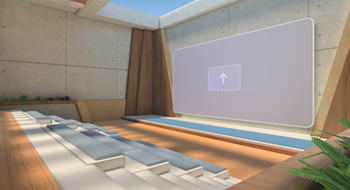
| Gjennomgripende | Dette er et område i bedriftsstil som er utformet for møter i hele firmaet. Den har et sentralt presentasjonsområde med teatersitteplasser og god plass til sosialt samvær. I det sosiale området vil deltakerne finne en isbryteraktivitet med samtalemeldinger når de blir med på arrangementet. |
|
|---|---|---|
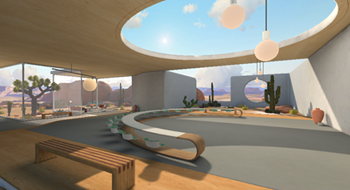
| Oase | Dette området er utformet som et konferanserom og er ideelt for store teammøter. Presentasjonsområdet har et buet bord med sitteplasser på den ene siden. |
|
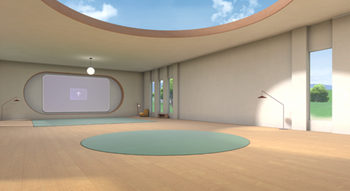
| Lerret | Dette minimale, nøytrale området er et fleksibelt lerret som er utformet for opprettere til å legge til sitt eget tilpassede innhold. |
|
Viktig
Hendelsesmiljøet kan bare endres mens du planlegger hendelsen. Når du lagrer og planlegger en engasjerende hendelse, låses denne innstillingen.
Endre alternativer for arrangementsmøter
Konfigurer følgende møtealternativer for engasjerende arrangementer for å begrense hvem som kan bli med i arrangementet, beskytte sensitiv informasjon og mer:
- Sensitivitet: Følsomhetsetiketter leveres av organisasjonen for å beskytte og regulere tilgangen til sensitivt internt innhold. Når du bruker en følsomhetsetikett, kan noen hendelsesalternativer være låst eller begrenset. Deltakere vil se følsomhetsetiketten ved siden av hendelsestittelen.
- Hvem kan omgå lobbyen?: Dette alternativet lar arrangøren bestemme om bestemte deltakere, for eksempel gjester, må slippes inn av en arrangør for å bli med i arrangementet. Arrangører kan bruke denne funksjonen for ekstra sikkerhet og beskyttelse over hvem som blir med i arrangementet.
- Hvem kan slippe inn fra lobbyen: Dette alternativet er alltid låst til arrangører og medarrangører, slik at bare personer som administrerer møtet, kan gi deltakere tilgang til arrangementet.
- Møtechat: Slå dette på eller av for å endre deltakernes tilgang til Teams-chat under arrangementet.
- Tillat fremmøterapport: Dette alternativet er deaktivert som standard, siden engasjerende arrangementer for øyeblikket ikke støtter deltakerrapporter.
Obs!
- Alternativene for arrangementsmøter kan ikke endres når hendelsen er lagret og invitasjoner til arrangementer er sendt til deg og medarrangører.
- Enkelte verdier for hendelsesalternativer kan være låst, avhengig av policyene som er angitt av organisasjonen eller IT-administratoren.
Endre alternativer for engasjerende hendelser
Slik endrer du møtealternativer for en engasjerende hendelse:
- Velg Kalender i Teams.
- Velg en engasjerende hendelse.
- Velg Vis hendelse
 .
. - Velg Behandlemøtealternativer
 for arrangement>.
 - Juster alternativene for hendelser.
- Velg Bruk.
Send inn tilbakemelding
Hvis du vil sende inn tilbakemelding om opplevelsen av engasjerende arrangementer, velger du Meny >Gi tilbakemelding
 i det engasjerende arrangementet.
Hvis du vil gi tilbakemelding om Teams-opplevelsen, for eksempel planlegging eller hendelsesvinduet (inkludert Bli med-skjermen og funksjoner som lyd, chat eller skjermdeling), velger du Innstillinger og mer>Rapporter et problem øverst til høyre i vinduet for Teams-hendelser.