

Obs!
- Hvis du ikke har tilgang til appen Avatarer for Microsoft Teams, kan du kontakte IT-administratoren eller se Konfigurere avatarer for Microsoft Teams.
- Avatarer for Teams er for øyeblikket tilgjengelige på Teams-skrivebordsprogrammet for Windows og Mac, og er skrivebeskyttet i Teams-mobilappen. Hvis du vil ha mer informasjon, kan du se produktmerknader for Avatarer for Teams.
Avatarer for Microsoft Teams legger til et nytt lag med valg i møtene dine. Ved å tilpasse avataren slik du vil at den skal se ut, kan du la andre bli kjent med deg i en samtale, selv med videoen deaktivert.
Hopp til en inndeling:
- installere Avatarer-appen
- Opprette avatar fra bilde
- Informasjon om biometrisk bruk
- Opprett avatar fra basen
- bli med i møter som avatar
- bruke TTS med Avatarer-appen
- Feilsøking
installere Avatarer-appen
- Velg Apper på venstre side av Teams
 .
. - Søk etter og velg Avatarer.
- Velg Legg til.
Hvis du ikke finner avatarer i Apper, velger du Flere apper som er lagt til på venstre side av Teams og søker der i stedet.
Tips
Hvis du vil feste avatarer for enkel tilgang, høyreklikker du appen og velger Fest.
Opprette en ny avatar fra et bilde
For hver av Teams-kontoene dine kan du opprette opptil tre forskjellige avatarer. Det er mange basisavatarer som hjelper deg med å starte og velge den som passer deg best.
Velg apper
.Søk etter og velg avatarer.
Tips
Hvis du vil feste avatarer for enkel tilgang, høyreklikker du appen og velger Fest.
Velg
 >Opprett fra bilde.
Viktig
Funksjonen Opprett fra bilde er for øyeblikket bare tilgjengelig for tenanter og brukere som har valgt å bruke målrettet utgivelse av M365.
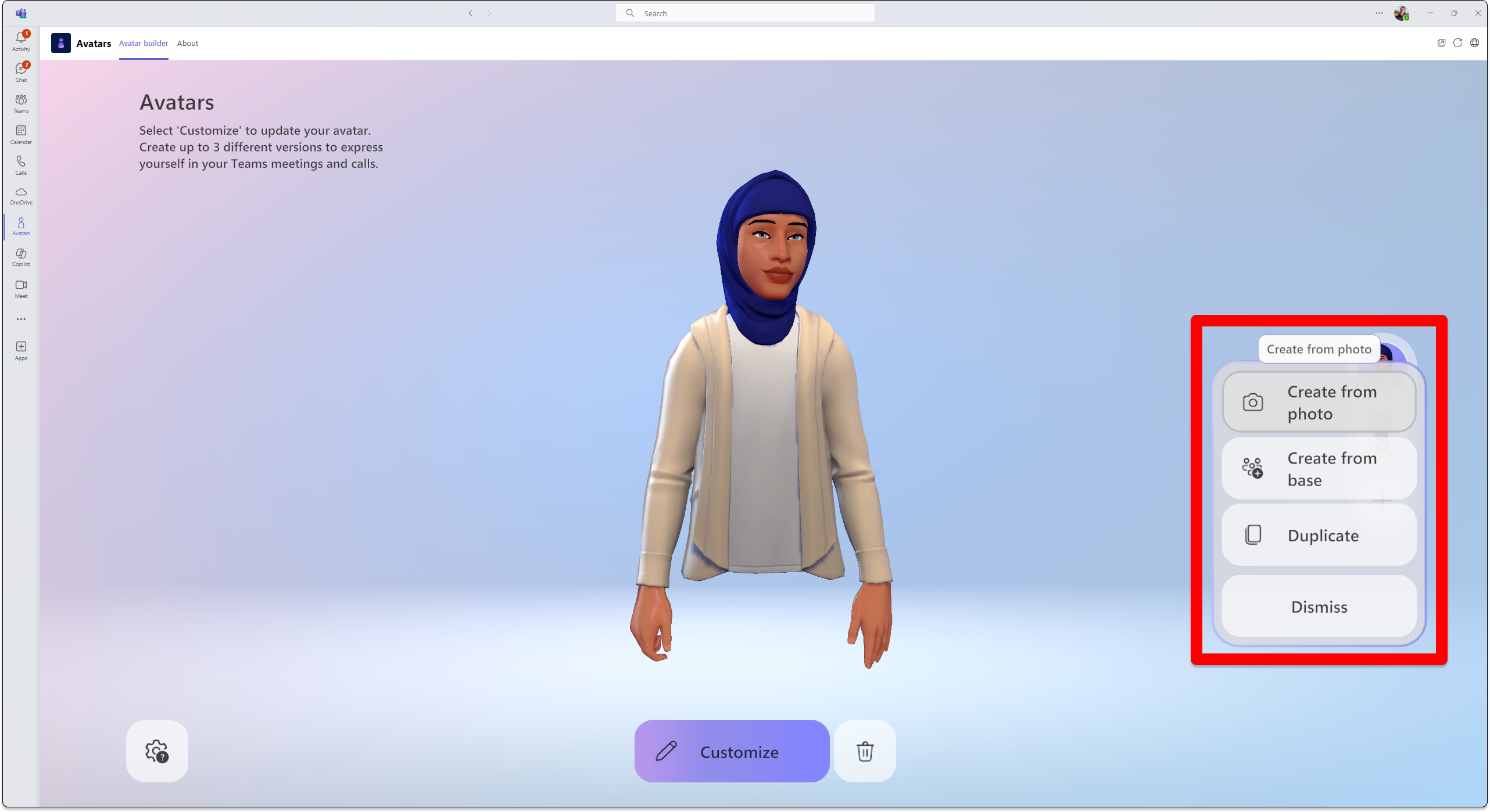 Når du bruker et bilde av deg selv til å lage en avatar, anbefales en avatar basert på hva som ligner mest på ansiktsutseendet ditt i bildet du sender inn.
For å gi avataranbefalinger, analyserer Opprett fra bilde-funksjonen det innsendte bildet ved å oppdage punkter i ansiktet ditt, for eksempel øyne, nese, munn og generell ansiktsform, og tilpasser det til alternativene som er tilgjengelige i avatarbyggeren. Funksjonen prøver også å forutsi den mest sannsynlige stilen og fargen på hår, ansiktshår, øyenbryn og briller.
Tips
Du kan fortsette å tilpasse avataren før du fullfører avataren.
Last opp et bilde ved å velge Last opp bilde. Bruk kameraet på enheten til å ta bildet ved å velge Bruk kamera.
Viktig
Medietillatelser må være aktivert for at Avatarer-appen skal fungere som Opprett fra bilde-funksjonen . Kamerafeeden må være deaktivert andre steder i Teams-appen for at alternativet Bruk kamera skal kunne slås på kamerafeeden.
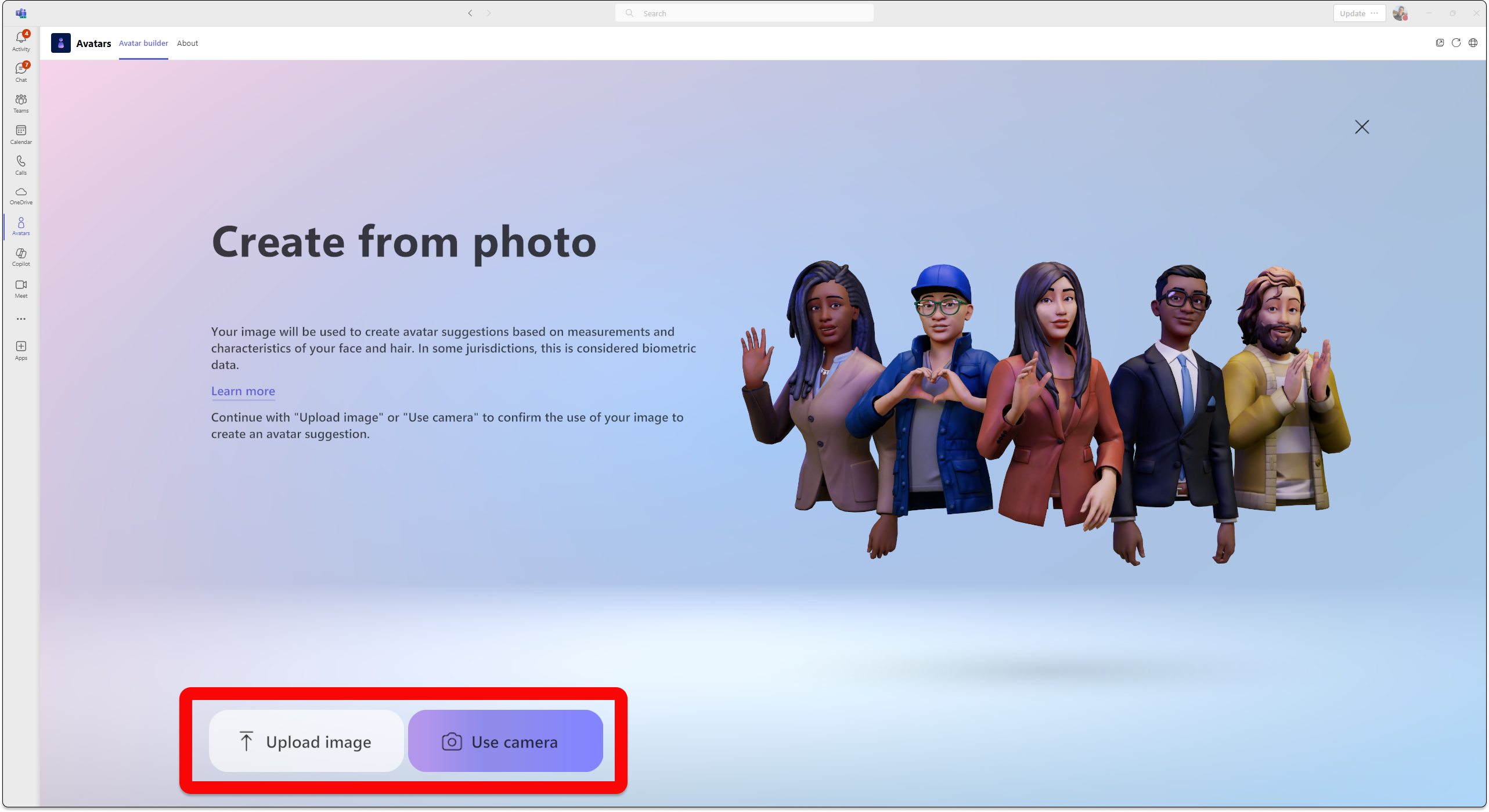
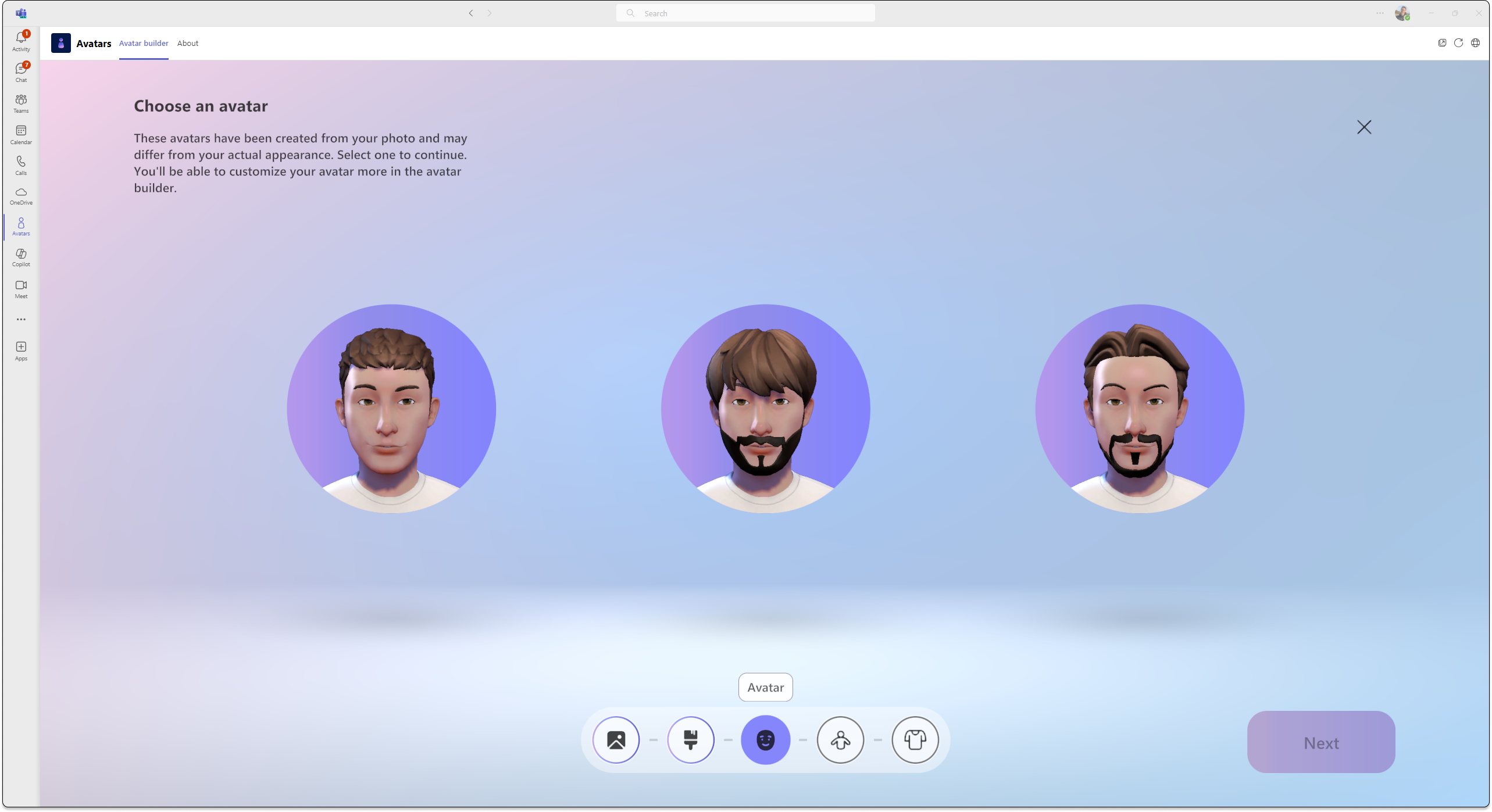
Når du har sendt inn bildet, velger du hudfarge, deretter velger du den foretrukne avataren og velger Neste.
Velg kroppsfasong og antrekk. Velg Neste , eller velg Lagre og rediger for å tilpasse ytterligere.

Mer informasjon om hvordan du tilpasser avataren.
Informasjon om biometrisk bruk
Funksjonen Opprett avatarer fra bilde anbefaler avatarer som samsvarer best med ansiktsutseendet ditt, basert på et bilde av deg selv som du sender inn. For å gi avataranbefalinger, analyserer funksjonen Opprett fra bilde avatarer det innsendte bildet ved å oppdage punkter i ansiktet ditt, for eksempel øyne, nese, munn og generell ansiktsform, og matcher det med alternativene som er tilgjengelige i avatarbyggeren. Den bruker også maskinlæring til å forutsi den mest sannsynlige stilen og fargen på hodehår, ansiktshår, øyenbrynshår og briller.
Obs!
Brukerens bilde beholdes ikke og brukes ikke til noe annet formål. Funksjonen Opprett avatarer fra bilde kommer ikke med andre forutsigelser utenfor ansiktstrekkene dine.
Opprett avatar fra basen
- Velg >Opprett fra basen. Følg instruksjonene for å fullføre avataren slik du vil.
bli med i møter som avatar
- Bli med i et møte fra Teams-kalenderen.
- Slå av kameraet og velg Effekter og avatarer
 .
. - Velg avataren din, eller velg Opprett flere
 for å opprette en ny avatar.
Når du er i et Teams-møte, kan du bli med i et engasjerende møte eller arrangement.
Slå på avataren mens du er i et Teams-møte
Velg rullegardinpilen ved siden av Kamera.
Velg Avatarer i Effekter og innstillinger-delen , og velg avataren din.
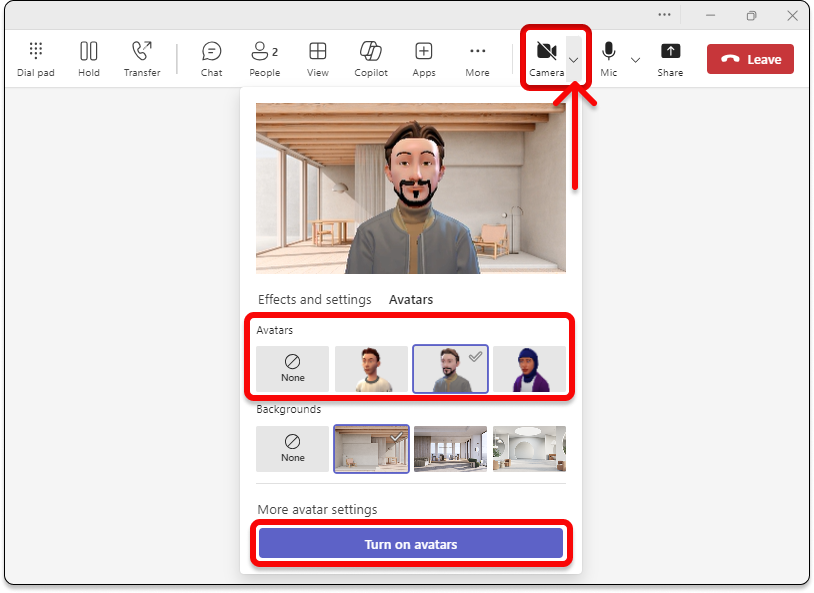
Under Avatarer har du opptil tre forskjellige avatarer å velge mellom. Når du har valgt en avatar som skal representere deg i møtet, velger du Slå på avatarer. Hvis du vil redigere avataren, velger du
for å tilpasse avataren.
bruke TTS med Avatarer-appen
Med avatarer aktiverer du tekst-til-tale-systemet i appen i avatartilpasseren. Når du bruker skjermlesere, for eksempel Windows Skjermleser, blir du bedt om å aktivere TTS-systemet når du åpner programmet. Når du åpner avatartilpasseren i appen, kan du fokusere inni den. Når innlastingen er fullført, kunngjør systemet «Trykk Ctrl + B for å aktivere TTS-systemet», og TTS er aktivert. TTS-systemet fungerer på samme måte som skjermlesere.
For å sikre at TTS-systemet for taleregi leses opp på riktig språk, laster du ned den aktuelle språkpakken i operativsystemet:
Mac: Endre språket Mac-en bruker
Windows: Språkpakker for Windows
For at tekst-til-tale-tjenesten skal kunne leses på det riktige språket i Windows, må støtte for tekst-til-tale lastes ned for den valgte språkpakken. Du kan se de nedlastede språkfunksjonene under språknavnet.
Feilsøking
Hvis du vil bruke avatarer for Teams, må datamaskinen ha minst en tokjerners prosessor med 6 GB RAM. For å få den beste opplevelsen anbefaler vi en firekjerners prosessor og 8 GB RAM. Hvis du vil ha mer informasjon, kan du se maskinvarekrav for Microsoft Teams.
Aktiver medietillatelser for Avatarer-appen
Hvis du vil at Avatarer-appen skal kunne bruke opprett fra bilde-funksjonen, må du aktivere tilgang til kameraet i Teams-innstillingene.
Vanlige problemer med lav båndbredde
Du kan oppleve følgende når du bruker avatarer med lav båndbredde:
- Det kan ta opptil 10 sekunder eller mer å laste inn avataren.
- Det kan hende at artikler til avatargarderoben ikke lagres på avataren etter at de er valgt. Hvis dette skjer, kan du prøve å lagre på nytt.
- Valgte bakgrunner blir kanskje ikke brukt i avatarforhåndsvisningen. Hvis dette skjer, kan du prøve å velge en bakgrunn på nytt.
- Avatarens videostrøm kan flimre grønt når Teams-videooppløsningen endres.
Vanlige spørsmål
Kan gjester i et møte bruke avatarer?
Ja, alle brukere som har konfigurert avatarer, kan bruke en avatar i møtet. Hvis de ikke har det, kan de ikke bruke en avatar, selv om andre personer i møtet kan.
Kan du bruke avatarer utenfor organisasjonen?
Ja, hvis du blir med i et Teams-møte som gjest i en annen organisasjon, kan du bruke avatarene dine. Du må imidlertid ha avatarer aktivert i organisasjonen.
Hvorfor har ikke avatarene mine ben?
Avatarer legger til et nytt lag med valgmuligheter i møtene dine, både i omsluttende 2D- og 3D-rom. Vi undersøker og samler kontinuerlig inn tilbakemeldinger om måter å representere deg selv på best mulig måte i Mesh og Teams, enten det er å forbedre likheten din, legge til alternativer for klær, lage mer realistiske avatarer eller inkludere helkroppsrepresentasjon. Å drive frem forbedringer på hvert av disse områdene kommer med sitt eget sett med utfordringer. Spesielt er det å representere ben i dag en overraskende kompleks teknisk utfordring som innebærer å utlede benstillinger uten data som hjelper til med å beskrive den faktiske benposisjonen.
Målet vårt er å bruke de nyeste teknologiene til det fulle for å representere brukernes likheter i Mesh og Teams. Vi vil fortsette å jobbe mot dette målet. Fortsett å dele tilbakemeldingene dine med oss, slik at vi kan forbedre måten personer kan representere seg selv på en visuell måte i møter.