

Varsle, påminn og oppdater registrerte deltakere om et kommende nettseminar med nettseminar-e-poster.
Typer e-postmeldinger for nettseminar
Det finnes forskjellige typer e-postmeldinger for nettseminar som informerer og minner folk på godkjenningsstatus, arrangementsdetaljer og mer.
|
|
|
|---|---|---|
|
|
|
|
|
|
|
|
|
|
|
|
|
|
|
|
|
|
|
|
|
|
|
|
|
|
|
Endring av sendetidspunkt for e-postpåminnelser er utilgjengelig for hendelser som er planlagt mindre enn en time før starttidspunktene.
Rediger e-postmeldinger for nettseminar
Obs!
- Redigering av e-postmeldinger for nettseminarer er en avansert funksjon som er tilgjengelig i arrangementer med opptil 3000 deltakere. Hvis du vil bruke denne funksjonen i større arrangementer, må organisasjonen ha kapasitetspakker for deltakere for å kunne aktivere forekomster på opptil 100 000.
- Hvis du hadde Teams Premium før 1. april 2026, vil du fortsatt ha tilgang til denne funksjonen i hendelser med opptil 100 000 deltakere frem til lisensen utløper. Hvis du vil vite mer om Teams-lisensiering for arrangementer, kan du kontakte systemansvarlig.
Som standard blir e-poster fra nettseminarer automatisk utarbeidet ved hjelp av maler i Teams. I hendelser med opptil 3000 deltakere må du imidlertid redigere dem før de sendes.
Slik redigerer du e-postmeldinger for nettseminar:
Velg Kalender
 i Teams.
Velg nettseminaret du vil redigere e-postmeldinger for.
Velg Vis hendelse
 >Behandle hendelse
 .
.Velg E-postmeldinger.
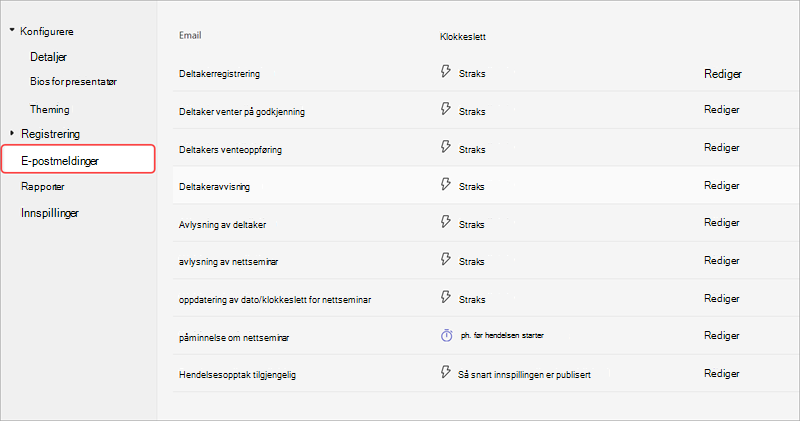
Velg Rediger i raden til e-postmeldingen du vil redigere. Du kan redigere:
Avsendernavn
E-postemne
Banner- og logobilder
Brødteksten i e-postmeldingen
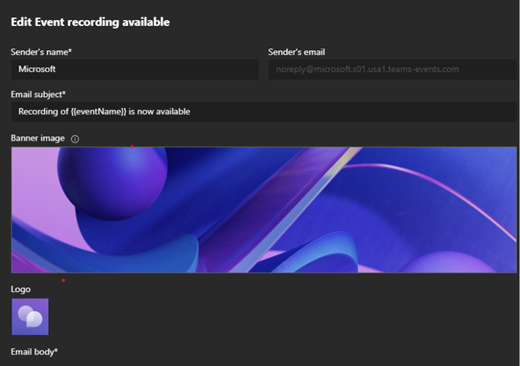
Gjør endringer i innholdet i e-postmeldingen. Deretter gjør du følgende:
- Velg Forhåndsvis e-post for å se hvordan e-postmeldingen vil se ut for mottakerne.
- Velg Fortsett redigering for å gjøre flere endringer,
- Velg Avbryt for å forkaste endringene.
Velg Lagre.
Viktig
Hvis en arrangør ikke redigerer innholdet i påminnelser i e-post, vil hver deltaker og arrangør se e-posten oversatt til nettleserens standardspråk. Hvis en arrangør tilpasser e-postmeldingen, vil deltakerne se den som skrevet på arrangørens språk.
Endre sendetidspunkt for e-postpåminnelser
Som standard sendes påminnelser på e-post til de påregistrerte en time før arrangementet starter. I hendelser med opptil 3000 deltakere kan du redigere sendetidspunktet for å varsle deltakerne raskere.
Obs!
- Endring av sendetider for e-postpåminnelser er en avansert funksjon som er tilgjengelig i hendelser med opptil 3 000 deltakere. Hvis du vil bruke denne funksjonen i større arrangementer, må organisasjonen ha kapasitetspakker for deltakere for å kunne aktivere forekomster på opptil 100 000.
- Hvis du hadde Teams Premium før 1. april 2026, vil du fortsatt ha tilgang til denne funksjonen i hendelser med opptil 100 000 deltakere frem til lisensen utløper. Hvis du vil vite mer om Teams-lisensiering for arrangementer, kan du kontakte systemansvarlig.
Slik endrer du sendetidspunktet for e-postpåminnelsen:
Velg Kalender
i Teams.Velg nettseminaret du vil redigere e-postmeldinger for.
Velg Vis hendelse
>Behandle hendelse .Velg E-postmeldinger.
Velg 1t før hendelsen starter, i raden Påminnelse e-post.
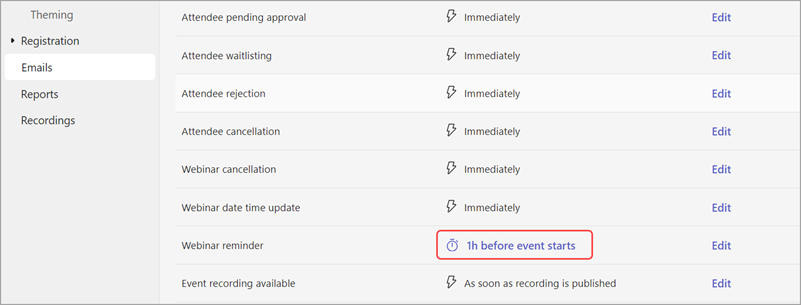
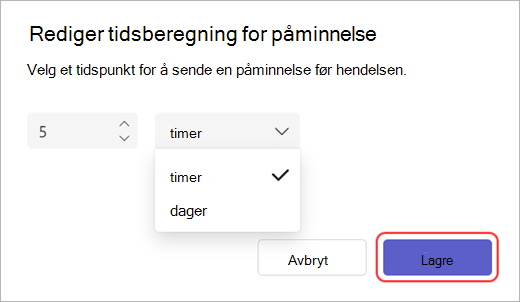
Angi hvor mange timer eller dager før hendelsen påminnelsen skal sendes på e-post. Velg Lagre.
E-postpåminnelser for nettseminar må sendes minst én time før arrangementet starter.
Slå av e-postmeldinger for nettseminar
E-postmeldinger for nettseminar aktiveres automatisk når du oppretter et nettseminar. Du kan deaktivere dem når som helst før du publiserer arrangementsnettstedet.
Slik deaktiverer du e-postmeldinger for nettseminar mens du planlegger et nettseminar:
- Gå til Oppsettdetaljer> iplanleggingsskjemaet.
- Under Arrangementstilgang deaktiverer du veksleknappen Aktiver e-postmeldinger for deltakere .
Slik deaktiverer du e-postmeldinger for nettseminar for et planlagt nettseminar:
- Velg Kalender i Teams.
- Velg nettseminaret du vil redigere e-postmeldinger for.
- Velg Vis hendelse>Behandle hendelse .
- I Detaljer>Tilgang til hendelser deaktiverer du veksleknappen Aktiver e-postmeldinger for deltakere .
Viktig
- Denne innstillingen deaktiverer alle e-postmeldinger om nettseminarer i Teams, inkludert e-poster om kansellering og arrangementsopptak.
- Du kan bare endre denne innstillingen før nettstedet for hendelsen blir publisert.
Administrere e-post gjennom integreringer
Konfigurer og administrer e-postmeldinger for nettseminarer ved å integrere automatiseringsverktøy for markedsføring som ikke er fra Microsoft, i Teams. Implementer integreringer av nettseminarer før du publiserer arrangementsnettstedet.
Slik kommer du i gang med å bruke nettseminarintegreringer:
- Velg Kalender i Teams.
- Velg nettseminaret du vil redigere e-postmeldinger for.
- Velg Vis hendelse>Behandle hendelse .
- Velg Koble til apper i planleggingsskjemaet.
- Velg automatiseringsverktøyet for markedsføring du vil bruke for nettseminaret. Dette tar deg til dokumentasjonen, der du finner instruksjoner for å konfigurere de nødvendige integrasjonene.