
Viktig
Den direktesendte arrangementopplevelsen i Teams avvikles 30. juni 2026. Bytt til Teams-allmøter for de nyeste funksjonene og opplevelsen for arrangementet. Hvis du vil ha mer informasjon, kan du lese dette blogginnlegget.
Oversikt
Se denne videoen for å få oversikt over hvordan du produserer direktesendte arrangementer i Teams.
Produsent-funksjoner
Direktesendte arrangementer i Teams gir fleksible alternativer for arrangementsprodusenter:
- Hvis du vil kringkaste et Teams-møte, bringe eksterne presentatører og skjermdeling til arrangementet, kan du produsere det direktesendte arrangementet i Teams.
- Hvis du kjører et arrangement med et produksjonsteam, kan du bruke en ekstern app eller enhet til å produsere arrangementet. Denne metoden drives av Microsoft Stream.
Obs!
Du må velge hvordan du planlegger å produsere arrangementet når du planlegger det.
Produsentfunksjoner kan variere avhengig av produksjonsmetoden du bruker:
| Produsenter kan... | Produsere i Teams | Produsere med en ekstern app eller enhet | Produsere med en Teams-koder |
|---|---|---|---|
| Velg videofeeder fra andre presentatører og send dem til arrangementet | Ja | Nei | Nei |
| Chat med andre produsenter og presentatører | Ja | Ja | Ja |
| Start og avslutt det direktesendte arrangementet | Ja | Ja | Ja |
| Vis antall deltakere i sanntid | Ja | Ja | Ja |
| Del skjermene sine (skrivebord eller et vindu) inn i hendelsen | Ja | Nei | Nei |
| Demp alle andre produsenter og presentatører | Ja | Nei | Ja |
| Bli med i lyden fra en PSTN-telefon (innringing eller egen oppringing) | Ja | Nei | Bare Yes-Event team |
| Moderere Q&A hvis det er konfigurert for hendelsen | Ja | Ja | Ja |
| Ha en Yammer-samtale, hvis konfigurert for hendelsen | Ja | Ja | Ja-når planlagt via Yammer |
| Arkivere innspilling automatisk i Microsoft Stream | Nei | Ja | Yes-Microsoft Stream bare for ikke-offentlige hendelser |
| Last ned opptak | Ja | Ja-via Microsoft Stream | Ja |
| Last ned deltakerrapport | Ja | Nei | Ja |
Produser et direktesendt arrangement
Du kan produsere en hendelse direkte i Teams ved hjelp av instruksjonene nedenfor. Hvis du vil ha mer detaljerte instruksjoner om hvordan du konfigurerer en hendelse, kan du se Anbefalte fremgangsmåter for å produsere et direktesendt arrangement i Teams.
Obs!
Se Produser et direktesendt arrangement ved hjelp av en ekstern app eller enhet hvis du bruker en ekstern maskinvare- eller programvarebasert koder for arrangementet.
Velg
 , deretter direktearrangementet og Bli med.
Juster mikrofonen og kameraet før.
Velg rullegardinpilen ved siden av Bli med nå , og velg å Bli med som produsent eller Bli med som deltaker.
Obs!
- Du blir bare med som produsent hvis du er arrangøren av arrangementet, eller hvis arrangøren tilordnet denne rollen til deg da de planla arrangementet.
- Hvis du vil lage et direktesendt arrangement, kan du bli med på arrangementet på skrivebordsprogrammet.
Slå på kameraet for å se det nederst på skjermen. Velg kamerafeeden for å forhåndsvise den i køen (til venstre).
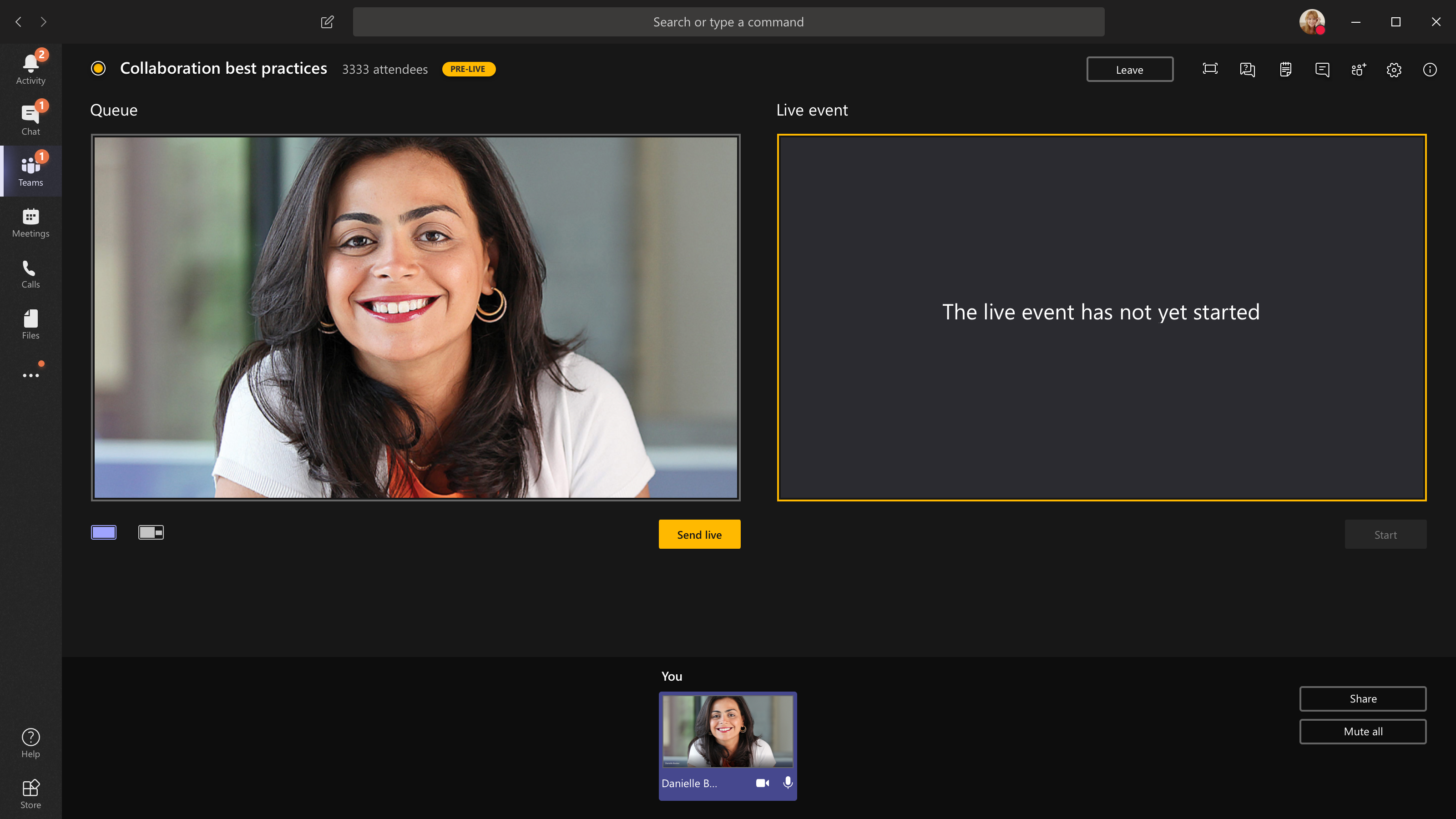
Hvis du vil bytte til et annet kamera, velger du Flere alternativer
 >Innstillinger
 >Enhetsinnstillinger i møtekontrollene og velger et nytt kamera.
Velg Send direkte for å sende feeden fra forhåndsvisning til det direktesendte arrangementet.
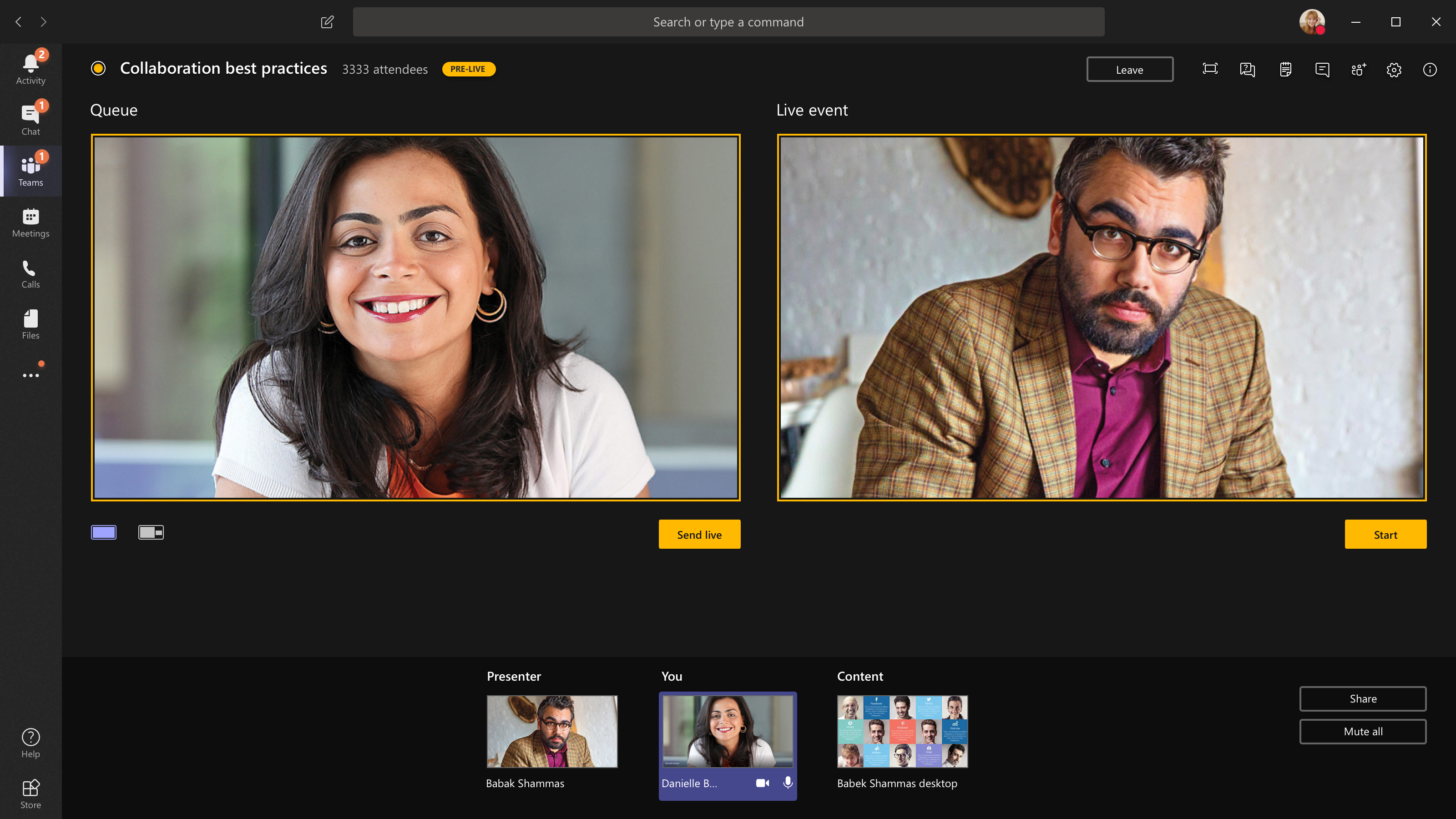
Velg Start>Fortsett for å starte direktesending til deltakerne.
Obs!
- Når feeden går live, er den høyeste støttede oppløsningen 720p.
- Demp produsenter eller presentatører som ikke snakker aktivt. Hvis de ikke er dempet, sendes lyden direkte til deltakerne.
- Det er en forsinkelse på 15 til 60 sekunder fra tidspunktet en mediestrøm kringkastes til deltakerne ser den.
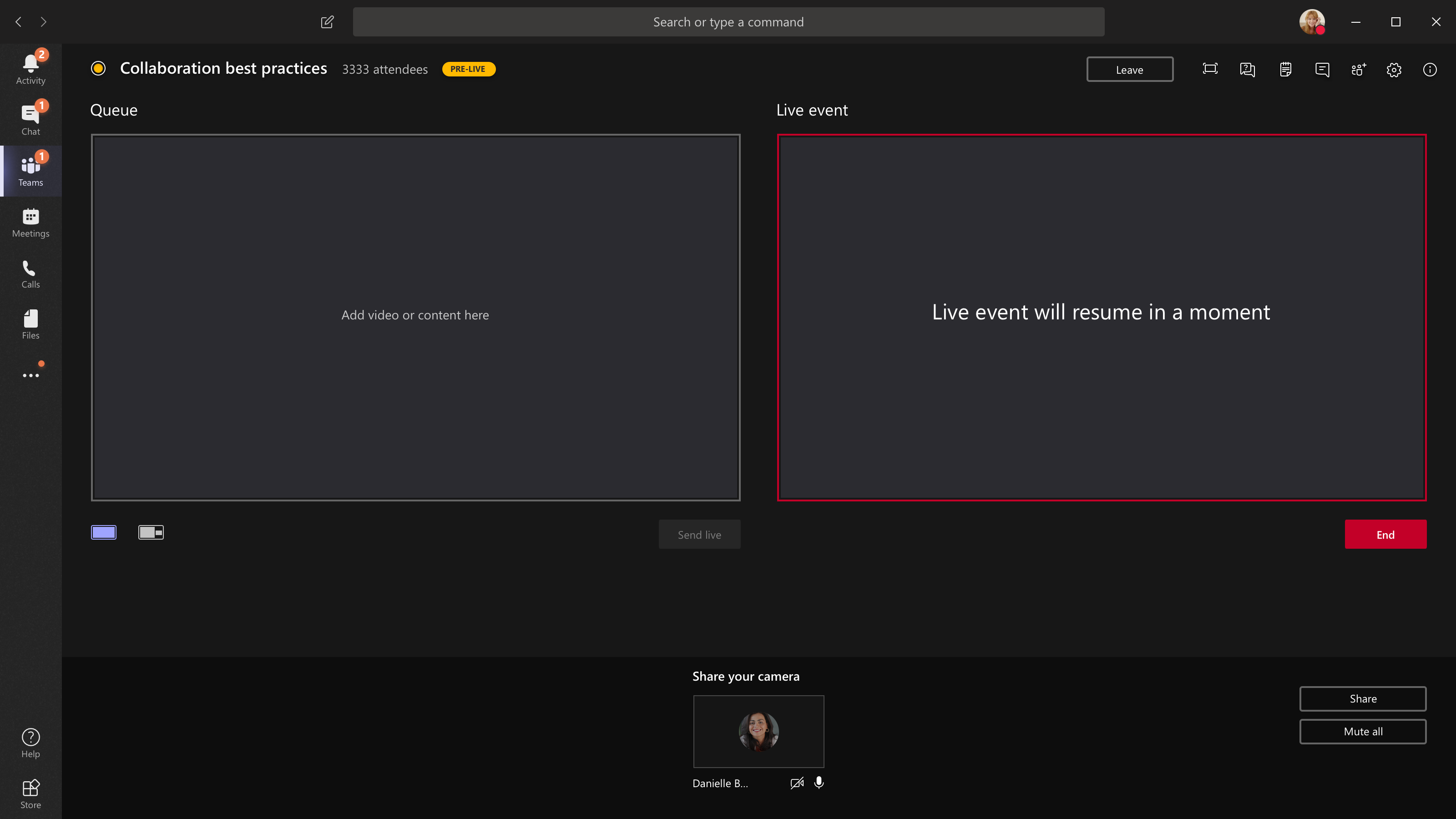
Hvis du slutter å dele video (ved for eksempel å slå av kameraet), vil alle se det direktesendte arrangementet gjenopptas om et øyeblikk.
Hvis du vil dele skrivebordet eller et vindu, velger du Del
 og velger skjermen du vil dele. Når du er ferdig med å dele, velger du stopp deling
 i møtekontrollene.
Tips
Inviter en medpresentatør til det direktesendte arrangementet som kan dele skrivebordet eller vinduet for å unngå å vise Teams og arrangementskøen til deltakerne.
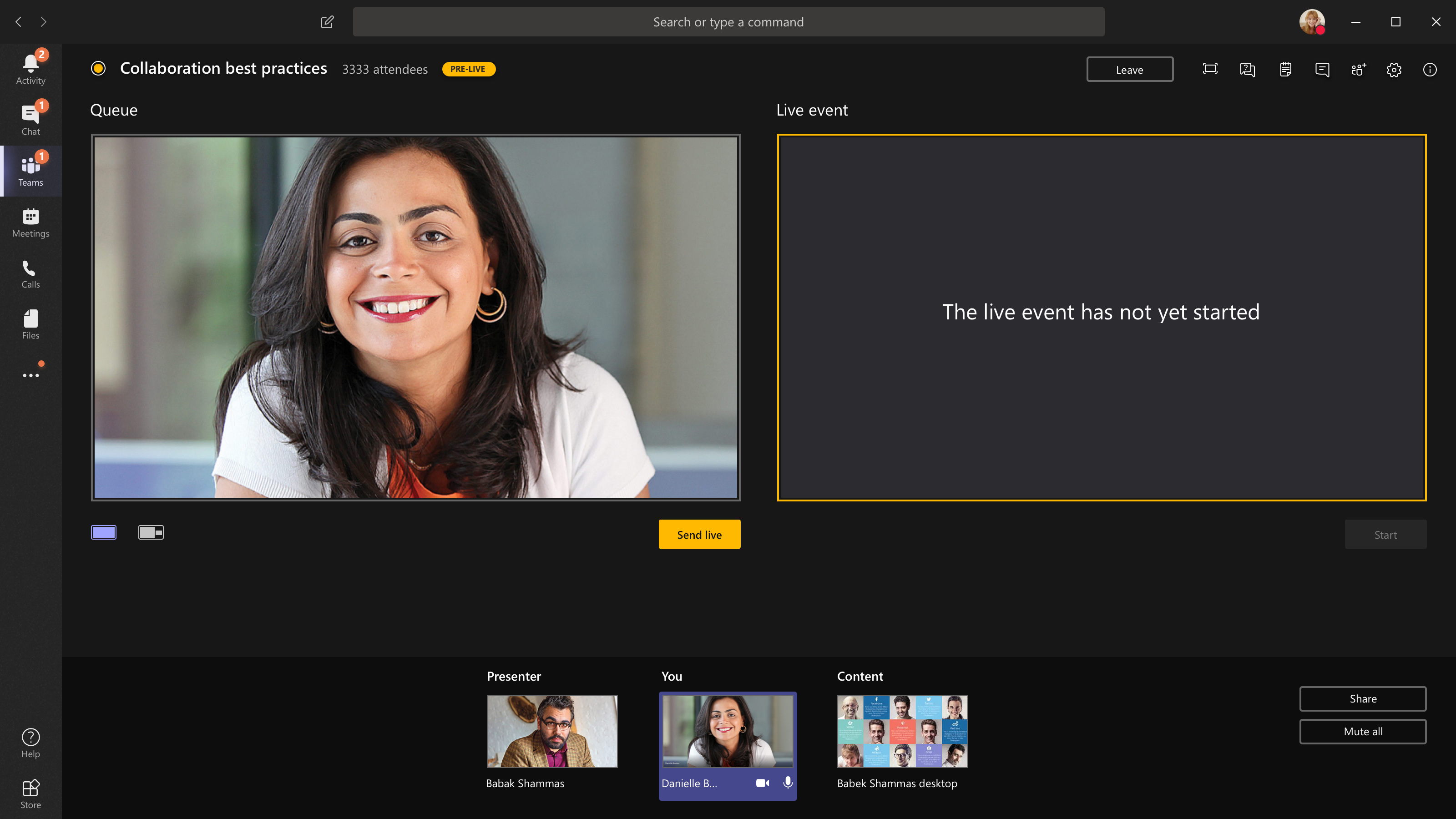
Hvis du vil sette en annen videofeed i kø, trenger du andre presentatører for å bli med på arrangementet. Feedene deres vises nederst på skjermen.
Obs!
- Opptil ti presentatører eller produsenter (inkludert deg) kan dele video eller innhold. Men bare ett skrivebord eller ett vindu kan deles om gangen.
- Hvis innholdet er direktesendt, kan andre presentatører eller produsenter begynne å dele skjermene sine ved å velge Del, men dette erstatter det du deler. Sørg for at arrangementsteamet er klar over denne potensielle konflikten.
Velg Avslutt>og fortsett for å avslutte hendelsen.
Hvis du produserer arrangementet fra et auditorium og det er et publikum i rommet som har reaksjoner (latter, klapping osv.) som du vil ha fanget opp i det direktesendte arrangementet, kan du slå av støydemping.
Hvis du vil deaktivere støydemping, velger du Flere alternativer>Innstillinger>Enhetsinnstillinger, i møtekontrollene, og slå av støydemping.
Obs!
Du vil ikke kunne produsere et direktesendt arrangement ved hjelp av Linux.
Start det direktesendte arrangementet på nytt
Som produsent kan du starte et direktesendt arrangement på nytt mens det er aktivt, eller etter at du har avsluttet det. Når du starter på nytt, må du stoppe koderen og starte den på nytt, ellers sender den kanskje ikke video til møtet.
Viktig
Hvis du starter et direktesendt arrangement på nytt, slettes opptaket, transkripsjonen og tekstingen for den tidligere startet hendelsen og erstattes med hendelsen som er startet på nytt. Deltakerne kan ikke vise den forrige hendelsen ved behov.
Hvis du vil starte det direktesendte arrangementet på nytt, må du bruke enten skrivebordsversjonen av Teams eller Teams på nettet.
- Velg Flere handlinger
 >Start på nytt-hendelse i møtekontrollene.
 - Velg Start på nytt for å bekrefte.
Team vil kontrollere at arrangementet kan startes på nytt. Hvis Teams kan starte det direktesendte arrangementet på nytt, blir produsenter og presentatører frakoblet, mens deltakerne ser en ventende skjerm som informerer dem om at arrangementet snart vil begynne. Produsenter og presentatører må bli med på nytt og starte arrangementet på nytt.
Kontroller tilstanden og ytelsen din
Hvis du vil kontrollere ytelsen til enhetene mens du produserer en direktesendt hendelse, velger du Tilstand og ytelse på instrumentbordet.
Der kan du se gjennom en rekke måledata, inkludert:
| Nøkkeltall | Hva den måler | Dette vil du vite |
|---|---|---|
| Estimert båndbredde | Nettverkets kapasitet, målt i megabit per sekund (Mbps) | Lav båndbredde kan påvirke kvaliteten på lyden og videoen du kan sende til deltakere. |
| Rundturtid | Nettverkshastigheten, målt i millisekunder (ms) | En lang rundturtid kan påvirke kvaliteten på lyden og videoen du kan sende til deltakere. |
| Sendeoppløsning for kamera | Hvor mange detaljer kameraet kan sende, målt i piksler (p) | Lav oppløsning på kamera kan påvirke kvaliteten på lyden og videoen du kan sende til deltakere. |
| Videobehandling (maskinvarekodek) | Slik konverterer du kameraopptak til et digitalt signal | En programvarekodek kan være strømineffektiv og kreve mer minne, noe som kan påvirke kvaliteten på videoen du kan sende. |
| Grense for mediebithastighet | Hvor mye båndbredde Teams har tillatelse til å bruke for medier, målt i megabit per sekund (Mbps) | Denne organisasjonspolicyen kan påvirke kvaliteten på lyd og video du kan sende til deltakere. |
| Skjermdeling | Om organisasjonen tillater at du deler skjermen din i møter eller ikke | Denne organisasjonspolicyen kan hindre deg i å dele skjermen i et direktesendt arrangement. |
| IP-video | Om organisasjonen tillater at du deler video i møter eller ikke | Denne organisasjonspolicyen kan hindre deg i å dele video i et direktesendt arrangement. |
Obs!
Du må slå på kameraet for å få et mål for hver kategori.
Beslektede emner
Oversikt over direktesendt arrangement Teams
Produsere et direktesendt arrangement med ekstern koder
Anbefalte fremgangsmåter for produksjon av et direktesendt arrangement i Teams