

Forbedre videokvaliteten i Microsoft Teams-møter med en grønn skjerm. Bruk en grønnskjerm under møtet til å gjøre utseendet skarpere mot en virtuell bakgrunn, og flytte eller bruke rekvisitter uten å forvrenge den.
Bruke en grønnskjerm
Hvis du vil begynne å bruke en grønn skjerm i Teams, må du være foran en ensfarget bakgrunn med tilstrekkelig belysning. Deretter aktiverer og konfigurerer du effekten i Teams-innstillingene.
Slik bruker du en grønn skjerm:
Bli med i møtet via Teams.
Slå på kameraet på forhåndsskjermen.
Velg Effekter og avatarer
 Flere videoeffekter>Innstillinger for grønnskjerm.>
 I Enhetsvideo
 > aktiverer du veksleknappen Grønnskjerm.
I forhåndsvisningen av skjermen må du kontrollere at fargen som registreres er riktig. Hvis fargen ikke er riktig, velger du boksen i forhåndsvisningen av skjermen for å velge bakgrunnsfarge.
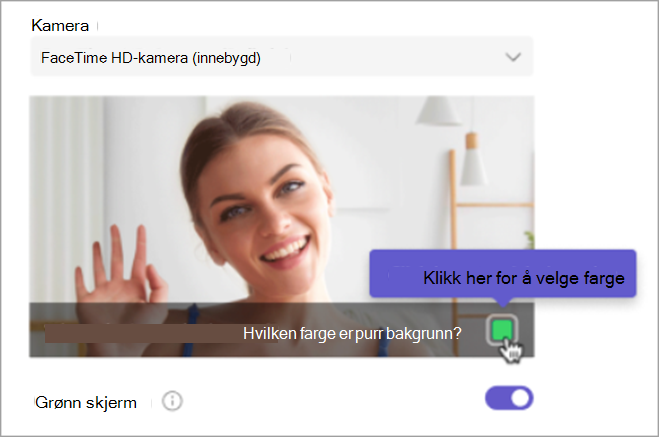
Velg bakgrunnsfarge med fargevelgeren for å konfigurere den grønne skjermen.
Lukk Innstillinger for å gå tilbake til før-skjermen Bli med.
Velg Bli med nå for å gå inn i møtet med grønn skjerm aktivert.
Obs!
Merk: Hvis du vil bruke en grønnskjerm på flere enheter, må du aktivere effekten på hver enkelt enhet.
Endre innstillinger for grønn skjerm
Når du har aktivert og konfigurert en grønn skjerm, brukes den automatisk i alle fremtidige møter. Konfigurer en ny bakgrunn, eller deaktiver grønn skjerm fullstendig, ved å endre innstillingene for grønn skjerm.
Slik endrer du innstillinger for grønn skjerm i Teams:
- Velg Innstillinger og mer
 >Innstillinger
 .
. - Velg enheter .
- Slå veksleknappen for grønnskjerm på eller av i Video.
Hvis du vil konfigurere en ny bakgrunn på nytt, velger du boksen i forhåndsvisningen av skjermen. Velg deretter bakgrunnsfargen med fargepipetten.
Endringer lagres automatisk.