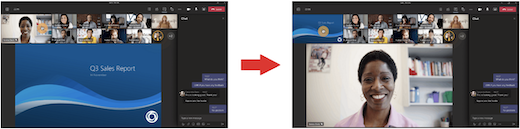
Teams-møter har fått en ny utforming for å bringe delt innhold foran og i midten og fremheve aktive foredragsholdere. Når du blir med i et Teams-møte, forutser Teams smart hva du vil se, og endrer størrelsen på deltakernes miniatyrbilder og innhold basert på scenarioet.
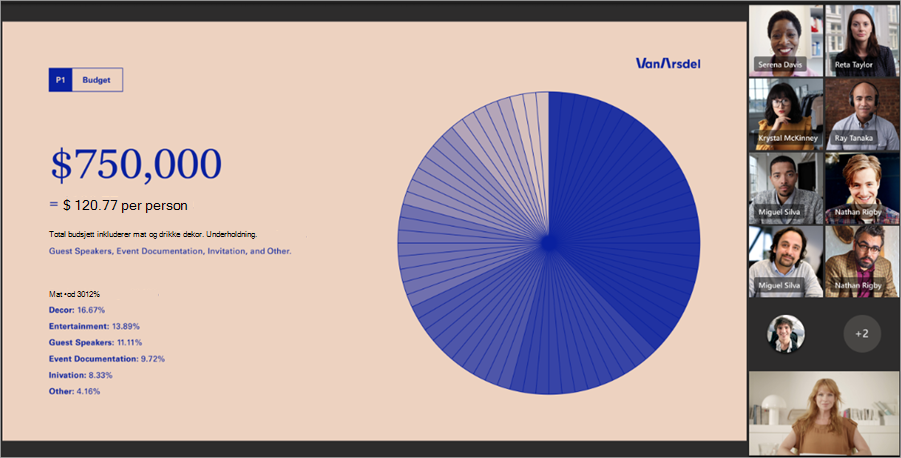
Når noen deler innhold som en presentasjon, optimaliserer Teams oppsettet for å gjøre innholdet så stort som mulig samtidig som det viser flere videodeltakere.
Feste en video
Slik fester du din egen video:
- Hold pekeren over videofeeden.
- Velg Flere alternativer
 ved siden av navnet ditt.
 - Velg Fest for meg Ikon for
 . Dette fester videoen din for din egen visning, mens andre ikke kan se at du er festet.
 - Hvis du vil løsne deg selv, holder du pekeren over videofeeden og velger Flere alternativer>Løsne ikonet for
 .
.
Slik fester du en annens video:
- Hold pekeren over videofeeden.
- Velg Flere alternativer ved siden av navnet.
- Velg Fest for meg Ikon for .
- Hvis du vil løsne noen, holder du pekeren over videofeeden deres og velger Flere alternativer>Løsne for .
Se alle deltakere, og rampelys noen
Sette noens videofeed i rampelyset for å fremheve den for alle i møtet. Arrangører og presentatører kan sette andres videofeeder i rampelyset, inkludert sin egen.
Slik setter du en videofeed i rampelyset:
- Hold pekeren over videofeeden, og velg Flere alternativer .
- Velg rampelys for alle
 .
. - Hvis du vil fjerne en videofeed fra rampelyset, holder du pekeren over den og velger Flere alternativer>Stopp rampelyset
 .
.
People kan også avslutte rampelyset selv ved å velge Avslutt rampelys i møtekontrollene.
Hvis du vil ha mer informasjon, kan du se Sett noens video i rampelyset i et Teams-møte.
Forankre personer til toppen av møtevisningen
Endre retningen for møtedeltakerne øverst på skjermen for å opprettholde bedre øyekontakt med andre mens innholdet deles.
Når du er i møtet, går du til møtekontrollene og velger Vis >Flere alternativer>Vis galleri øverst.
Se flere deltakere
Stor gallerivisning er tilgjengelig når minst ti personer har kamera aktivert. Når mer enn 49 deltakere blir med i et Teams-møte, kan du se alle i et galleri med sider.
Hvis du vil gå inn i stor gallerivisning, velger du Vis> for gallerivisningStort galleri . I stor gallerivisning vises navigasjonskontroller < > nederst i galleriet når det er flere enn 49 deltakere. Bruk disse navigasjonskontrollene til å vise eller kommunisere med flere videodeltakere.
Hvis du vil endre hvor mange deltakere du kan se samtidig, velger du Vis i møtekontrollene og velger Galleri . Hold deretter pekeren over Velg maks. galleristørrelse og velg hvor mange personer du vil se.
Bytt innhold med galleri
Når du er i et møte med gallerivisning og noen deler innhold, vises innholdet som standard i midten av møtevisningen, og videoene flyttes til siden eller toppen.
Velg en deltakers videoer i gallerivisning for å bytte innholdet som deles, med et galleri. Denne handlingen plasserer deltakernes videoer i midten av møtevisningen og flytter innhold, for eksempel et delt skrivebord eller en PowerPoint-presentasjon til siden eller toppen av møtevisningen.
Hvis du vil flytte delt innhold tilbake til midten av møtevisningen, velger du innholdet du vil bytte det inn igjen.