

Inviter personer i organisasjonen til å vise og få tilgang til kalenderdetaljene i Microsoft Teams-kalenderen. Bestem hvor mye tilgang du vil gi personene du deler med, og endre den når som helst.
Slik inviterer du andre til å dele Teams-kalenderen:
Velg CalendarTeams
 i Teams.
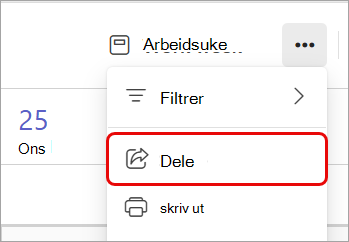
Velg Flere alternativer
 > for flere alternativerDel
 .
.
Skriv inn e-postadressen eller navnet på kontakten du vil dele med.
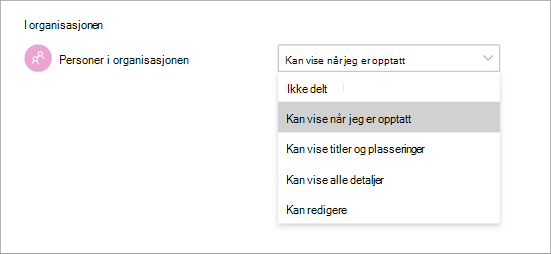
Velg tilgangsnivået du vil at vedkommende skal ha, på rullegardinmenyen:
- Kan vise når jeg er opptatt: Kan bare vise tiden du har angitt som opptatt.
- Kan vise titler og steder: Kan bare vise tittel og sted for en hendelse.
- Kan vise alle detaljer: Kan vise alle detaljer, inkludert hendelsesbeskrivelser og deltakere.
- Kan redigere: Kan vise, redigere og slette hendelser.
- Kan delegere: Kan vise, opprette, endre og slette elementer. En representant kan også opprette møteinnkallelser og svare på invitasjoner på dine vegne.
Velg Del.
Du kan også justere generelle tilgangstillatelser for personer i organisasjonen ved å velge det du foretrekker i rullegardinmenyen Innenfor organisasjonen>: People in my organization.
Obs!
Noen delingstillatelser kan være begrenset, avhengig av policyene som er angitt av organisasjonen.
Skrive ut kalenderen din
Skriv ut papirkopier av Teams-kalenderen for å dele ut til folk personlig, eller ha lett tilgjengelig frakoblet. Velg hvilken visning, oppsett og tidsintervall du vil skrive ut, og bestem deg for å ta med månedsvisningene og agendadetaljer.
Slik skriver du ut kalenderen:
Velg CalendarTeams
i Teams.Velg kalenderen(e) du vil skrive ut, i ruten til venstre.
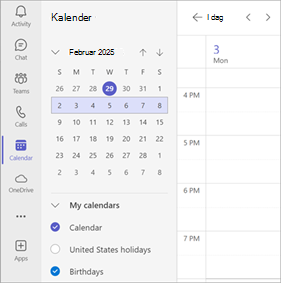
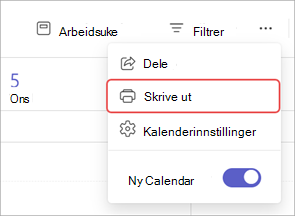
Velg Flere alternativer
>for flere alternativer Skriv .
.
Velg kalenderen du vil skrive ut, i rullegardinmenyen Calendar. Velg valgte kalendere for å skrive ut en visning av flere kalendere du har valgt.
Tilpass andre utskriftsdetaljer:
- Velg hvilken visning av kalenderen du vil skrive ut, i Visning. Hvis du velger Uke eller Arbeidsuke, velger du Oppsett for å velge retningen for kalenderen.
- I Tidsintervall fullfører du hvilke timer av planen du vil skrive ut.
- Velg Minimåned for å skrive ut en liten visning av en månedskalender.
- Velg Skriv ut detaljert saksliste for å skrive ut møte- og arrangementsdetaljer, inkludert møtebeskrivelser, deltakerlister og mer.
Velg Skriv ut.