

Organiser og planlegg arbeidsplanen effektivt ved å administrere Teams-kalenderen. Hold tankene oppdatert ved å svare på møter og arrangementer og velge en kalendervisning som passer deg.
Svar på et møte
La møtearrangørene få vite om du kommer til å delta, ved å svare på møtene deres på forhånd.
Slik svarer du på et møte:
Velg CalendarTeams
 i Teams.
Velg møtet du vil svare på.
Velg RSVP.
Velg Godta eller Avslå, Følg eller Foreløpig.
- Hvis møtet er en del av en serie, holder du pekeren over svaret du svarer, og velger Denne hendelsen for bare å svare på den forekomsten, eller Alle hendelser i serien for å svare på alle møter i den serien.
Legge til et notat i svaret ditt
Når du svarer, blir arrangøren varslet om svaret ditt via e-post.
Slik legger du til en kommentar i svaret ditt:
Velg CalendarTeams
i Teams.Velg møtet du vil svare på.
Velg Vis hendelse
 .
.Velg RSVP med notat
 .
.Legg til et notat.
- Hvis du ikke har valgt et svar, kan du velge et fra rullegardinmenyen.
Velg Bekreft.
Endre kalendervisningen
Som standard viser Teams-kalenderen arbeidsuken din.
Velg Arbeidsuke øverst i kalenderen for å se rullegardinmenyen med forskjellige visninger.
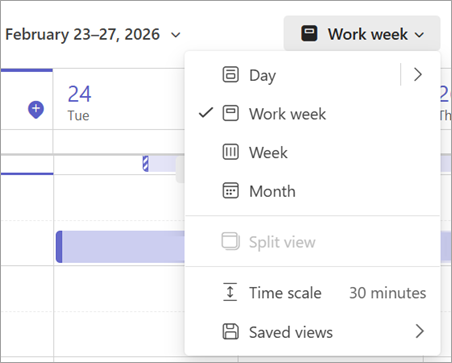
Dag – gir deg en sakslistevisning fokusert på én dag om gangen.
- Velg pilen ved siden av Dag for å tilpasse hvor mange dager du skal vise om gangen.
Arbeids uke – viser deg mandag til og med fredag.
Uke – viser deg hele uken.
Måneden viser deg hele måneden.
Vise forskjellige datoer
Øverst i venstre hjørne finner du måned og år.
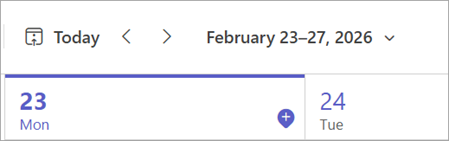
- Hvis du vil endre kalendervisningen til en hvilken som helst dato – tidligere eller fremtidig – velger du måned.
- Hvis du vil rulle etter dag eller uke (avhengig av kalendervisningen), velger du pil høyre og venstre ved siden av måneden.
- Velg I dag
 for å gå tilbake til gjeldende dato.
Obs!
Kalenderen viser alt som var planlagt i Teams, Exchange og Outlook.