

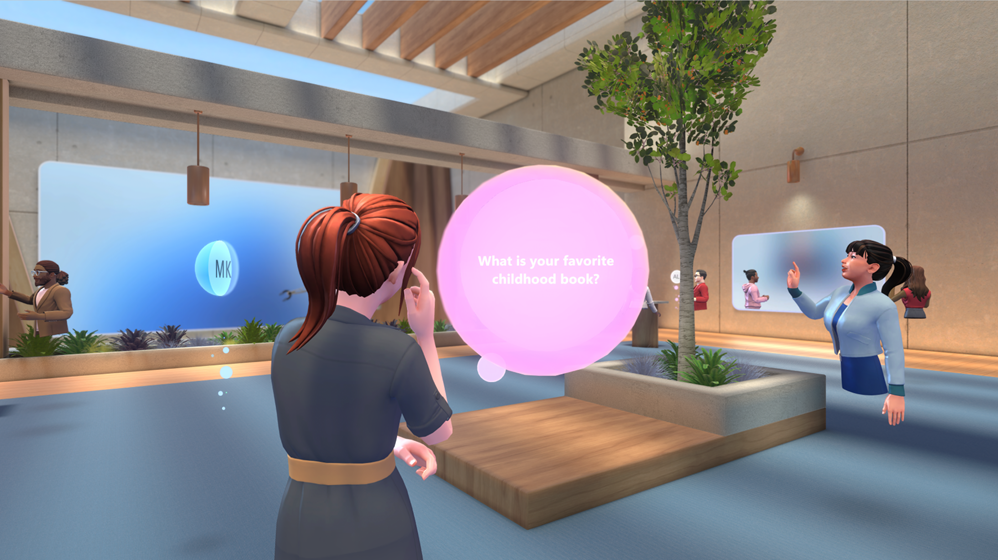
Opplev engasjerende arrangementer i Microsoft Teams i dynamiske 3D-rom designet for engasjerende samarbeid.
Delta på opplæringsøkter, produktpresentasjoner og bedriftsarrangementer for å koble til, lære og utforske – alt fra Teams på PC, Mac eller Meta Quest 3-appen.
I denne artikkelen
Bli med i en engasjerende hendelse
Bli med på PC eller Mac
Når du blir med i et engasjerende arrangement, blir du enten med som avatar hvis du har laget en, eller som en 3D-versjon av profilbildet ditt. Hvis du har problemer med å bli med i et engasjerende arrangement, kan du kontakte IT-administratoren.
Obs!
- Anonyme eller eksterne deltakere kan for øyeblikket ikke bli med i engasjerende arrangementer.
- På Meta Quest 3-enheter laster du ned Engasjerende Microsoft Teams-appen fra Meta Quest-butikken.
- Minste maskinvarekrav for PC og Mac er 4-kjerners CPU & 8 GB RAM.
Slik blir du med i en engasjerende hendelse på PC eller Mac:
- Last ned Teams-appen for PC eller Mac.
- Åpne Teams- eller Outlook-kalenderen.
- Velg en engasjerende hendelse, og velg Bli med.
- Se gjennom lydinnstillingene på skjermbildet før sammenføyning, og velg Bli med nå.
Når du er blitt med, kan du bevege deg rundt i det virtuelle området ved hjelp av tastaturet og musen eller styrefeltet. Tilpass avataren hvis du ikke allerede har gjort det, som lagres for bruk i fremtidige engasjerende hendelser.
Tips
Er det første gang du deltar på et engasjerende arrangement? Sjekk ut opplæringen for å lære mer om hvordan de fungerer! Gå tilbake til denne opplæringen når som helst ved å velge Menyhjelp >Kontroll-opplæringen>
 >Avspilling av opplæringen.
Bli med som gjest
Hvis du er en klarert gjest i en organisasjon, kan du bli med i engasjerende arrangementer som holdes av medlemmer av den organisasjonen.
Før du blir med i en engasjerende hendelse som gjest:
- Kontroller at du er registrert som gjest i organisasjonen som den engasjerende hendelsen driftes av. Hvis du ikke er det, kan du kontakte organisasjonens IT-administrator og følge denne trinnvise veiledningen for å legge deg til.
- Be arrangøren om å dele møtekoblingen med deg via Teams-chat eller e-post. Du må ha koblingen til arrangementet for å bli med.
- Du vil motta en invitasjon om å bli med i vertens organisasjon. Godta invitasjonen, og følg alle nødvendige trinn for kontokonfigurasjon. Dette er svært viktig for å sikre en jevn opplevelse for å bli med i det engasjerende arrangementet.
Slik blir du med i et engasjerende arrangement som gjest:
Åpne Teams for skrivebord på en PC eller Mac.
Finn og velg koblingen for hendelsen. Sørg for å følge instruksjonene på skjermen for å åpne hendelsen i Teams for skrivebord, ikke nett.
Kontroller at domenenavnet som vises øverst i vinduet, samsvarer med arrangøren som inviterte deg som gjest, i skjermbildet før du blir med.

- Øverst til høyre i Teams-vinduet skal du se domenenavnet til arrangøren som inviterte deg som gjest. Hvis ikke, velger du Endre øverst på forhåndsskjermen for å velge riktig domene. Gjesteorganisasjoner har et koffertikon
 siden av seg.
 - Hvis du ikke er logget på som gjest, velger du Legg til en annen konto for å logge på.
- Hvis du ikke ser flere domenealternativer når du velger Endre og har løst inn gjestekontoen, må du avslutte og starte Teams på nytt.
- Øverst til høyre i Teams-vinduet skal du se domenenavnet til arrangøren som inviterte deg som gjest. Hvis ikke, velger du Endre øverst på forhåndsskjermen for å velge riktig domene. Gjesteorganisasjoner har et koffertikon
Velg Bli med nå.
Før du blir med direkte på arrangementet, kan du bli plassert i arrangementlobbyen til en arrangør slipper deg inn.
Hvis du vil lære mer om å bli med som gjest, kan du se Bli med i et Microsoft Teams-møte eller arrangement utenfor organisasjonen.
Bli med på Metaoppdrag 3
Viktig
- Engasjerende arrangementer må planlegges fra Teams-appen. Når de er planlagt, kan de overvåkes fra PC-, Mac- og Meta Quest-enheter. Alle deltakere som bruker Meta Quest, må inviteres til arrangementet av arrangøren.
- Spør IT-administratoren om støtte hvis du opplever en påloggingsfeil, da de fleste organisasjoner krever at enheter må registreres i administrasjon av mobilenheter for å være kompatible.
Slik blir du med i et engasjerende arrangement på Meta Quest 3:
- Naviger til butikken på VR-headsettet for Meta Quest 3 eller Quest 3S for virtuell virkelighet.
- Søk etter og last ned Engasjerende Microsoft Teams-appen.
- Logg på med samme legitimasjon som du bruker på jobb.
- Vis instrumentbordet, velg hendelsen, og velg deretter Bli med.
Tilpass avataren
I engasjerende arrangementer blir du enten representert som en avatar eller som en 3D-gjengivelse av Teams-profilbildet ditt. Det finnes flere måter å opprette og tilpasse en avatar på som representerer deg best før eller under en engasjerende hendelse:
Under en engasjerende hendelse velger du avataren eller profilbildet ditt nederst til høyre på hendelseskjermen.
- Velg Legg til profil
 for å opprette en ny avatar. Velg Opprett fra bilde
 , Opprett fra base
 eller Dupliser
 en eksisterende.
 - Velg Rediger avatar for å tilpasse en avatar du allerede bruker.
- Når du er klar til å lagre endringene, velger du Fullfør tilpasning.
- Velg Legg til profil
Tilpass en avatar i Avatarer-appen i Teams.
Flytte rundt
Beveg deg fritt og utforsk det virtuelle miljøet under en engasjerende hendelse. Gå og løp, teleporter eller sitt ved et bord for å snakke med andre avatarer.
Hvis du vil flytte rundt på en PC eller Mac, trykker du W-, A-, S- og D-tastene .
Hvis du vil ha mer hjelp med navigering på PC-en, Mac-en eller oppdragsenheten, velger du Meny>Hjelpekontroll-opplæringen>.
Romlig lyd
Med romlig lyd i engasjerende arrangementer kan du bli med i forskjellige samtaler rundt deg, starte sidechatter og finne andre i miljøet basert på retningslydene til stemmene deres.
Du vil kunne høre andre deltakeres stemmer i ulike volumer og retninger basert på hvor avatarene deres er plassert i det virtuelle miljøet i forhold til deg. Flytt avataren nærmere noen for å høre dem tydeligere.
Tips
Bruk et kablet hodesett for å få en bedre romlig lydopplevelse. Hvis du vil ha mer informasjon, kan du se Administrere lydinnstillinger i Microsoft Teams-møter.
Delta under arrangementet
Få mest mulig ut av engasjerende arrangementer ved å samhandle direkte med arrangementsverter og andre deltakere. Bygg meningsfulle forbindelser, få mer innsikt i hva som deles og delta i samtaler gjennom hele arrangementet.
Chat med andre
Engasjer deg med andre deltakere i hendelseschatten ved å velge Chat i møtekontrollene. Alle i arrangementet vil se den samme chattefeeden, uavhengig av hvilket rom de er i. Still spørsmål, legg til kommentarer og reager på andres meldinger.
Rekk opp hånden
Har du spørsmål eller kommentarer under arrangementet? Rekk opp hånden for å signalisere til arrangører og andre deltakere at du har noe å dele.
Velg Rekk opp hånden på applinjen for å rekke opp  hånden. Vent deretter til verten ringer deg for å presentere eller stille spørsmål. Når verten ringer på deg, kan resten av deltakerne i arrangementet høre deg og verten.
Reager med uttrykksikoner
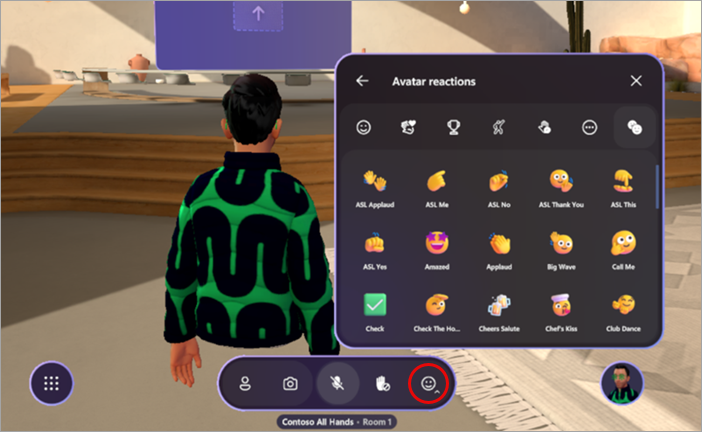
Fortell andre hva du føler om det som blir sagt eller presentert under et arrangement med avatarreaksjoner.
Velg Reaksjoner på applinjen for å åpne en meny med reaksjoner. Velg en av avatarreaksjonene for å se avataren din spille ut uttrykksikonen.
Ta en virtuell selfie
Velg Kamera> Ta bilde i applinjen for å ta en virtuell selfie med venner eller et bilde fra avatarvisningen.
Når bildet er tatt, velger du Del for å chatte for å sende det i arrangementschatten slik at andre deltakere kan se det, eller velg Lagre for å lagre bildet på din personlige stasjon.
Vise deltakerdetaljer
Bli kjent med personene i arrangementet ved å velge navneskiltene over avatarene deres og velge kontaktkortet.
Endre innstillinger
Juster hendelseskontrollene, bruk tilgjengelighetsfunksjoner som temaer med høy kontrast og forstørrelsesprogram og mer i innstillingene for å forbedre den generelle virtuelle opplevelsen.
Slik endrer du innstillingene:
- Velg Meny på applinjen.
- Velg Innstillinger
 .
. - Juster innstillingene etter personlige preferanser.
- Velg
 for å lukke vinduet. Endringene lagres automatisk.
Send inn tilbakemelding
Hvis du vil sende inn tilbakemelding om opplevelsen av engasjerende arrangementer, velger du Meny>Gi tilbakemelding i det engasjerende arrangementet.
Hvis du vil gi tilbakemelding om Teams-opplevelsen, for eksempel planlegging eller hendelsesvinduet (inkludert Bli med-skjermen og funksjoner som lyd, chat eller skjermdeling), velger du Innstillinger og mer >Rapporter et problem
 øverst til høyre i vinduet for Teams-hendelser.