Her er noen tips for å hjelpe deg med å komme tilbake på sporet hvis andre har problemer med å høre deg i Teams-møter.
Hvis du vil finne ut mer om hvordan du endrer mikrofoninnstillinger i Microsoft Teams for personlig bruk, kan du se Administrere enhetsinnstillingene i Microsoft Teams gratis.
Se etter oppdateringer
For best ytelse må du sørge for at du har den nyeste versjonen av Teams og den nyeste Windows-oppdateringen eller Mac OS-oppdateringen installert.
Kontroller at du ikke er dempet
Kontroller at mikrofonikonet er i en ikke-dempet tilstand i møtekontrollene.
Hvis mikrofonikonet har en linje gjennom seg, er du for øyeblikket dempet. Velg Opphev demping av mikrofon for å oppheve dempingen.
Kontroller den fysiske mikrofonen din
Noen mikrofoner har alternativer for fysisk demping på selve enhetene.
Kontroller at hodetelefonbommen ikke er i dempet posisjon (vanligvis stående eller vekk fra munnen), eller at den eksterne mikrofonens fysiske dempeknapp ikke er slått på.
Kontroller innstillingene på enheten eller i nettleseren
Hvis du vil bruke mikrofonen i Teams, må du kanskje endre personverninnstillingene på enheten eller på nettet for å gi Teams tilgang til den.
Endre enhetsinnstillinger
Hvis du bruker Teams skrivebordsprogrammet, dobbeltsjekker du enhetsinnstillingene for å sikre at Teams har tilgang til mikrofonen.
Windows
Åpne innstillingene for enheten, og velg Personvern & sikkerhet.
Velg Mikrofon under Apptillatelser.
Slå på veksleknappen for mikrofontilgang .
Aktiver veksleknappen La apper få tilgang til mikrofonen .
Slå på veksleknappen for Microsoft Teams (arbeid eller skole).
Aktiver veksleknappen La skrivebordsapper få tilgang til mikrofonen .
Obs!
Hvis disse bryterne allerede var aktivert, kan du prøve å slå dem av og på igjen for å sikre at innstillingene tar i bruk.
Lukk alle apper, og start enheten på nytt.
Når mikrofonen ikke fungerer i Windows 10, kan det være et problem med driverne dine. Gå hit for trinnvise instruksjoner for å kontrollere Windows-driverne.
macOS
- Åpne Systemvalg på enheten.
- Velg Sikkerhet & Personvern.
- Velg Mikrofon.
- Kontroller at Microsoft Teams er valgt under Personvern.
- Lukk alle apper, og start enheten på nytt.
iOS
- Åpne Innstillinger.
- Trykkpå Personvernmikrofon>.
- Kontroller at Microsoft Teams-bryteren er slått på.
- Lukk alle apper, og start enheten på nytt.
Endre nettleserinnstillinger
Hvis du bruker Teams for nettet, må du kontrollere at standardinnstillingene for nettleseren gir Teams tilgang til å bruke mikrofonen.
Obs!
Microsoft Teams på nettet støttes for øyeblikket i Chrome, Edge, Firefox og Internet Explorer 11.
Microsoft Edge
Velg Innstillinger og mer
 >
> .
.Velg Informasjonskapsler og nettstedstillatelser.
Velg Mikrofon.
Aktiver veksleknappen Spør før tilgang (anbefalt).
Obs!
Hvis dette er deaktivert, blokkeres tilgang til kameraet i Edge.
Google Chrome
Velg Innstillinger i Google Chrome.
Velg Personvern og sikkerhet>Områdeinnstillinger>Tillatelser.
Velg Mikrofon.
- Øverst på denne skjermen kontrollerer du at riktig enhet er valgt på rullegardinmenyen.
- Velg Nettsteder kan be om å bruke mikrofonen underStandardvirkemåte.
Safari
- Åpne Innstillinger i Safari.
- Velg Nettsteder.
- Velg Mikrofon generelt.
- Ved siden av Når du besøker andre nettsteder: velg Spør eller Tillat.
- Lukk alle apper, og start enheten på nytt.
Koble til mikrofonen på nytt
Prøv å koble til mikrofonen på nytt via Teams-innstillingene.
Før et møte
Velg Innstillinger og mer
 > .
> .Velg enheter
 .
.Kontroller at mikrofonen er valgt fra rullegardinmenyen Mikrofon under Lydinnstillinger.
Velg Foreta et testanrop
 for å teste innstillingene. Følg instruksjonene fra testanropsroboten , og spill inn en kort melding. Meldingen spilles av for deg. Etter dette får du et sammendrag av testanropet, og du kan gjøre endringer i enhetsinnstillingene.
 Obs!
- Testanropsfunksjonen er for øyeblikket bare tilgjengelig på engelsk.
- Testinnspillingen slettes umiddelbart etter anropet. Den beholdes eller brukes ikke av Microsoft.
- Test anrop-funksjonen er for øyeblikket ikke tilgjengelig på Teams for nettet.
I et møte
- Velg rullegardinpilen ved siden av mikrofonikonet i
 .
. - Velg Flere lydinnstillinger.
- Kontroller at riktig mikrofon er valgt
Hvis mikrofonen ikke er i rullegardinmenyen for mikrofonen , kobler du den fra og til igjen. Hvis du har problemer med å bruke en Bluetooth-mikrofon, må du kontrollere at mikrofonen er ladet og ikke koblet til en annen enhet. Prøv deretter å koble til på nytt.
Kontrollere lydinnstillingene (Windows)
Gå til Windows-innstillingene for å kontrollere at mikrofonen er aktivert og opphevet demping.
Åpne innstillingene for enheten fra Windows Start.
Velg Systemlyd>.
Under Inndata:
Velg mikrofonen i Velg en enhet for tale eller opptak. Hvis du ikke ser mikrofonen her, velger du Legg til enhet for å pare den.
Ved siden av Volum kontrollerer du at mikrofonen ikke er dempet.
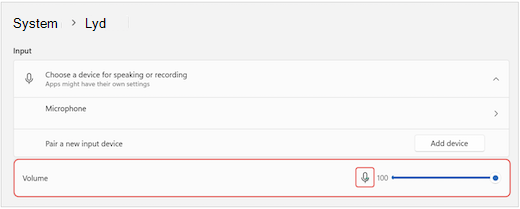
Hvis du fortsatt har problemer, kan du prøve å aktivere høyttaleren på nytt ved å gå til Flere > avanserte lydinnstillinger. Høyreklikk på mikrofonen i Innspilling-fanen . Velg deretter Aktiver.
Kontrollere innstillingene for eksternt skrivebord (Windows)
Hvis du bruker Eksternt skrivebord, dobbeltsjekker du lydinnstillingene på den lokale Windows-enheten.
Søk og velg Tilkobling til eksternt skrivebord fra Windows Start.
Åpne Lokale ressurser-fanen .
Velg Innstillinger underEkstern lyd.
- Velg Spill av på denne datamaskinen under Ekstern lydavspilling.
- Velg Ta opp fra denne datamaskinen under Ekstern lydinnspilling.
Velg OK for å lagre endringene.
Bruke lyden på telefonen
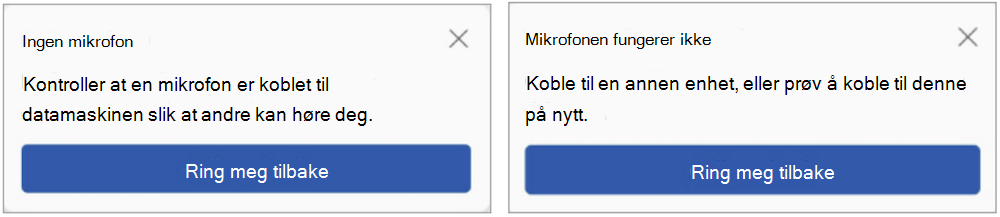
Hvis mikrofonen ikke fungerer etter at du har prøvd løsningene ovenfor, og du ser en av meldingene nedenfor, velger du Ring meg tilbake for å bruke telefonens mikrofon.
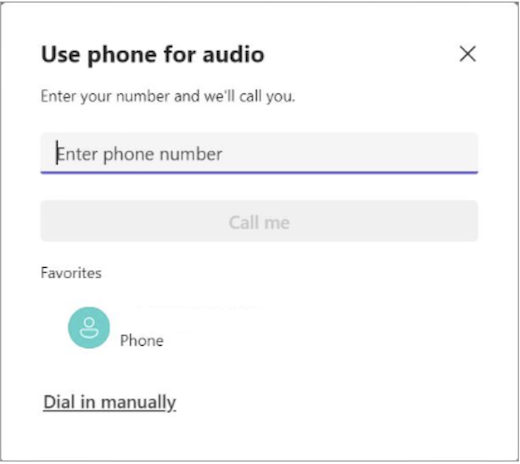
Skriv inn telefonnummeret ditt, og velg Ring meg for å motta et anrop fra Teams som kobler deg til møtet. Lyden kommer fra telefonen, men deling av annet innhold foregår fremdeles på skrivebordet.