

Planlegg og bli med i Teams-møter direkte fra Google-kalenderen med tilleggsprogrammet for Teams-møte.
Obs!
- Møter du planlegger med tilleggsprogrammet for Teams-møtet, vises bare i Google-kalenderen. De synkroniseres ikke med andre Microsoft-kalendere. Hvis du vil synkronisere e-postmeldinger og kalendere, kan du se Koble Microsoft Teams Essentials til et eksisterende e-postsystem med kalender.
- Møtenotater og notater fra kunstig intelligens, generering av passord og Copilot støttes ikke i møter som ble planlagt med tilleggsprogrammet for Teams-møte.
Installere Teams-tillegget
Installer Teams-tillegget direkte fra Google Workspace Marketplace eller fra Google-kalenderen.
Slik installerer du Teams-tillegget fra Google-kalenderen:
Velg Få tillegg
 i sidepanelet i Google-kalenderen.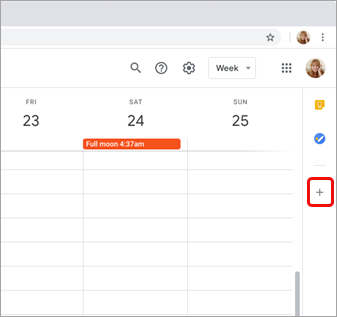
- Hvis panelet er skjult, velger du Vis sidepanel
 nederst på skjermen.
- Hvis panelet er skjult, velger du Vis sidepanel
Søk i Teams på Google Workspace Marketplace.
Velg tilleggsprogrammet Microsoft Teams-møte .
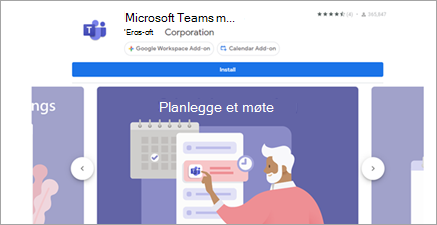
Velg Installer, og velg deretter Fortsett på tillatelsesskjermen.
Velg en Google-konto på neste skjermbilde.
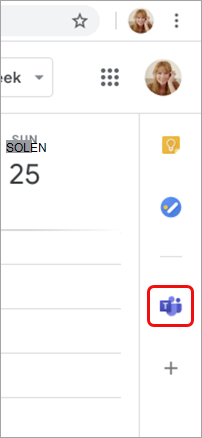
Tilleggsprogrammet Microsoft Teams-møte vises i sidepanelet.
Logg på Teams-tillegget
- Velg Teams-tillegget i Google-kalenderen.
- Velg Logg på. Logg på jobb- eller skolekontoen du bruker til å få tilgang til Teams.
- Velg Autoriser tilgang.
Feilsøking
Godkjenningsfeil
Hvis du får en godkjenningsfeil når du prøver å legge til et Microsoft Teams-møte til hendelsen i Google-kalenderen, må du gi tillegget tilgang til Google-kontoen.
Slik gir du tillegget tilgang til Google-kontoen din:
- Velg Autoriser feil-teksten i Google-kalenderhendelsen, eller åpne tillegget fra sidepanelet.
- Velg Autoriser tilgang.
Hvis du er Google Workspace-administrator og har installert tillegget på vegne av brukerne våre via Google Workspace Admin Console, kan du godkjenne tillegget på vegne av alle brukerne dine.
- Åpne Google Workspace Admin Console.
- Velg Apper>,Google Workspace Marketplace-apper>, applisten.
- Velg Microsoft Teams-møte fra listen over domeneinstallerte apper.
- Velg Gi tilgang under Datatilgang.
Kan ikke angi kontoinformasjon for pålogging
Et eget nettleservindu åpnes for å samle inn påloggingsinformasjon for Microsoft Teams. Hvis det ikke vises et eget vindu etter at du har valgt Logg på, må du kontrollere nettleserinnstillingene for å sørge for at popupvinduer er tillatt.
Konfigurer synkronisering av Teams og Google-kalender
Tilleggsprogrammet Teams-møte synkroniseres for øyeblikket ikke med Google Calendar. Hvis du vil synkronisere Teams- og Google-kalendere, kan du kontakte IT-administratoren.
Vil du vite mer?
Planlegge et Teams-møte fra Google Kalender
For IT-administratorer
Konfigurere tillegget Microsoft Teams-møte for Google Workspace