

I denne artikkelen
Ta opp et allmøte
Allmøter tas opp automatisk når arrangementet starter. Hvis du vil ha mer informasjon, kan du se Vær vert for et allmøte i Microsoft Teams.
Deaktiver automatisk innspilling
Hvis du vil ta opp et allmøte manuelt, eller hvis du ikke vil ta det opp i det hele tatt, må du deaktivere automatisk opptak i innstillingene for allmøtet før arrangementet starter.
Slik deaktiverer du automatisk opptak:
- Velg Kalender
 i Teams.
 - Velg et kommende allmøte.
- Velg Vis hendelse
 >Behandle hendelse
 .
. - Velg Møtealternativer
 >Opptak og transkripsjon
 .
. - Slå vekslebryteren Ta opp og transkriber automatisk av.
- Velg Bruk>lagring
 .
.
Obs!
Hvis du deaktiverer automatisk opptak, kan du styre hvem som kan starte et opptak. Åpne arrangementsdetaljene i Teams-kalenderen. Gå til detaljer>Møtealternativer>Opptak og transkripsjon . Møteroller, organisasjonens lisens og administratorpolicyer avgjør også hvem som kan ta opp og transkribere.
Ta opp et allmøte manuelt
Hvis du vil ta opp et allmøte manuelt, må du først slå av automatisk opptak. Deretter gjør du følgende:
Velg Flere handlinger
 i møtekontrollene.
Velg Ta opp og transkriber
>Start opptak .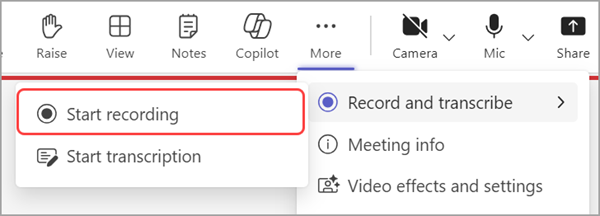
Når du velger Start opptak
, starter møtetranskripsjonen automatisk.
Stoppe opptak av et allmøte
Slik stopper du opptak under et allmøte:
Velg Flere handlinger
i møtekontrollene.Velg Ta opp og transkriber
>Stopp opptak .
Velg Stopp.
Når du stopper opptaket, stopper også møtetranskripsjonen.
Last ned et opptak av et allmøte
Arrangører kan laste ned et opptak av et allmøte fra Teams mens det ikke er publisert. Dette gjør at du kan redigere opptaket og publisere det fra OneDrive.
Slik laster du ned et allmøte:
- Velg Kalender i Teams.
- Velg et tidligere allmøtet.
- Velg Vis hendelse>Behandle hendelse .
- Finn opptaket du vil laste ned, under Opptak.
- Velg Last ned-knappen
 .
.
Last ned transkripsjoner av allmøtet
Når et allmøte er ferdig, laster du ned transkripsjonene for å lagre og se gjennom dem senere. Hvis du stoppet og startet transkripsjonen på nytt under arrangementet, vil det være flere transkripsjoner.
Slik laster du ned transkripsjoner fra allmøtet:
- Velg Kalender i Teams.
- Velg et tidligere allmøtet.
- Velg Vis hendelse>Behandle hendelse .
- Velg Innspillinger.
- Velg Last ned transkripsjoner

Transkripsjoner lastes ned i både .docx- og .vtt-filtyper. Hvis det finnes flere transkripsjoner, lastes de ned som separate filer.
Last ned oversatte transkripsjoner av allmøtet
Etter et allmøte kan du oversette og laste ned allmøtetranskripsjonen på ett av over 100 støttede språk. Hvis du vil finne ut mer om hvordan du konfigurerer transkripsjonsoversettelse etter hendelsen gjennom Microsoft Syntex, kan du se transkripsjonsoversettelser for videoer med forbruksbetaling i Microsoft 365.
Obs!
Hvis du har problemer med å oversette eller laste ned transkripsjoner fra allmøtet, kan du kontakte IT-administratoren.
Slik oversetter du en transkripsjon av et allmøte:
Velg Kalender
i Teams.Velg et tidligere allmøtet.
Velg Vis hendelse
>Behandle hendelse .Velg Opptak>Last ned transkripsjoner
.- Hvis det finnes flere transkripsjoner, lastes de ned som separate filer.
Velg Oppsummering.
Velg Åpne i Clipchamp
 .
.I Clipchamp velger du Videoinnstillinger
 .
.Velg Transkripsjon og teksting
 >Oversett.
Velg språket du vil oversette transkripsjonen til.
Velg Oversett.
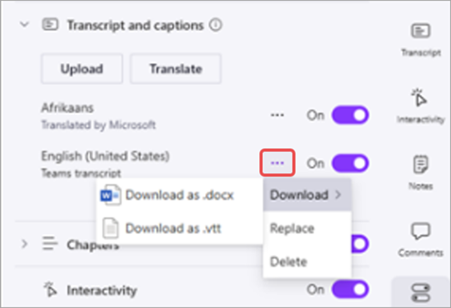
Den oversatte transkripsjonen vises i menyen for knappen Avskrift og bildetekster .
Hvis du vil laste ned en oversatt transkripsjon, velger du Alternativer>Last ned ved siden av transkripsjonen, og velg filtypen du vil laste ned i.
Publisere et opptak av et allmøte
Når du har tatt opp et allmøte, publiserer du opptaket for å gjøre det tilgjengelig for deltakerne.
Slik publiserer du et opptak av et allmøte:
Velg Kalender
i Teams.Velg et tidligere allmøtet.
Velg Vis hendelse
>Behandle hendelse .Velg Opptak , og velg opptaket du vil publisere.
Velg Publiser.
- Hvis opptaket er lagret i OneDrive, velger du Publiser fra OneDrive.
Bare ett opptak kan publiseres om gangen. Når du har publisert et opptak, blir deltakerne varslet via e-post. Eksterne presentatører mottar ikke et e-postvarsel.
Utvid tilgangen til opptak i allmøtet
Publiserte opptak av allmøtet utløper, men du kan forlenge hvor lenge de er tilgjengelige. Slik forlenger du et opptak av et allmøte:
- Velg Kalender i Teams.
- Velg et tidligere allmøtet.
- Velg Vis hendelse>Behandle hendelse .
- Velg Innspillinger.
- Ved siden av det publiserte opptaket velger du Forleng i 60 dager>.
Hvis et opptak utløper etter at du har forlenget det, publiserer du det på nytt for å gjøre det tilgjengelig for deltakere igjen.
Vis et opptak av et allmøte
Slik viser du et opptak av et allmøte:
- Velg Kalender i Teams.
- Velg et tidligere allmøtet.
- Velg Vis hendelse>Behandle hendelse .
- Velg opptaket du vil vise, under Opptak.
Deltakere kan vise et opptak av et allmøte etter at du har publisert det. Når den er publisert, mottar de en e-postmelding med en kobling til innspillingen.
Du kan også finne opptak og utskrifter av allmøtet ved å velge det tidligere allmøtet i Teams-kalenderen og velge Oppsummering-fanen . Derfra kan du se opptaket, søke i transkripsjonen og mer. Hvis du vil ha mer informasjon, kan du se Oppsummering i Microsoft Teams.
Del et opptak av et allmøte
Slik deler du et opptak av et allmøte:
- Velg Kalender i Teams.
- Velg et tidligere allmøtet.
- Velg Vis hendelse>Behandle hendelse .
- Finn opptaket du vil dele, i Opptak.
- Velg Kopier kobling.
- Del koblingen i en chat eller et innlegg.
Alle med tilgang til hendelser kan se det delte opptaket. Hvis du vil lære mer om tilgang til arrangementer, kan du se Planlegge et allmøte i Microsoft Teams.
Fjerne et opptak av et allmøte
Fjern et publisert opptak for å hindre deltakere i å se det. Du kan publisere opptak på nytt etter at du har fjernet dem.
Slik fjerner du et opptak av et allmøte:
- Velg Kalender i Teams.
- Velg et tidligere allmøtet.
- Velg Vis hendelse>Behandle hendelse .
- Velg innspillingen du vil fjerne, under Opptak.
- Velg Fjern.