Hva om du vil transkribere et møte i Microsoft Teams, men transkriberingsknappen ikke er tilgjengelig for deg? Vi har noen tips for å hjelpe deg med å fullføre oppgaven.
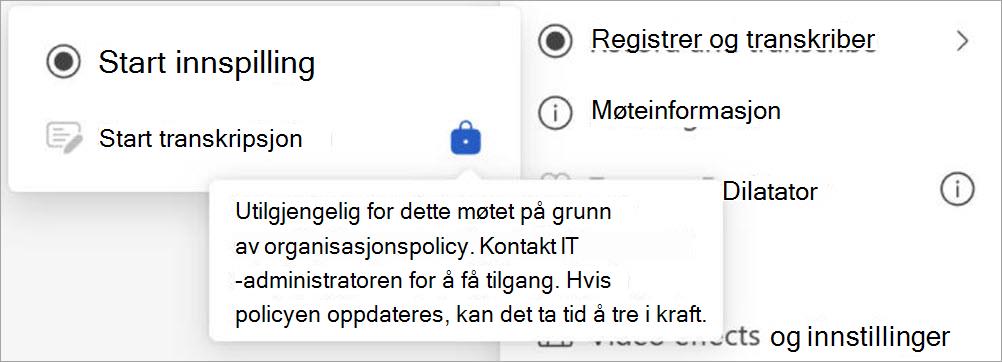
Hold pekeren over låseikonet på Start transkripsjon-knappen for å se et verktøytips som forklarer hvorfor knappen ikke fungerer. Se deretter tabellen nedenfor for å finne en løsning.
| Verktøytips | Årsak | Hva du kan gjøre |
|---|---|---|
| Gjester kan ikke starte transkripsjonen | Du er en gjestebruker. | Be en møtedeltaker fra arrangørens organisasjon om å starte transkripsjonen og dele den etter møtet. |
| Utilgjengelig for personer i en annen organisasjon enn arrangøren | Du tilhører en annen organisasjon enn møtearrangøren. | Be en møtedeltaker fra arrangørens organisasjon om å starte transkripsjonen og dele den etter møtet. |
| Bare personer i denne organisasjonen kan starte transkribering. Logg på Teams for å fortsette. | Du er en anonym bruker. | Logg på en godkjent konto. |
| Utilgjengelig for dette møtet på grunn av organisasjonspolicy. Kontakt IT-administratoren for å få tilgang. Hvis policyen oppdateres, kan det ta litt tid før den trer i kraft. | IT-administratoren har ikke tillatt transkribering for enkeltpersoner i møter. Mer informasjon om hvordan du tillater eller hindrer brukere i å transkribere. Eller IT-administratoren har nettopp endret policyen for møtetranskripsjon, men endringen har ikke trådt i kraft ennå. |
Be IT-administratoren om å slå på alternativet for transkripsjon i møter for alle. Etter det kan du vente litt før endringen trer i kraft. |
| Utilgjengelig for denne samtalen på grunn av organisasjonspolicy. Kontakt IT-administratoren for å få tilgang. Hvis policyen oppdateres, kan det ta litt tid før den trer i kraft. | IT-administratoren har ikke tillatt transkribering for individuelle brukere i samtaler. Mer informasjon om hvordan du aktiverer transkripsjon av samtaler. Eller IT-administratoren har nettopp endret policyen for transkripsjon av anrop, men endringen har ikke trådt i kraft ennå. |
Be IT-administratoren om å aktivere alternativet for transkripsjon i samtaler for alle. Etter det kan du vente litt før endringen trer i kraft. |
| Transkripsjon er slått av for møtearrangøren av organisasjonspolicy. Kontakt IT-administratoren for å få tilgang. | Hvis møtearrangøren ikke har tillatelse til å transkribere i møtepolicyen, er ikke transkripsjonsknappen tilgjengelig for noen av møtedeltakerne. Eller Hvis møtet er planlagt med Microsoft Graph API og møtearrangøren angir egenskapen allowTranscription til False, er ikke transkripsjonsknappen tilgjengelig for noen av møtedeltakerne. Mer informasjon om egenskaper for onlineMeetingBase. |
Be IT-administratoren om å aktivere transkribering for møtearrangører. Eller Be arrangøren om å lukke gjeldende møte, aktivere transkripsjon og starte et nytt møte. |
| Bare møtearrangører og presentatører kan starte transkribering | Møtearrangøren angir alternativet Hvem kan presentere under Roller i alternativene for Teams-møte for å angi hvem som kan starte en presentasjon. Hvis du ikke er angitt som presentatør, blir du merket som deltaker i møtet, men transkripsjonsknappen er ikke tilgjengelig for deg. | Be arrangøren om å angi deg som presentatør. Mer informasjon om roller i Microsoft Teams-møter. |
| Utilgjengelig for deltakere som bruker Location-Based ruting. Kontakt IT-administratoren for å få hjelp. | IT-administratoren har satt alternativet Hindre omgåelse av bomløp og send anrop via PSTN i anropspolicyen til True. Derfor er ikke transkripsjonsknappen tilgjengelig for deltakere i PSTN-samtaler. Mer informasjon om administrasjon av stedsbasert ruting for direkte ruting. | Be IT-administratoren om å deaktivere alternativet Hindre omgåelse av bomall og sende anrop via PSTN-alternativet i anropspolicyen. Mer informasjon om administrasjon av stedsbasert ruting for direkteruting |
| Utilgjengelig fordi Copilot er deaktivert for dette møtet. Hvis du vil aktivere det, kan du be møtearrangøren eller medarrangøren om å tillate Copilot i møtealternativer. |
I Møtealternativer i Teams angir arrangøren Tillat at Copilotskal slås av under Copilot og annen kunstig intelligens. Transkripsjonsknappen er ikke tilgjengelig for deltakerne. | Be møtearrangøren om å lukke møtet, slå på Copilot og starte møtet på nytt. |
| Bare møtearrangøren og medarrangøren kan starte transkribering for dette møtet. Kontakt møtearrangøren for å få tilgang. | Møtearrangøren kan angi alternativet Hvem kan ta opp og transkribere under Opptak & transkripsjon i Teams-møtealternativene for å angi hvem som kan starte transkripsjon. Hvis alternativet er satt til Arrangør og medarrangører, er ikke transkripsjonsknappen tilgjengelig for andre deltakere bortsett fra arrangøren og medarrangørene. |
Be arrangøren om å endre hvem som kan ta opp og transkribere til arrangører, medarrangører og presentatører. Mer informasjon om å velge hvem som kan ta opp eller transkribere. Eller Be arrangøren om å angi deg som medarrangør. Mer informasjon om hvordan du legger til medarrangører i Microsoft Teams-møter. |
| Utilgjengelig fordi møtearrangøren har deaktivert transkribering for dette møtet. Kontakt møtearrangøren for å få tilgang. | Møtearrangøren har satt alternativet Hvem kan ta opp og transkribere til Ingen under Opptak & transkripsjon i møtealternativene for Teams. | Be møtearrangøren om å endre alternativet Hvem kan ta opp og transkribere . Mer informasjon om å velge hvem som kan ta opp eller transkribere. |
| Arrangøren har slått dette av | Møtearrangøren angir alternativet Hvem har tilgang til opptaket eller transkripsjonen under Opptak & transkripsjon i alternativene for Teams-møte for å angi hvem som har tilgangstillatelse. Hvis alternativet er satt til Arrangør og medarrangører eller bestemte personer, er ikke transkripsjonsknappen tilgjengelig for andre deltakere enn de angitte personene. |
Be arrangøren om å endre alternativet Hvem har tilgang til opptaket eller transkripsjonen til alle. Mer informasjon om tilpassing av tilgang til møteopptak eller utskrifter. Be arrangøren om å angi deg som medarrangør, eller som noen som kan aktivere transkribering. Mer informasjon om hvordan du legger til medarrangører i Microsoft Teams-møter. |
Vanlige spørsmål
Hvorfor blir møteopptaket tatt opp automatisk hvis jeg ikke planla det slik?
Hvis du planlegger et møte eller arrangement ved hjelp av malen for allmøte eller nettseminar, er automatisk opptak og transkripsjon aktivert som standard.
Hvis du vil slå av automatisk opptak før møtet eller hendelsen starter, åpner du hendelsesdetaljene i Teams-kalenderen og velger Alternativer for møte
 >Innspilling & transkripsjon
 . Deretter deaktiverer du veksleknappen Ta opp og transkriber automatisk .
 Hvis du vil ha mer informasjon, kan du se Administrer nettseminaropptak eller Administrer opptak av allmøter.
Hvis du har en policy for samsvarsregistrering, starter innspillingen automatisk hver gang du blir med i et møte. Dette opptaket lagres i organisasjonens lagringsplass, ikke i din personlige OneDrive eller Microsoft SharePoint.
Hvis du vil ha mer informasjon, kan du se Tredjeparts samsvarsopptak for Teams-samtaler og -møter.
Hvor lagres opptak og utskrifter?
Hva gjør alternativene for innspilling & transkripsjon av møte?
Når du organiserer et møte i Teams, kan du justere innstillingene og tillatelsene for opptak og utskrift i møtealternativene. Mer informasjon om alternativer for opptak og utskrift i tabellen nedenfor:
| Alternativet Møte | Hva den gjør |
|---|---|
| Ta opp og transkriber automatisk | Når dette alternativet er slått på, starter opptak og transkripsjon automatisk når møtet begynner. Dette alternativet deaktiveres hvis Hvem som kan ta opp og transkribere er satt til Ingen. |
| Hvem kan ta opp og transkribere | Dette alternativet styrer hvem som kan starte opptak eller transkripsjon under et møte.
|
|
Aktiver flerspråklig talegjenkjenning *Teams Premium |
Dette gjør at alle kan bli forstått på det talespråket de angir i begynnelsen av møtet. Dette aktiveres automatisk hvis tolk er aktivert. Hvis du vil ha mer informasjon, kan du se Tolk i Microsoft Teams-møter. |
Hvis du vil ha mer informasjon, kan du se Tilpasse tilgang til møteopptak eller utskrifter i Microsoft Teams.
Hvordan deler jeg et opptak eller en transkripsjon med andre i Stream?
Slik deler du et opptak eller en utskrift:
Dobbeltklikk på det forrige møtet i Teams-kalenderen.
Velg Oppsummering.
Velg opptaket eller transkripsjonen du vil dele.
Velg Åpne i Stream øverst til høyre.
I Stream velger du Del>deling.
Velg Koblingsinnstillinger for å administrere opptakstillatelser:
Velg hvem du vil gi tilgang til, under Koblingen fungerer for.
Under Flere innstillinger:
- Velg Kan ikke laste ned for å hindre at personer du deler innspillingen med, laster den ned.
- Velg Kan vise, slik at personer du deler med, kan vise og laste ned innspillingen.
- Velg Kan redigere slik at personer du deler med, kan endre, slette eller flytte innspillingen.
- Angi en utløpsdato for opptaket.
- Angi et passord for innspillingen.
Velg Bruk for å bruke innspillingstillatelsene.
Skriv inn navnet, gruppen eller e-postadressen du vil dele med.
Velg Kopier kobling for å kopiere en direkte lenke til opptaket og dele det med andre.
Hvis du vil ha mer informasjon, kan du se Spille av, dele og laste ned et møteopptak i Microsoft Teams.
Kan jeg be om tilgang til et opptak eller en utskrift?
Når du åpner et opptak eller en transkripsjon du ikke har tilgang til, kan du be eieren om å dele det med deg direkte eller be om tilgang direkte fra denne siden. Hvis du ber om tilgang, kan du kontakte eieren av opptaket eller transkripsjonen for å fortelle vedkommende at forespørselen venter på deg. De kan godkjenne forespørselen via e-post.
Hvordan administrerer jeg utløpsdatoen for et opptak eller en transkripsjon i Stream?
Slik administrerer du utløpsdatoen for et opptak eller en transkripsjon i Stream:
Åpne innspillingen eller transkripsjonen i Stream.
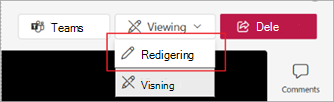
Kontroller at du er i redigeringsmodus . Hvis du er i visningsmodus, velger du Visningsredigering>.
Velg gjeldende utløpsnedtelling under møteopptaket.
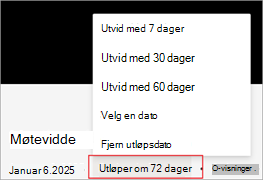
Velg et alternativ for å forlenge innspillingen, velge en ny utløpsdato eller fjerne utløpsdato fra innspillingen helt.
Hva skjer hvis møtearrangøren er en delt postboks?
Hvis du planlegger møter på vegne av en delt postboks, vil den delte postboksen være møtearrangøren. Hvis du vil ha mer informasjon, kan du se Planlagte møter i delt postboks.
Hvor er opptaket mitt?
Hvis du ikke finner et opptak:
Kontroller om det er en melding som indikerer at innspillingen startet. Hvis du ikke ser denne meldingen, har innspillingen sannsynligvis ikke startet og kan ikke gjenopprettes.

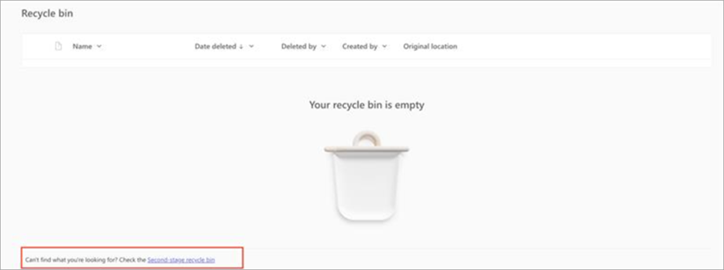
Hvis du vet at innspillingen ble startet, men ikke finner den i OneDrive, må du kontrollere om den ble slettet, flyttet til en annen plassering eller er utløpt. Se i papirkurven og papirkurven for andretrinn.
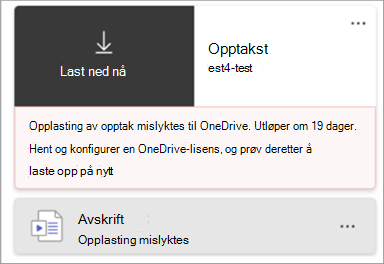
Hvis du ikke finner opptaket i OneDrive, men ser denne chicleten for opptak i chatteloggen, kan ikke opptaket lastes opp til OneDrive, og det lagres midlertidig i 21 dager. Du kan prøve å laste den opp til OneDrive på nytt eller laste den ned til din lokale enhet.
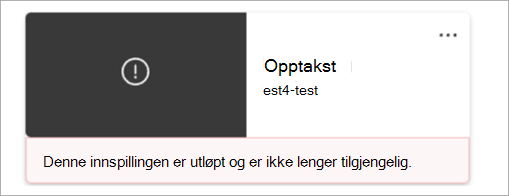
Hvis du ser denne chicleten i chatteloggen din, ble innspillingen permanent slettet fra den midlertidige lagringen og kan ikke gjenopprettes.