

Se gjennom presentasjoner fra tidligere nettseminarer med nettseminaropptak, tilgjengelig i Microsoft Teams. Nettseminarer tas opp automatisk og er tilgjengelige for nedlasting og publisering så snart arrangementet avsluttes.
Ta opp et nettseminar
Som standard starter opptaket av et nettseminar automatisk når det begynner. Hvis du vil starte et nettseminar, kan du bli med i nettseminaret fra Teams-kalenderen og velge Start møte i møtekontrollene når du er klar.
Stoppe innspilling av et nettseminar
Som standard starter opptaket av et nettseminar automatisk når arrangementet begynner. Hvis du vil forhindre at et nettseminar tas opp automatisk, må du deaktivere automatisk opptak i nettseminarinnstillingene før arrangementet starter. Du kan også stoppe opptaket under nettseminaret.
Før et nettseminar
Slik deaktiverer du automatisk opptak før et nettseminar:
- Velg Kalender
 i Teams.
 - Velg en hendelse, og velg Vis hendelse
 .
. - Velg Administrer hendelse
 .
. - Velg Møtealternativer
 under Detaljer.
 - I Opptak og transkripsjon slår du av veksleknappen Ta opp og transkriber
 automatisk.
 - Velg Bruk.
Under et nettseminar
Slik stopper du innspilling under et nettseminar:
- Velg Flere handlinger... i møtekontrollene.
- Velg Ta opp og transkriber>Stopp opptaket.

Publisere et opptak av nettseminar
Når du publiserer et nettseminaropptak, mottar registrerte deltakere automatisk en e-postmelding med en kobling til opptaket.
Slik publiserer du et opptak av nettseminar:
Velg Kalender
i Teams.Velg en hendelse, og velg Vis hendelse
.Velg Administrer hendelse
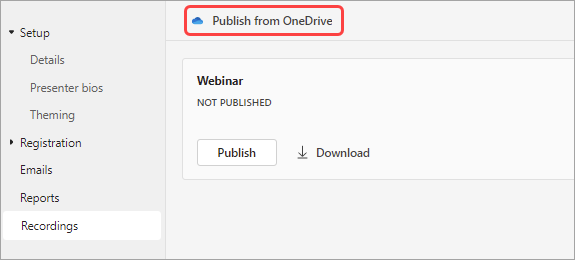
.Velg Opptak, og finn opptaket du vil publisere.
Velg Publiser.
Hvis opptaket ble lagret i OneDrive, velger du Publiser fra OneDrive
Få tilgang til et nettseminaropptak
Slik får du tilgang til et tidligere nettseminaropptak:
- Velg Kalender i Teams.
- Velg en hendelse, og velg Vis hendelse .
- Velg Administrer hendelse .
- Velg Innspillinger.
Du kan også finne opptak og utskrifter av nettseminarer ved å velge det tidligere nettseminaret i Teams-kalenderen og velge Oppsummering-fanen . Derfra kan du se opptaket, søke i transkripsjonen og mer. Hvis du vil ha mer informasjon, kan du se Oppsummering i Microsoft Teams.
Last ned transkripsjoner fra nettseminaret
Når et nettseminar er ferdig, kan du laste ned transkripsjonene for å lagre og se gjennom dem senere. Hvis du stoppet og startet transkripsjonen på nytt under arrangementet, vil det være flere transkripsjoner.
Slik laster du ned transkripsjoner fra nettseminaret:
Velg Kalender
i Teams.Velg en hendelse, og velg Vis hendelse
.Velg Administrer hendelse
.Velg Innspillinger.
Velg Last ned transkripsjoner
 .
.- Hvis det finnes flere transkripsjoner, lastes de ned som separate filer.
- Transkripsjoner lastes ned i både .docx- og .vtt-filtyper.
Oppheve publiseringen av et nettseminaropptak
Hvis du vil oppheve publiseringen av et nettseminaropptak, går du tilbake til opptaket og velger Opphev publisering.
Publiserte opptak utløper som standard 30 dager etter at du har publisert dem. Utvid dem ved å velge Forleng i 60 dager ved siden av det publiserte opptaket. Når den nye datoen er passert, må du laste det opp på nytt og publisere filen på nytt for å fortsette å dele.

Du kan også velge Last ned for å lagre opptaket på enheten og få tilgang når som helst, hvor som helst.
Beslektede emner
Administrer e-postmeldinger for nettseminar i Microsoft Teams