

Når du bruker PowerPoint Live til å dele innhold i et Teams-møte, kan du fremheve poengene og engasjere seerne med den fargerike laserpekeren og tegneverktøyene. «Håndskriften» vil være synlig for alle i møtet.
Bare presentatøren kan peke og tegne på lysbildene.
For å begynne å dele kan du se Del PowerPoint-lysbilder. Du ser laserpekeren og tegneverktøyene under det gjeldende lysbildet.
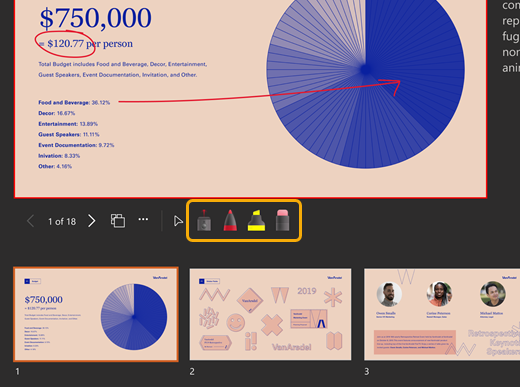
Fokuser seerens oppmerksomhet med laserpekeren
Velg laserpekerikonet
 og en farge for å lage midlertidige merker på gjeldende lysbilde.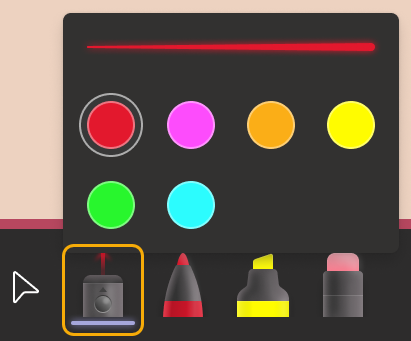
Bare flytt musen rundt for å opprette en kort linje. Hvis du vil lage en lengre linje, trykker og holder du nede museknappen mens du tegner.
Tips
Hvis du raskt lager flere merker, blir alle synlige samtidig og forsvinner sammen.
Uthev og koble ideer med tegneverktøyene
Disse markeringene varer gjennom hele møtet.
Velg ett av disse tegneverktøyene, og deretter en linjetykkelse og -farge.
 tegner en ugjennomsiktig linje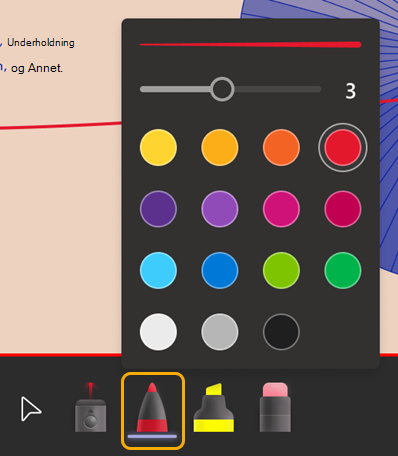
Merkepennikonet
 tegner en gjennomskinnelig linje.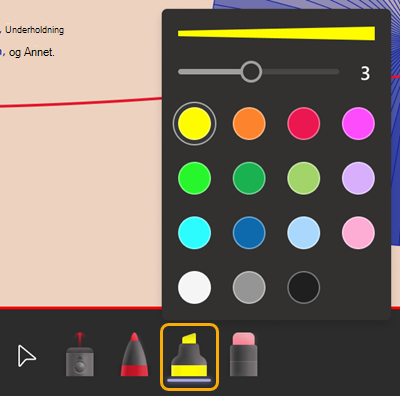
Trykk og hold museknappen mens du tegner.
Slette håndskriftmerker
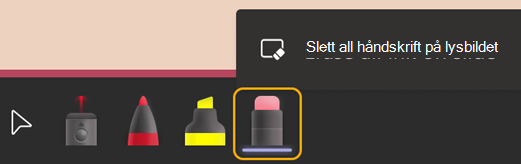
Hvis du vil slette ett enkelt merke, velger du
 og deretter et håndskriftmerke.
 Hvis du vil slette alle merkene, velger du Slett all håndskrift på lysbildet.
Stopp tegning
- Velg markøren
 (eller trykk på ESC-tasten på tastaturet).