

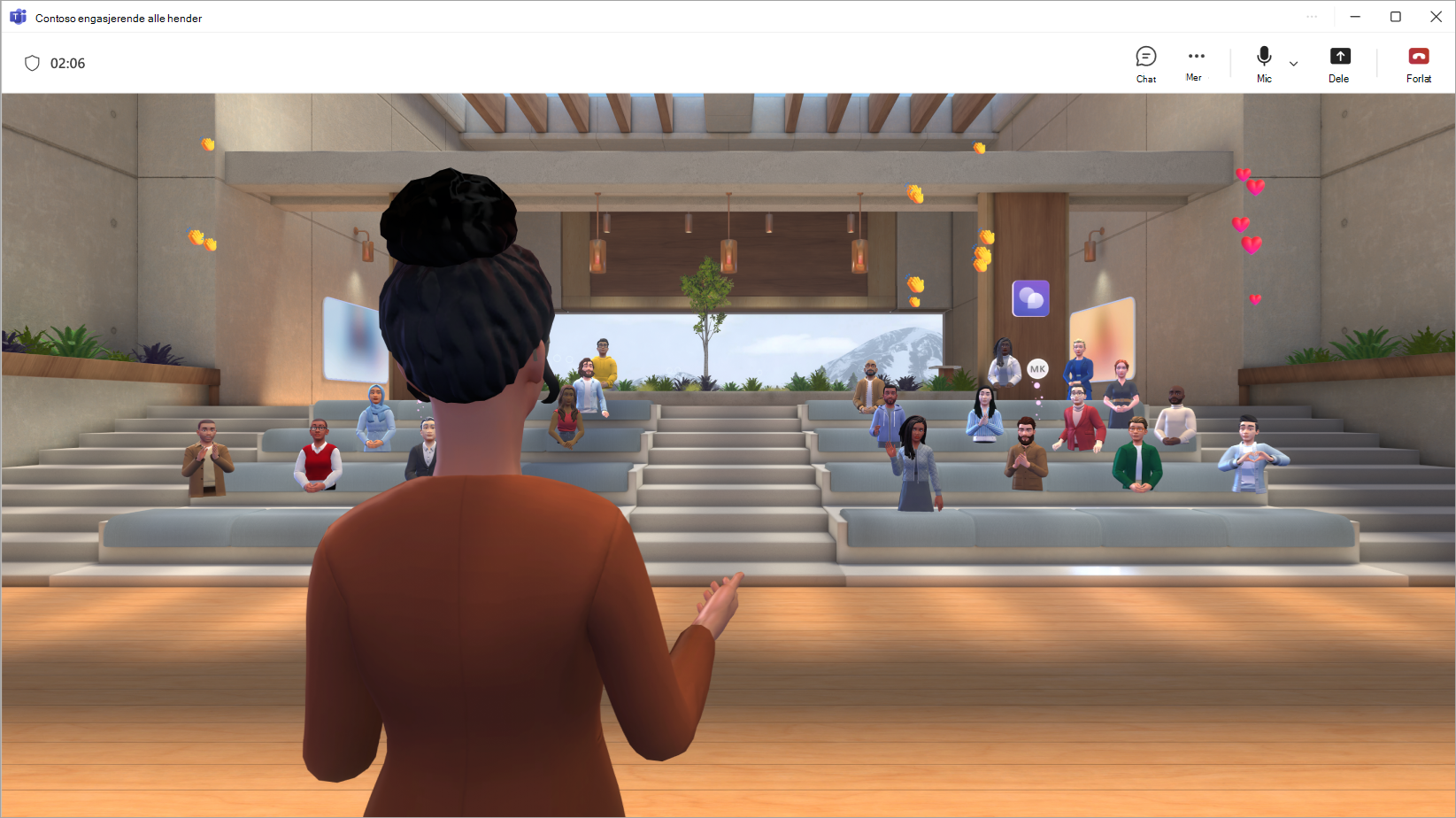
Vær vert for en engasjerende og engasjerende hendelse i Microsoft Teams ved å tilpasse miljøet, presentere innhold og samhandle med deltakere gjennom hele arrangementet.
I denne artikkelen
Før en hendelse starter
Her er noen tips og vurderinger for å sikre at arrangementet går problemfritt:
Legg til egendefinert innhold eller objekter i det engasjerende miljøet før arrangementet starter for å skape en unik opplevelse.
Opprett og tilpass en avatar som representerer deg på best mulig måte.
Fullfør eventuelle tilpasninger av det omsluttende miljøet minst 10 minutter før starttidspunktet for hendelsen.
Total arrangementskapasitet: 300 deltakere
Total vertskapasitet: 10 arrangører
Obs!
- Deltakere som ønsker å presentere eller delta i spørsmål&A under arrangementet, kan rekke opp hånden.
- Selv om engasjerende arrangementer bare er tilgjengelig i offentlig forhåndsversjon, må arrangører, medarrangører og deltakere også være i offentlig forhåndsversjon for å bli med i arrangementet.
Bli med i et arrangement
Slik blir du med i et engasjerende arrangement:
Finn den engasjerende hendelsen i Teams- eller Outlook-kalenderen.
Velg hendelsen for å åpne forhåndsskjermbildet.
- Hvis du ikke har en avatar, blir du med i arrangementet som en 3D-versjon av profilbildet ditt. Når du er i arrangementet, kan du tilpasse en avatar ved å velge profilikonet ditt og velge Rediger avatar.
Velg Bli med nå.
Når du blir med som arrangør, blir du plassert i vertsrommet, atskilt fra deltakerne.
Tilkobling på tvers av rom og People-panelet hjelper deg med å finne bestemte deltakere, hoppe mellom rom og kommunisere med publikum.
Starte en hendelse
Når det er på tide å starte arrangementet, velger du Start arrangement for å starte det for alle.
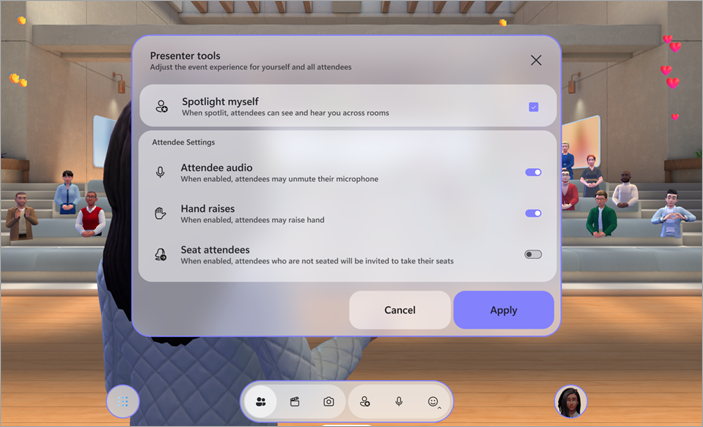
I hendelseskonfigurasjon konfigurerer du innstillinger for hendelsen:
- Fremhev meg selv: Engasjerende arrangementer krever at minst én arrangør er i spotlys. Alle som er i spotlys, blir sett og hørt i alle rommene i et arrangement. Når du ikke er i punktlys, er det bare personer i ditt nærmeste rom som kan se og høre deg.
-
Deltakerlyd: Kontroller mikrofontilgang for alle deltakere i arrangementet. Hvis du vil deaktivere mikrofontilgang i hendelsen, kan du slå av lydbryteren for deltakere . Du kan når som helst justere denne innstillingen ved å velge PeopleConfiguration-hendelsen
 > på applinjen.
 -
Håndsopprekking: Slå på veksleknappen Håndsopprekking for å tillate folk å rekke opp hånden under arrangementet. Du kan når som helst justere denne innstillingen ved å velge PeopleConfiguration-hendelsen> på applinjen.
- Plasser deltakere: I engasjerende arrangementer kan personer bevege seg fritt i 3D-miljøet. Aktiver veksleknappen Setedeltakere for automatisk å teleportere deltakere til tilgjengelige seter nær scenen ved starten av arrangementet. Dette bidrar til å sikre at alle er på riktig sted når du begynner å presentere.
Velg Bruk for å lagre konfigurasjonene og starte hendelsen.
Gå tilbake til disse konfigurasjonene når som helst under hendelsen ved å velge PeopleConfiguration-hendelsen> på applinjen.
Administrere lobbyen
Avhengig av innstillingene for omgåelse av lobbyen, kan det hende deltakere må legges inn manuelt fra lobbyen før de blir med i arrangementet.
Når noen blir med i lobbyen, vil du motta et varsel med alternativer for å vise lobbyen eller raskt innrømme eller avvise dem.
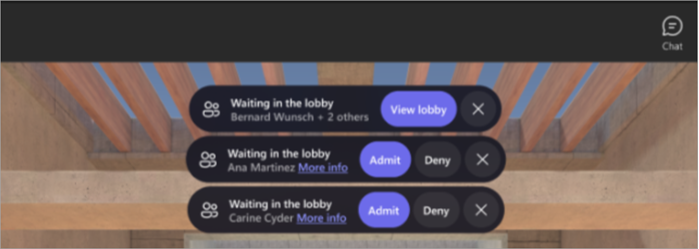
Hvis du vil vise og administrere personer i lobbyen, velger du PeopleLobby> i applinjen. Hvis du vil slippe inn eller avvise en bestemt person, velger du Innrøm eller Avslå
 ved siden av navnet. Hvis du vil slippe inn alle, velger du Slipp inn alle.
Dele skjermen
Presenter innhold til hele publikummet ved å dele skjermen din på tvers av alle rom i hendelsen. Hvis du vil begynne å dele skjermen, velger du Del i møtekontrollene. Velg innholdet du vil presentere, og velg Del.
Obs!
- Bare arrangører og medarrangører kan dele skjermene sine under engasjerende arrangementer.
- Du ser ikke ditt eget delte innhold mens du presenterer i den engasjerende hendelsen.
- Skjermdeling avgir for øyeblikket ikke lyd. Hvis du vil spille av videoer med lyd, tilpasser du hendelsen før den starter og legger til et videoobjekt.
Arrangementsrom
Engasjerende arrangementer er opplevelser med flere rom. Deltakere plasseres automatisk i arrangementsrom når de blir med i arrangementet. Hvert rom har en kapasitet på opptil 16 deltakere og er en identisk kopi av 3D-rommet.
- Deltakerne plasseres i samme arrangementsrom til rommet fullføres. Når et rom når kapasiteten, plasseres nye deltakere i det neste rommet.
- Deltakere i samme rom som deg vises som avatarer du kan snakke med.
- Deltakere i forskjellige rom vises som profilbilder i rommet ditt. Du kan se bevegelsene og reaksjonene deres, men du kan ikke samhandle direkte med dem.
Vertsrom
Hvis du er en arrangør eller medarrangør, blir du med på arrangementet i vertsrommet, et rom atskilt fra deltakerrommene. Du kan endre rom for å samhandle direkte med andre deltakere.
Koble til på tvers av rom
Selv om du er atskilt fra deltakerne når du blir med i et arrangement, finnes det flere måter å få kontakt med publikummet på.
Reaksjons- og publikumsvisualisering
People i det gjeldende rommet vises som avatarer eller 3D-profilbilder, men personer i andre rom vises som fargerike bobler med lav oppløsning.
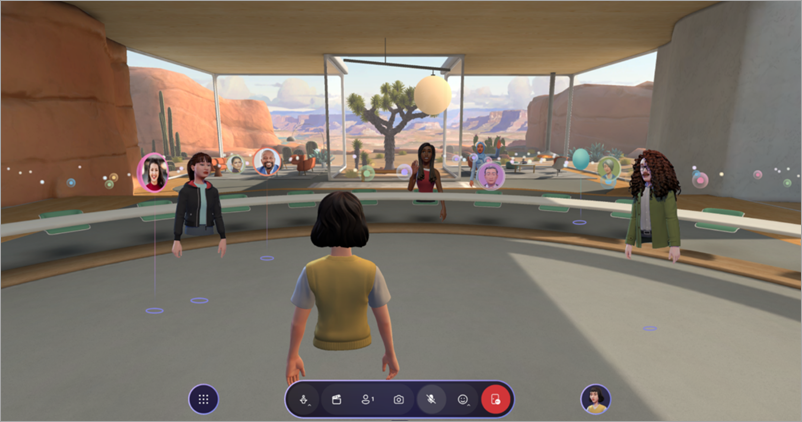
Slik behandler du visualiseringskontroller:
VelgMenyinnstillinger

 >>Kontroller på applinjen.
I Crowd Visualization:
- Velg Full visualisering for å se alle til enhver tid.
- Velg Bare reaksjoner for å se personer som reagerer.
- Velg Ingen reaksjoner for å skjule målgruppen helt.
Under publikumsvisualisering kan du bare samhandle med personer i rommet. Bytt rom for å samhandle med deltakere i andre rom.
Bytte rom
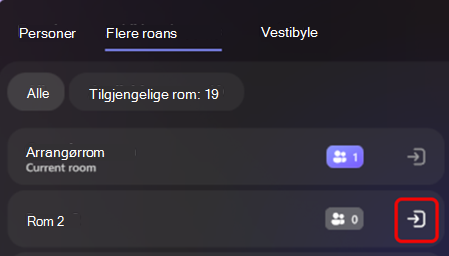
Velg PeopleCurrent>room i applinjen for å se rommet du er i, i tillegg til hvem som er i det sammen med deg. Flytt fritt mellom andre rom i den engasjerende hendelsen som arrangør.
Hvis du vil endre rom, velger du PeopleAdditional>rooms og velger Bli med i rommet ved siden av rommet du vil flytte til.
Avataren din vil omstarte i rommet du flytter til, slik at du kan samhandle direkte med disse deltakerne.
Gå inn i rampelyset
Arrangører og medarrangører kan bruke Spotlight-verktøyet til å kringkaste avatarene og lyden til alle deltakerrommene. Når noen er i punktlys, kan alle se avataren sin og høre stemmen deres.
Hvis du vil se aktive rampelys, velger du PeopleSpotlight> på applinjen. Du ser en direkte teller som viser hvor mange personer som er i spotlys i hendelsen. Opptil fem personer kan være i rampelyset samtidig.
Vis opprakte hender
Hvis du vil vise aktive opprakte hender, velger du PeopleHands>raised in the app. Du ser en direkte teller som viser hvor mange deltakere som aktivt rekker opp hånden. Du vil også se rekkefølgen enkeltpersoner rakte opp hånden i.
Finne bestemte personer
Velg PeopleFinn>personer for å søke etter bestemte deltakere i hendelsen og se rommet de er i for øyeblikket. Hvis de er i et annet rom, merker du dem og går til rommet for å samhandle med dem direkte.
Send inn tilbakemelding
Hvis du vil sende inn tilbakemelding om opplevelsen av engasjerende arrangementer, velger du Meny>Gi tilbakemelding i det engasjerende arrangementet.
Hvis du vil gi tilbakemelding om Teams-opplevelsen, for eksempel planlegging eller hendelsesvinduet (inkludert Bli med-skjermen og funksjoner som lyd, chat eller skjermdeling), velger du Innstillinger og mer >Rapporter et problem
 øverst til høyre i vinduet for Teams-hendelser.