

Temaer
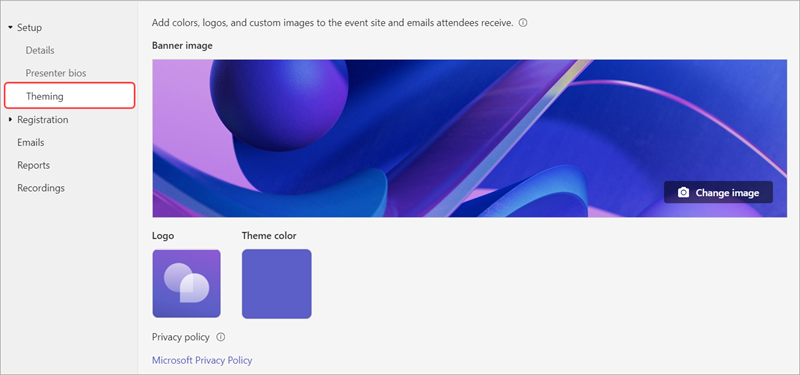
Tilpass arrangementsnettstedet ditt ved å laste opp et bannerbilde eller en logo og velg et fargetema.
Hvis du vil tilpasse webinartemaet, åpner du nettseminaret og velger Tema under Oppsett.
Viktig
Bilder du laster opp for å tilpasse nettseminarer, vises i offentlig tilgjengelig CDN og brukes på registreringsområdet, samt i e-postmeldinger som sendes til deltakere.
Legge til eller endre et banner
- Velg Endre bilde
 under Bannerbilde.
 - Velg Velg et annet bilde
 for å laste inn et annet bilde.
 - Velg bildefilen du vil legge til, og velg Åpne.
- Plasser bildet, og velg deretter Lagre.
Tips
For egendefinerte bannerbilder bør du bruke et bilde på minst 920 x 230 piksler.
Legge til eller endre en logo
Velg gjeldende logobilde under Logo (
)Velg Velg et annet bilde
.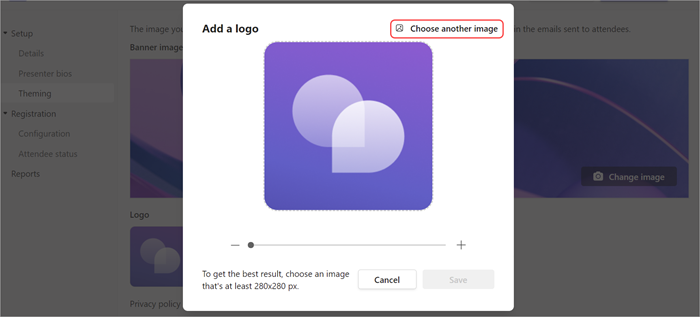
Velg bildefilen du vil legge til, og velg Åpne.
Plasser bildet, og velg Lagre.
Tips
For egendefinerte logobilder bør du bruke et bilde på minst 280 x 280 piksler.
Legge til eller endre et fargetema
Velg gjeldende temafarge under Temafarge (
 ).
). Velg fargen du vil at deltakernes e-postmeldinger og registreringsnettstedets koblinger, knapper og ikoner skal vises i.

Velg Lagre.
Detaljer for presentatør
Gi deltakerne mer informasjon om nettseminarpresentatører ved å legge til presentatørbiografier og bilder.
Viktig
Arrangøren av arrangementet er ansvarlig for å respektere presentatørenes personvern når de legger til biografier og bilder.
Legge til og redigere en presentatørbiografi
Slik legger du til og redigerer biografien til en presentatør:
- Gå til Oppsett>av presentasjonsbiografi. Hvis du ikke allerede har lagt til en presentatør, velger du Gå til detaljsiden for å legge til en.
- I en presentatørs rad velger du Rediger i Bio-kolonnen .
- Fyll ut detaljer om presentatøren, og velg Lagre.
Redigere et presentatørbilde
Gå til Oppsett>av presentasjonsbiografi. Hvis du ikke allerede har lagt til en presentatør, velger du Gå til detaljsiden for å legge til en.
I en presentatørs rad velger du Rediger i Bio-kolonnen .
Velg gjeldende profilbilde eller avatar.
Velg Rediger bilde.
Hvis du vil bruke et nytt bilde, velger du Last opp et bilde
.- Velg bildet du vil bruke, og velg Åpne.
Rediger bildet slik du vil at det skal vises for andre, og velg Ferdig.
Velg Lagre.