Hvis du ikke ser Omsluttende rom (3D) i Vis-menyen :
- Ta kontakt med IT-administratoren for å se om organisasjonens Teams-apptillatelsespolicy tillater eller blokkerer Mesh Immersive spaces for deg. Hvis administratoren har endret policyene for apptillatelser, kan det ta opptil 24 timer før alternativet Omsluttende rom (3D) vises. Hvis du vil ha mer informasjon, kan du administrere Mesh-appen i Teams.
- Engasjerende rom i Teams er for øyeblikket tilgjengelig på Teams-skrivebordsprogrammet. Den er ikke tilgjengelig på Teams for nett eller mobil. Hvis du vil ha mer informasjon, kan du se Produktmerknader for Omsluttende rom.
- Minste maskinvarekrav for 4-kjerners CPU & 8 GB RAM oppfylles ikke av enheten.
- Organisasjonen har kanskje ikke den riktige lisensen. Følgende lisenser støtter Mesh-omsluttende områder: Teams Essentials, Microsoft 365 Business Basic, Microsoft 365 Business Standard, Microsoft 365 Business Premium, Microsoft 365 E3/E5 og Office 365 E1/E3/E5.
I denne artikkelen
Løse problemer med appoppstarter i Teams
Tillat enhetstillatelser for Mesh
Løse problemer med appoppstarter i Teams
Kvalitet er en topp prioritet, og vi jobber kontinuerlig med å forbedre engasjerende områder i Teams. Hvis du støter på problemer når du prøver å komme deg inn i omsluttende rom, finner du noen mulige løsninger her:
Alternativ 1: Avslutt det omsluttende rommet, og prøv å gå inn på nytt.
- Velg Vis
 i møtekontrollene.
 - Velg galleri eller et annet visningsalternativ.
- Vent litt, og velg deretter Vis på nytt i møtekontrollene.
- Velg Omsluttende rom (3D).

Alternativ 2: Avslutt Teams-skrivebordsprogrammet helt, og start det på nytt.
- Høyreklikk på Teams-ikonet på oppgavelinjen.
- Velg Avslutt Teams
 .
. - Åpne skrivebordsappen for Teams på nytt.
- Bli med på møtet på nytt.
- Velg Vis>omsluttende rom (3D) i møtekontrollene.
Alternativ 3: Se etter Teams-oppdateringer
Skrivebordsappen for Microsoft Teams oppdateres automatisk, noe som vanligvis skjer over natten eller når appen er inaktiv.
Hvis du vil oppdatere Teams, kan du se Oppdatere Microsoft Teams.
Alternativ 4: Tøm Teams-bufferen på datamaskinen.
Hvis du vil tømme bufferen, kan du se Tøm bufferen for Teams.
Alternativ 5: Avinstaller og installer Teams skrivebordsprogrammet på nytt.
- Søk etter Microsoft Teams-appen ved hjelp av søkefeltet nederst på Windows-skjermen.
- Høyreklikk på Microsoft Teams-appen.
- Velg Avinstaller
 .
. - Åpne Microsoft Store-appen.
- Søk etter Microsoft Teams.
- Velg Installer.
Løse appproblemer i oppdrag
Teams-møter vises ikke i oppdraget.
Hvis du ikke kan se møtene dine i Teams-huben på instrumentbordet, kan dette bety at oppdragsenheten ikke samsvarer med organisasjonens retningslinjer for enheten. Ta kontakt med IT-administratoren.
Microsoft Mesh vises ikke i appbiblioteket på oppdrag.
Det kan hende at installasjon av Microsoft Mesh-appen på oppdraget gjennom App Lab ikke fungerer.
Rull nedover i appbiblioteket med filteret øverst til høyre satt til Alle for å finne Microsoft Mesh.
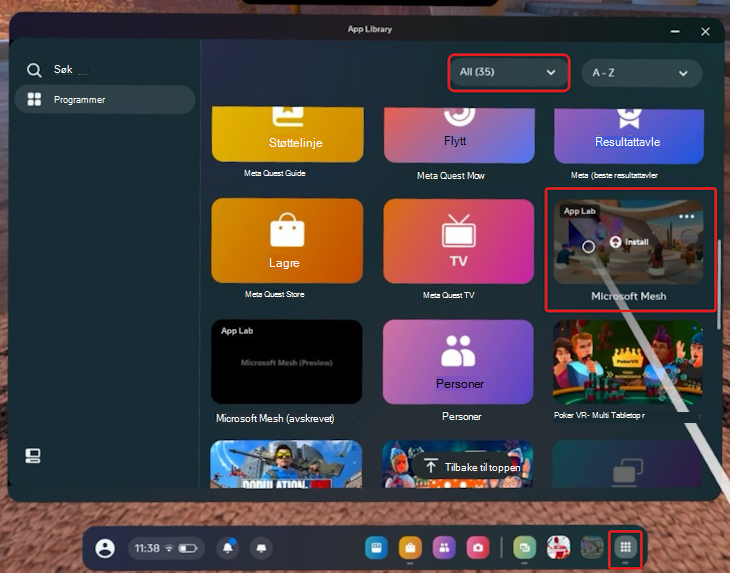
Hvis du kan se Microsoft Mesh, holder du pekeren over ikonet og velger Installer.
Hvis ikke, kan du finne appen i Meta Quest Store ved å søke etter «Microsoft Mesh» i søkeboksen.
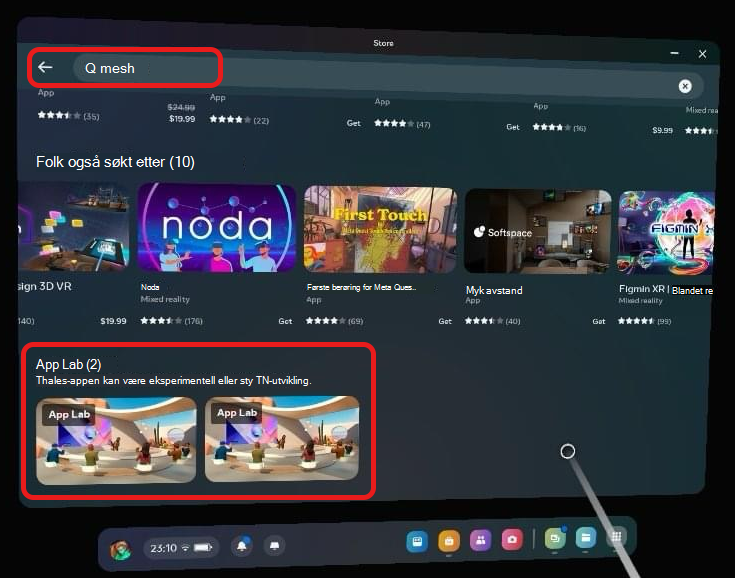
Bla gjennom søkeresultatene til du ser Microsoft Mesh.
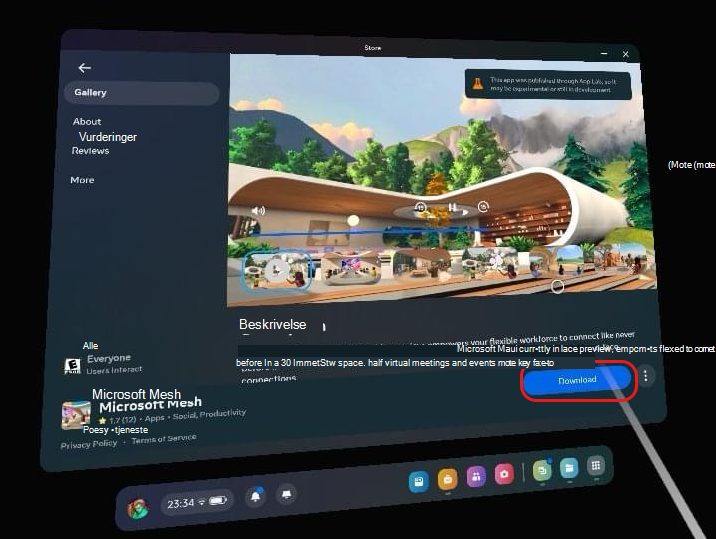
Velg miniatyrbildet for Mesh-appen for å vise detaljer.
Velg Last ned.
Jeg får en feilmelding når jeg åpner koblingen Microsoft Mesh App Lab på PC-en.
Prøv å åpne nettadressen i et nytt og privat nettleservindu.
Løse lydproblemer
Jeg har ingen lyd fra møtet, og jeg har kontrollert at jeg har valgt riktig lydenhet.
Microsoft Teams kan ha kontroll over hodetelefonene. Noen apper kan ta eksklusiv kontroll over enhetene dine. Følg disse trinnene for å la Mesh styre hodetelefonene:
- Gå til Innstillinger
 >på Windows-enheten.
 - Velg Lyd>avansert>Flere lydinnstillinger.
- Velg enheten du vil administrere, og velg Egenskaper.
- Velg Avansert-fanen .
- Fjern merket for Tillat at programmer tar eksklusiv kontroll over denne enheten i Eksklusiv modus.
- Velg Bruk.
Nå skal Mesh-omsluttende rom kunne kontrollere hodetelefonene og gi deg lydene fra Mesh.
Jeg ble ikke med i det omsluttende rommet, og jeg snakker med noen i det omsluttende rommet, men de hører meg ikke.
Ikke-engasjerende deltakere har ikke en måte å vite om en engasjerende deltaker er innenfor eller utenfor Teams-skjermdelingsområdet ennå. Hvis du henvender deg til deltakere utenfor skjermdelingsområdet i det omsluttende rommet, kan de ikke høre deg tilsiktet.
Jeg kan ikke høre kollegene mine, og de kan ikke høre meg heller.
Kontroller om både du og andre møtedeltakere er innenfor eller utenfor skjermdelingsområdet. Ved å gå inn i samme skjermdelingsområde som andre møtedeltakere kan dere høre hverandre.
Andre problemer rundt å høre lyd eller bli hørt.
Du har kanskje ikke valgt riktig lydenhet på skjermbildet for forhåndsdeltakelse i møtet.
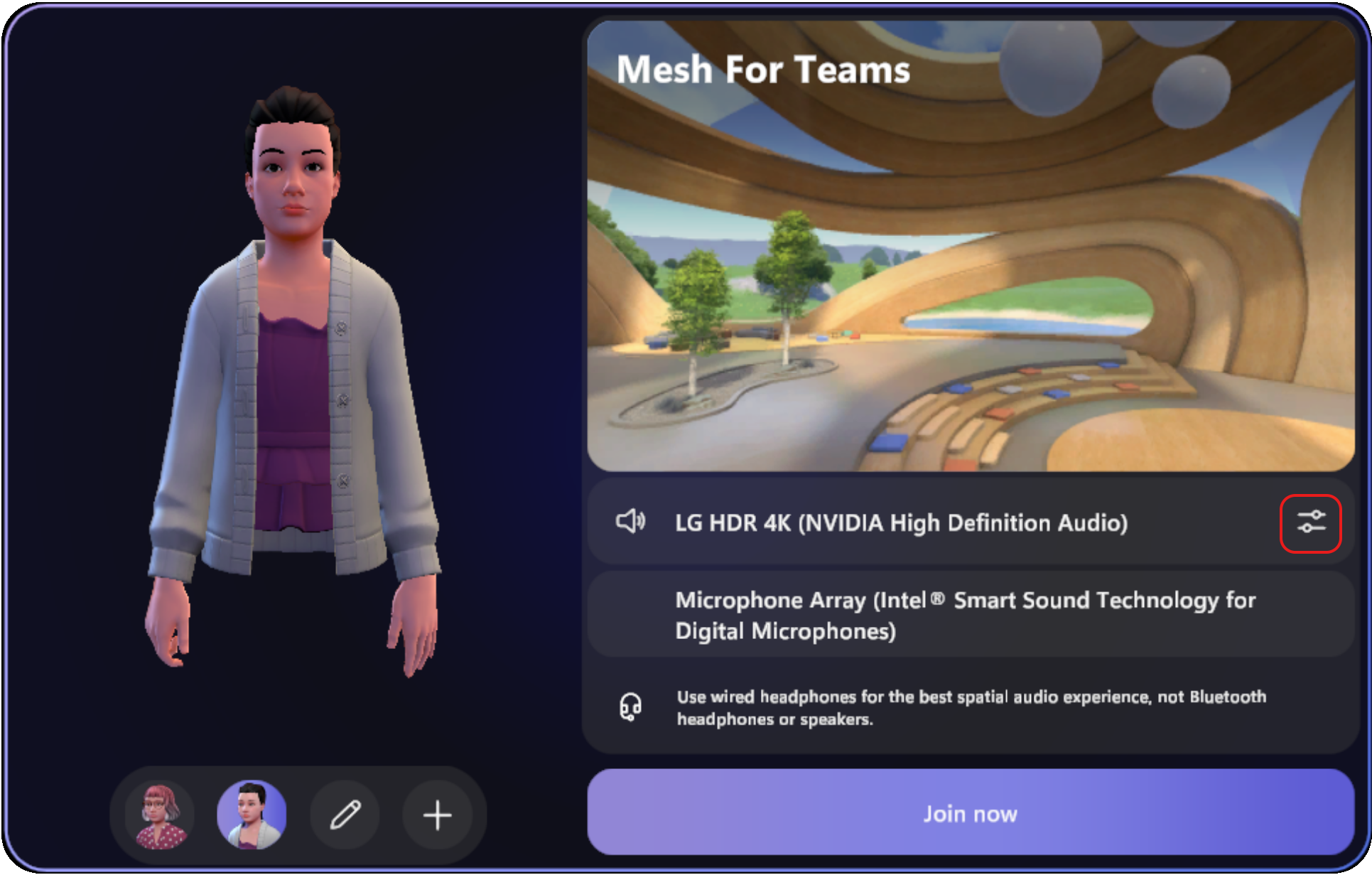
Slik ser du hvilken lydenhet som er valgt for det omsluttende rommet:
- Velg Flere handlinger
 >Lydinnstillinger
 i møtekontrollene.
 - Se hvilken enhet som er tilkoblet under Mikrofon.
I et Teams-møte hører jeg et ekko etter at personer i det omsluttende rommet endrer omgivelsene.
Etter å ha byttet miljø i et omsluttende rom, kan noen ikke-engasjerende deltakere i Teams begynne å høre et ekko av sin egen stemme når de snakker. Dette ekkoet kommer fra engasjerende deltakere som lytter gjennom høyttalere og ikke bruker hodetelefoner. Engasjerende deltakere hører ikke ekkoet.
Her er en løsning:
- Oppfordre engasjerende deltakere til å bruke hodetelefoner og justere lydinnstillingene på riktig måte før de bytter miljø.
- Be engasjerende deltakere om å forlate og bli med i det omsluttende rommet igjen. Dette vil starte Mesh-appen på nytt for dem og fjerne ekkoet.
- Be engasjerende deltakere om å dempe seg selv når de ikke snakker, for å minimere ekkoet.
Tillat enhetstillatelser for Mesh
Sørg for at Mesh-omsluttende rom har tilgang til mikrofonen.
Slik administrerer du medietillatelser for Mesh:
- Velg Innstillinger og mer>Innstillinger i Teams.
- Velg Apptillatelser
 .
. - Velg Teams engasjerende i listen.
- Kontroller at Media (kamera, mikrofon, høyttalere) er valgt.
Når den er oppdatert, starter du Teams-appen på nytt. Hvis mikrofonen fortsatt ikke fungerer, kan du prøve å tømme Teams-bufferen.
Gi tilbakemelding
Har du spørsmål, problemer eller forslag? Her er to måter å sende inn tilbakemelding på:
Gi tilbakemelding fra innsiden av engasjerende rom
Dette er den foretrukne metoden for å gi tilbakemelding.
- Velg systemmenyknappen nederst til venstre på skjermen.
- Velg Tilbakemelding.
Gi tilbakemelding fra Teams-menyen
Velg Innstillinger og mer ... ved siden av profilbildet øverst til høyre i Teams, og velg deretter Hjelp > med å gi tilbakemelding.
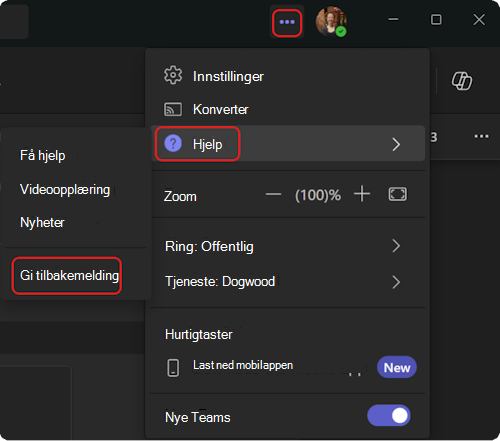
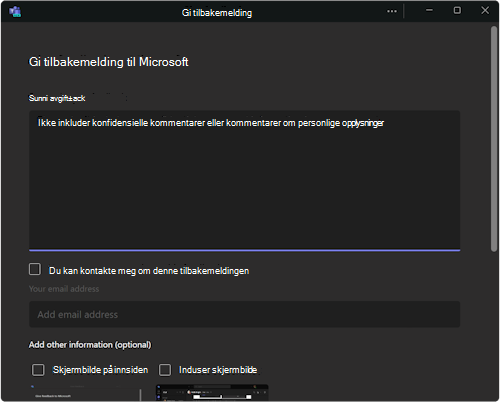
Følg instruksjonene for å angi detaljer om problemet i dialogboksen Gi tilbakemelding .