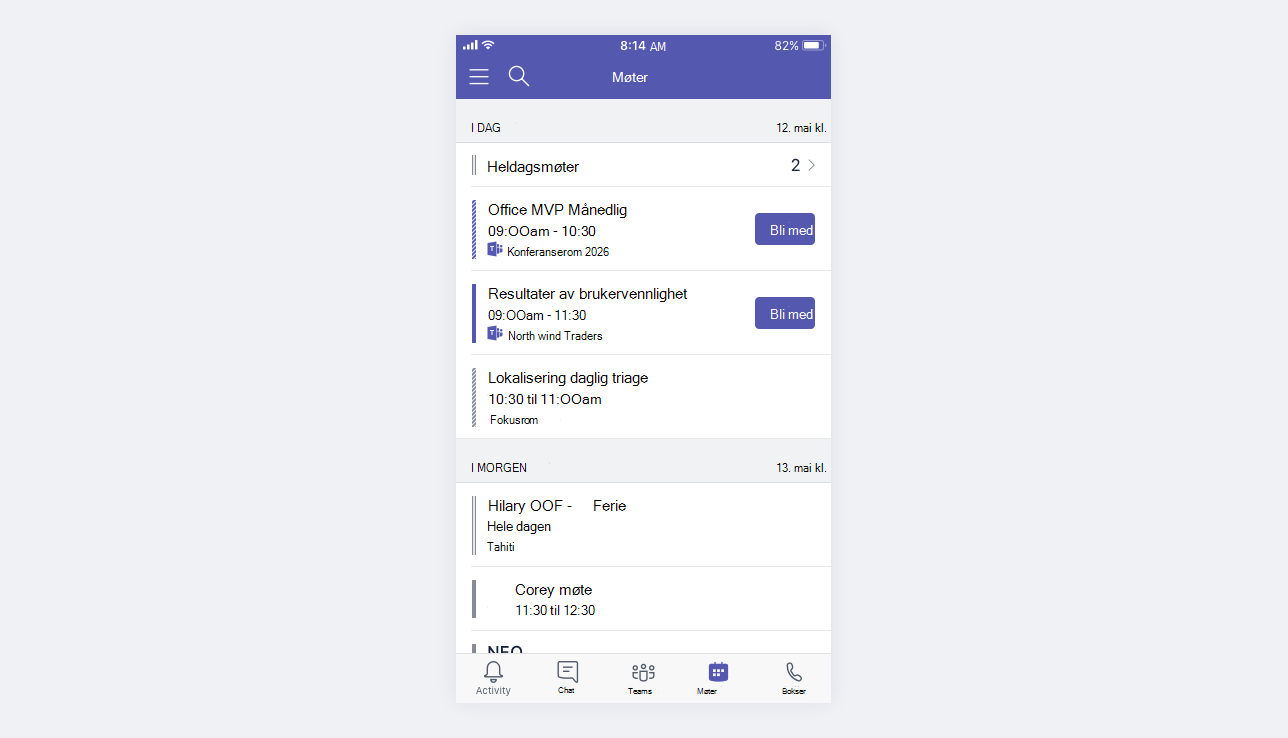
Vise møter i kalenderen
Velg  på venstre side av appen for å se alle kommende møter og hendelser planlagt i Teams, Exchange eller Outlook.
Administrer kalenderen din i Teams for å svare på møter, utforske ulike kalendervisninger og mer.
Opprett en kanalkalender
Planlegg og administrer møter for bestemte kanaler i Teams ved å opprette en kanalkalender.
I kanalkalenderen kan du og andre kanalmedlemmer vise og bli med i kanalmøter.
Slik oppretter du en kanalkalender:
- Velg Teams
 i Teams.
 - Gå til kanalen du vil opprette en kalender i.
- Velg Legg til en fane
 >Apper
 øverst i kanalen.
 - Velg kanalkalender fra de tilgjengelige appene eller søk etter den.
- Gi kalenderen et navn.
- Velg Lagre.
Gjester utenfor kanalen vil ikke kunne se kalenderen, så de må inviteres direkte.
Hvis du vil ha mer informasjon, kan du se Planlegge et møte i Teams.
Obs!
Kanalkalendere er for øyeblikket ikke tilgjengelige i private kanaler. Du kan fortsatt bruke en tredjeparts kalenderapp i en privat kanal.
Ting du bør vite om kanalkalendere
Hvis du vil legge til en kanalhendelse i den personlige kalenderen, åpner du hendelsen og velger Legg til i kalender.
Kanalmedlemmer mottar ikke en direkte invitasjon med mindre du legger til navnene enkeltvis.
Hver gang du planlegger en hendelse, opprettes det et innlegg i kanalen med et sammendrag av hendelsesdetaljene.
Arrangøren ser invitasjonen i sin egen kalender for hver planlagte hendelse, men mottar ingen invitasjon til hendelsen.
Bare medlemmer som har slått på varsler for denne kanalen, mottar et varsel om at en hendelse ble opprettet.
Kanalhendelser kan bare planlegges og vises fra Teams-appen.
Bare team som er opprettet før mai 2018, kan legges til i invitasjonen. Hvis teamet ble opprettet etter mai 2018, kan du bare legge til kanaler, Outlook-grupper og enkeltpersoner i invitasjonen.
En kanalkalender er en filtrert visning av Microsoft 365-gruppekalenderen som er knyttet til teamet. Den viser bare hendelsene for en bestemt kanal og ikke hele teamet. Du kan lese mer om hvordan Teams og Microsoft 365-grupper fungerer sammen på Slik fungerer M365-grupper med team.
Du må følge teamets tilsvarende Microsoft 365-gruppe i Outlook for å motta invitasjonen i den personlige kalenderen. Hvis du vil lære hvordan du gjør dette, kan du gå til Bli med i, forlate eller følge grupper i Outlook
Obs!
Hvis en gruppe ikke er synlig fra Outlook, betyr det at du ikke kan endre abonnementsinnstillingene for dette teamet. Som standard mottar ikke medlemmer invitasjonen med mindre navnene legges til enkeltvis.