

De fleste Teams-møter inkluderer en chat der møtedeltakere kan dele informasjon uten å forstyrre flyten i møtet.
Obs!
Hvis du ikke ser chatten i Teams-møtet, kan du kontakte IT-administratoren.
I denne artikkelen
Delta i møtechatten
Vis og send meldinger i en møtechat før, under og etter et møte. Når noen sender en ny melding, vises en rød prikk på ikonet for Chat i møtekontrollene eller verktøylinjen for presentatør hvis du presenterer innhold. Hvis du vil ha mer informasjon, kan du se Presentere innhold i Microsoft Teams-møter.

Obs!
Chat-tilgang før, under og etter et møte kan være begrenset, avhengig av arrangørinnstillinger eller policyer for IT-administratorer.
Før et møte
People som er invitert til et møte kan begynne å chatte med hverandre før møtet starter.
Slik chatter du før et møte:
- Velg CalendarTeams
 i Teams.
 - Høyreklikk møtet du vil chatte i.
- Velg Chat med deltakere .
- Skriv og send meldingen.
Meldinger som sendes i en chat før et møte, vises for alle under og etter møtet.
I et møte
Slik chatter du under et møte:
Velg Chat Teams
i møtekontrollene.I møtechatruten kan du se meldinger som er sendt, og se hvem som skriver i sanntid.
- Velg Åpne i nytt vindu
 for hjelp for å gjøre flere ting samtidig under møtet.
- Velg Åpne i nytt vindu
Skriv inn meldingen i skriveboksen.

- Velg Vis formateringsalternativer
 for å sette inn en kobling, legge til punkter og mer i meldingen. Hvis du vil ha mer informasjon, kan du se Formatere en melding.
 - Velg emojier, GIF-er og klistremerker
 for å sende noe gøy! Hvis du vil ha mer informasjon , kan du se Sende en emoji, en GIF eller et klistremerke.
 - Velg Handling og apper
 for å legge ved en fil, planlegge en melding og mer.
- Velg Vis formateringsalternativer
Velg Send
 for å sende meldingen i chatten.
Hvis du velger Inviter noen eller slår et nummer i People under et møte, kan inviterte se chatten fra du inviterte dem til møtet avsluttes.
Tips
Vil du gjøre endringer i meldingen etter at du har sendt den? Hold pekeren over en melding du har sendt, og velg Rediger . Rediger meldingen, og velg
  for å oppdatere meldingen i chatten.
Etter et møte
Når et møte er over, går du tilbake til chatten for å referere til eller fortsette samtalen.
Slik viser du en møtechat etter et møte:
Velg Chat Teams
i Teams.Velg en møtechat. I chatlisten innledes møtechatter med
og har samme tittel som møtet.
Hvis du vil vise alle møtechattene på ett sted, velger du Møtechatter øverst i chatlisten. Hvis du vil aktivere eller deaktivere møtechat-delen, velger du Flere listealternativer >Tilpass visningen
 i chatlisten. Deretter, i Chatter og kanaler aktiverer eller deaktiverer du veksleknappen Vis møtechatter i egen inndeling.
Chat-tilgang etter et møte
Møtedeltakere som har tilgang til chatten etter et møte, inkluderer:
- Alle møtedeltakere i planlagte møter med én forekomst.
- Alle møtedeltakere i planlagte regelmessige møter som er inkludert i møteinvitasjonen.
Møtedeltakere som ikke har tilgang til chatten etter et møte, inkluderer:
- Eksterne eller anonyme deltakere som ikke administreres av en organisasjon.
- Deltakere som ble videresendt møteforekomsten eller -serien.
- Deltakere som ble dyttet til å bli med i møtet.
- Deltakere som ble fjernet manuelt fra møtechatten eller valgte å forlate møtechatten. Hvis du vil ha mer informasjon, kan du se Forlate eller fjerne noen fra en gruppechat i Microsoft Teams.
People who are external and not invited to a meeting, can't be added directly to the meeting chat before, during or after the meeting. Hvis du legger til eksterne personer direkte i en møtechat, blir du bedt om å opprette en ny gruppechat.
Reagere på en melding
Si mer med mindre ved å sende raske reaksjoner i chatten. Hold pekeren over en melding, og velg reaksjonen du vil sende. Velg Flere reaksjoner for å velge fra en fullstendig liste over reaksjoner.

Reaksjonen du velger, vises nederst i venstre hjørne av meldingen. Du kan også velge en reaksjon som allerede er på en melding, for å reagere med den samme emojien.
Hvis du vil ha mer informasjon, kan du se Like eller reagere på meldinger i Microsoft Teams.
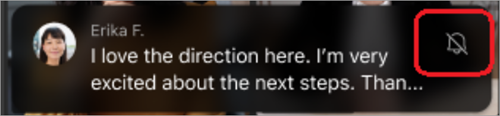
Skjul chattebobler
Reduser distraksjoner under møtet ved å skjule chattebobler som vises i hovedmøtevinduet.
Slik skjuler du chattebobler:
- Velg Flere handlinger
 > i møtekontrollene.
 - Velg Ikke vis chattebobler

- Hvis du vil skjule chattebobler midlertidig, velger du Demp
 i chatteboblen.
Chat i regelmessige møter
Ved regelmessige møter fortsetter chatten fra ett møte til det neste. Når deltakerne åpner chattevinduet, har de tilgang til meldinger som ble utvekslet i tidligere møter.
Obs!
Hvis en deltaker fjernes fra en regelmessig møteserie, mister deltakeren chattetilgangen.
Invitere noen til én enkelt forekomst
People som er invitert til ett enkelt møte i en regelmessig møteserie, kan delta i chatten med andre deltakere. De vil ikke se chatteloggen fra tidligere møter i serien, men de kan se og sende meldinger under møtet de er i.
Hvis du vil invitere noen til et av dine regelmessige møter, men ikke resten, må du videresende invitasjonen for den ene forekomsten og ikke hele møteserien, for å sikre chat personvern.
Tips
Hvis du har invitert en ekstern deltaker til å være gjestetaler, og du vil begrense tilgangen til møtechatten ytterligere, kan du planlegge presentasjonen som møtets siste økt. Møtearrangøren eller moderatoren kan deretter overvåke deltakerlisten under møtet, og hvis taleren blir med utenfor den tildelte tiden, kan de fjerne dem manuelt.
Chat i kanalmøter
Obs!
Noen av disse opplevelsene er bare tilgjengelige i trådoppsettet i Teams-kanaler.
I kanalmøter kan alle kanalmedlemmer se og legge til i chattesamtalen, uansett om de deltar på møtet eller ikke. People som ikke er en del av en kanal, men er invitert til et møte, vil ikke kunne bruke chatten.
Kanalmøtesamtaler vises som tråder i kanalens innleggs - eller samtalefeed . Hvis du vil ha mer informasjon, kan du se Kanalmøter i Microsoft Teams.
Chatvarsler for møter
Hold deg oppdatert om samtaler som finner sted før, under og etter et møte, med chat-varsler for møtet. Chatvarsler for møter kan endres avhengig av RSVP-statusen din.
For møter med én enkelt forekomst, hvis du svarer:
- Godta, møtechatten dempes ikke.
- Foreløpig,Følg eller ikke svar i det hele tatt, møtechatten dempes med mindre du sender en melding eller blir med i samtalen.
- Avslå, chatten dempes og skjules fra chatlisten med mindre du sender en melding, blir med i møtet eller er @mentioned direkte via noen.
Avslå hele serien for å skjule møtechatten i regelmessige møter. Hvis du avslår en enkelt forekomst av en serie, dempes chatten med mindre du sender en melding eller blir med i møtet.
Obs!
- Hvis du vil finne en skjult møtechat, søker du etter møtetittelen eller finner den i kalenderen ved å slå på Vis avslåtte hendelser. Du kan bare se hendelser du har avslått etter at du har aktivert innstillingen.
- Hvis du endrer RSVP-statusen, oppdateres innstillingene for møtechatvarslinger for å gjenspeile den nyeste statusen.
Varslingsinnstillinger for møtechat
Endre innstillingene for chatvarslinger for møter basert på RSVP-status, slik at du bare ser chatter som er relevante for deg.
Slik endrer du varslingsinnstillinger for møtechat:
Velg Innstillinger og mer
> i Teams.
Velg Varsler og aktivitet
 .
.I møter
:- Velg hva du foretrekker i rullegardinmenyen Møtechat-varsler for møter jeg har godtatt .
- Velg hva du foretrekker i rullegardinmenyen Møtechatvarsler for møter merket som foreløpig eller ingen svar .
Endringer i innstillingene trer i kraft umiddelbart.
Dempe og oppheve dempingen av møtechatter
Demp og opphev demping av individuelle møte chatter fra chatlisten. Når du demper en samtale, vil du ikke lenger motta varsler når noen sender en ny melding. Du kan alltids oppheve dempingen senere.
Slik demper eller opphever du dempingen av en bestemt møtechat:
- Velg i Teams.
- Hold pekeren over en møtechat i chatlisten.
- Velg Flere alternativer .
- Velg Demp eller Opphev demping .
Chat-tilgang
Deltakernes tilgang til møtechat varierer avhengig av møtetypen, hver deltakers relasjon til arrangørens organisasjon og hvordan de ble invitert. Chattekapasitet for møter påvirker også tilgang til chat før, under og etter et møte. Hvis du vil ha mer informasjon, kan du se Få tilgang til møtechat i Microsoft Teams.
Møtearrangører kan også begrense tilgangen til møtechat eller deaktivere den helt ved å endre møtealternativene.
Kontaktlister
Hvis du inviterer en kontaktliste med flere enn 150 medlemmer til et møte, vil de bare ha tilgang til chatten under møtet. Hvis du vil gi alle tilgang til chatten før og etter møtet, kan du utvide kontaktlisten før du sender invitasjonen.
Hvis noen i kontaktlisten er obligatoriske deltakere og resten er valgfrie, legger du dem til i feltet for obligatoriske deltakere i møteinvitasjonen. Velg deretter + Valgfritt og legg til hele kontaktlisten der.
Hvis du legger til en kontaktliste og chatten overskrider 1000 personer, kan du ikke legge til listen.
Hvis du vil lære mer om kontaktlister, kan du se Opprette, redigere eller slette en kontaktliste. Hvis du vil lære mer om tilgang til møtechat for kontaktlister, kan du se Få tilgang til møtechat i Microsoft Teams.