
Hvis du har problemer med kameraet i Microsoft Teams, har vi noen forslag som kan hjelpe deg med å komme tilbake på riktig spor.
Tips
Windows 10-brukere kan også gå hit for mer informasjon om feilsøking av vanlige kameraproblemer.
Sjekk om kameraet er i bruk
Slik kan du forsikre deg om at du kan bruke kameraet i Teams:
- Lukk alle andre apper som kan bruke kameraet ditt (for eksempel skype eller FaceTime).
- Hvis du bruker et eksternt kamera, kan du prøve å koble det fra og til igjen.
- Prøv å starte enheten på nytt.
- Kontakt kundestøtte fra produsenten av enheten i tilfelle det er et maskinvareproblem.
Se etter oppdateringer
Kontroller at du har den nyeste Windows-oppdateringen eller Mac OS-oppdateringen og Teams-appversjonen installert.
Se etter oppdateringer i Teams for å sikre at du kjører den nyeste versjonen.
Obs!
Hvis du vil feilsøke Teams i infrastrukturer for virtuelt skrivebord (VDI), kontakter du systemansvarlig eller går hit for mer informasjon.
Foreta et testanrop
Hvis du vil dobbeltsjekke om kameraet fungerer, kan du foreta et testanrop i Teams.
Slik foretar du et testanrop:
- Velg Innstillinger og mer
 øverst til høyre i Teams.
 - Velg
 >Enheter
 .
. - Velg Foreta et testanrop under
 .
.
Du ser hvordan mikrofonen, høyttaleren og kameraet fungerer i et testanrop. Følg instruksjonene fra testanropsroboten , og spill inn en kort melding. Meldingen spilles av for deg. Etter dette får du et sammendrag av testanropet, og du kan gå til enhetsinnstillingene for å foreta endringer.
Obs!
- Testanropsfunksjonen er bare tilgjengelig på engelsk for øyeblikket. Flere språk kommer snart.
- Vi sletter testinnspillingen umiddelbart etter anropet. Den beholdes eller brukes ikke av Microsoft.
- Test anrop-funksjonen er for øyeblikket ikke tilgjengelig for Teams på nettet.
Feilsøking for Windows
Hvis du fortsatt har problemer med kameraet, kan du prøve noen flere løsninger her.
Hvis du vil ha mer hjelp, kan du se Kameraet fungerer ikke i Windows.
Kontroller tillatelser for Teams-mobilappen
Du må kanskje endre tillatelser på den mobile enheten.
Slik endrer du tillatelser på Windows-enheten:
Åpne Innstillinger-appen på enheten.
Velg Personvern & sikkerhetskamera>.
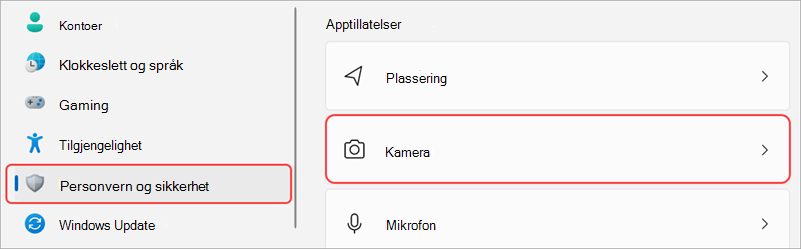
Slå vekslebryteren La apper få tilgang til kameraet på.

Under La apper få tilgang til kameraet slår du på veksleknappen Microsoft Teams (arbeid eller skole)
- Hvis veksleknappen allerede er aktivert, kan du slå den av og på igjen.
Lukk alle apper, og start enheten på nytt.
Kontroller driverne
Når kameraet ikke fungerer i Windows 10 (eller hvis du bruker et eksternt webkamera), kan det være et problem med driverne. Gå hit for trinnvise instruksjoner for å kontrollere Windows-driverne.
Feilsøking for Mac OS
Hvis du fortsatt har problemer med kameraet, kan du prøve en annen løsning her.
Kontroller apptillatelsene dine
Du må kanskje endre enhetstillatelsene.
Slik endrer du tillatelser på Mac OS-enheten:
- Åpne Systeminnstillinger på enheten.
- Velg Sikkerhet & Personvern.
- Velg Kamera under Personvern.
- Kontroller at Microsoft Teams (arbeid eller skole) er valgt.
- Lukk alle apper, og start enheten på nytt.
Obs!
Disse innstillingene gjelder for Mac OS 10.14 og høyere.
Feilsøking for Teams på nettet
Hvis du bruker Teams på nettet, kan du prøve følgende for å sikre at kameraet er riktig konfigurert.
- Kontroller nettleserinnstillingene: Du må kanskje «tillate» kameraet og/eller mikrofonen å fungere i Teams.
- Kontakt IT-administratoren: Noen innstillinger kan administreres av IT-administratoren. Kontakt dem for mer informasjon.
Obs!
Microsoft Teams på nettet støttes for øyeblikket i Chrome, Safari, Edge, Firefox og Internet Explorer 11.
Microsoft Edge
Velg Innstillinger og mer
 > .
> .Velg Informasjonskapsler og nettstedstillatelser.
Velg Kamera.
Aktiver veksleknappen Spør før tilgang (anbefalt).
Obs!
Hvis dette er deaktivert, blokkeres tilgang til kameraet i Edge.
Google Chrome
Åpne Innstillinger.
Velg Personvern og sikkerhet>Områdeinnstillinger>Tillatelser.
Velg Kamera.
- Øverst på denne skjermen kontrollerer du at riktig enhet er valgt på rullegardinmenyen.
- Under Standardvirkemåte velger du Nettsteder kan be om å få bruke kameraet.
Safari
- Åpne Innstillinger i Safari.
- Velg Nettsteder.
- Velg Kamera generelt.
- Ved siden av Når du besøker andre nettsteder:, velger du Spør eller Tillat.
Kontakt Microsoft kundestøtte
Trenger du fortsatt hjelp? Kontakt Microsoft Kundestøtte.