Viktig
Den direktesendte arrangementopplevelsen i Teams avvikles 30. juni 2026. Bytt til Teams-allmøter for de nyeste funksjonene og opplevelsen for arrangementet. Hvis du vil ha mer informasjon, kan du lese dette blogginnlegget.
Som presentatør er du en av personene som arbeider i kulissene for å gjøre arrangementet vellykket.
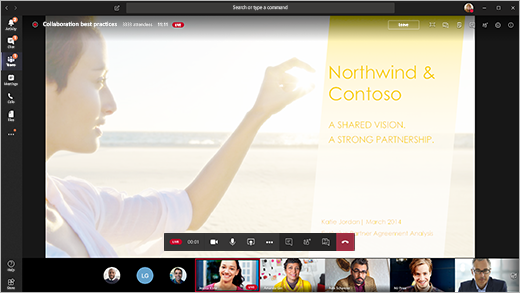
I Teams velger du Bli med for å bli med på arrangementet som presentatør. Velg koblingen Bli med, når du er utenfor Teams, for å åpne det direktesendte arrangementet i Teams.
Som presentatør deler du mange av de grunnleggende funksjonene til en produsent, men du har ikke så mye kontroll over videofeedene eller selve direktesendingen.
| Funksjon |
Produsent |
Presentatør på skrivebord |
| Velg videofeeder av andre presentatører og send til arrangement |
Ja |
Nei |
| Start direktesendt arrangement |
Ja |
Nei |
| Avslutt direktesendt arrangement |
Ja |
Nei |
| Vis forhåndsvisning av hendelse (strøm som sendes til deltakere) |
Ja |
Nei |
| Behandle innspilling og rapporter |
Ja |
Ja |
| Bli med som deltaker |
Ja |
Ja |
| Vis deltakerantall i sanntid |
Ja |
Nei |
| Chat med andre produsenter og deltakere |
Ja |
Ja |
| Del skjermen i det direktesendte arrangementet |
Ja |
Ja |
| Dele systemlyd |
Ja |
Ja |
| Invitere brukere til å bli med som presentatører |
Ja |
Ja |
| Demp alle andre presentatører |
Ja |
Ja |
| Moderere spørsmål og svar |
Ja |
Ja |
I denne artikkelen
Before you begin
Funksjoner for presentatør
Bli med på arrangementet og presenter innhold
Før du begynner
- iPad-enheten må kjøre iOS 10 eller nyere.
- For en videooppløsning på 1280x720 kreves en minste bithastighet på 2000 kilobit per sekund (Kbps).
- Vi anbefaler følgende iPad-versjoner for presentasjon: hvilken som helst iPad Pro, hvilken som helst iPad Air.
- iPad 4 og iPad Mini 2 støttes, men anbefales ikke.
- Følgende funksjoner støttes ikke: iPad 1, iPad 2, iPad 3, iPad Mini 1.
Viktig
Du må ha møterollen presentatør for å kunne presentere.
Rollen som produsent støttes for øyeblikket ikke på iPad. Dette betyr at alle som blir med i møtet på en iPad, bortsett fra presentatører, bare har deltakerfunksjoner . Hvis du vil ha informasjon om deltakernes funksjoner, kan du se Roller i et Teams-møte.
Funksjoner for presentatør
Som presentatør på iPad kan du gjøre følgende under et direktesendt arrangement:
- Chat med andre presentatører og produsenter
- Del videoen din
- Del skjermen din i det direktesendte arrangementet
- Invitere andre deltakere til å bli med som presentatører
- Demp alle andre presentatører
Gjeldende begrensninger
Presentatører kan ikke gjøre følgende:
- Vis eller delta i spørsmål&A-økter. Hvis du vil delta, må du forlate møtet og deretter bli med på det igjen ved å velge Bli med som deltaker på forhåndsskjermen.
- Del mer enn én strøm om gangen. Du kan for eksempel ikke dele videoen samtidig som skjermen.
- Del systemlyden deres mens du presenterer.
Bli med på arrangementet og presenter innhold
Velg Bli med som presentatør i Teams. Velg koblingen Bli med, når du er utenfor Teams, for å åpne det direktesendte arrangementet i Teams.
Hvis du vil presentere direktesendt video, slår du på kameraet ved å velge Kamera i møtekontrollene. Teams vil be deg om å rotere iPad-enheten for å gi deltakerne en bedre oversikt.
• Hvis arrangementet ikke har startet ennå, ser du «PRE-LIVE» på videoen med en gul kant.
• Hvis hendelsen har startet, ser du «I KØ» med en gul kantlinje.
• Hvis arrangementet har startet og produsenten allerede kringkaster videoen din, vil du se «LIVE» med en rød kant.
Hvis du vil presentere innhold, eller bytte fra å dele én type innhold til en annen, velger du Del innhold-knappen i møtekontrollene, og deretter velger du hva du vil dele.
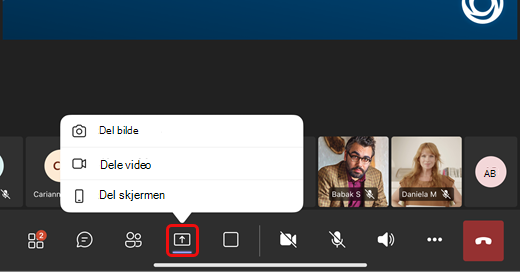
Tips
Hvis du skal dele skjermen, endrer du Teams-statusen til Ikke forstyrr for å hindre at varsler vises. Hvis du vil ha instruksjoner, kan du se Endre statusen din.
Hvis du velger å dele skjermen, velger du Start kringkasting.
Når du er ferdig med presentasjonen, velger du Stopp deling.
Vil du vite mer?
Direktesendte arrangementer i Teams
